


KI-Zusammenfassung
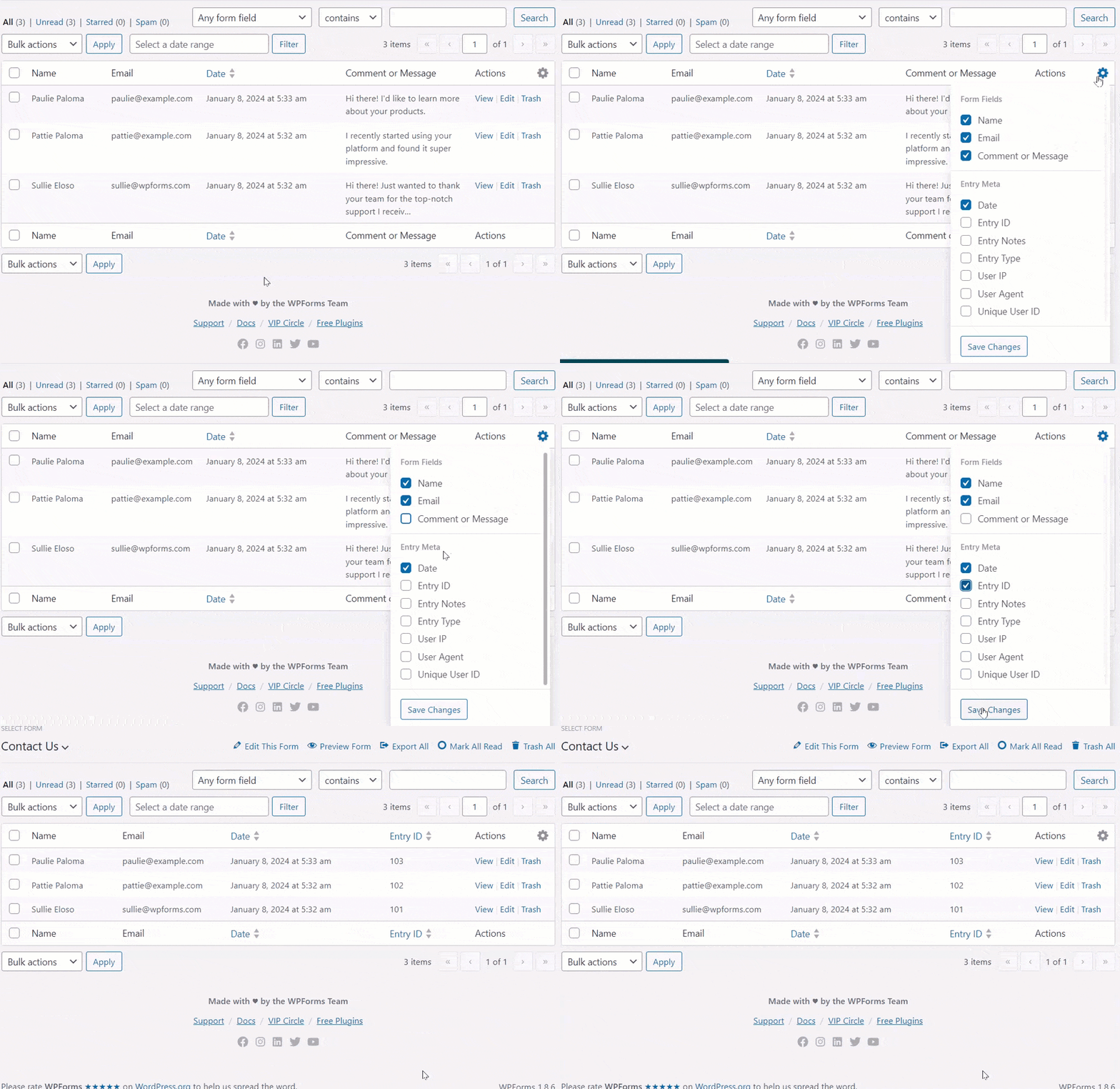
Möchten Sie auswählen, welche Felder auf der Hauptseite „Einträge“ Ihres Formulars angezeigt werden? Standardmäßig zeigt dieser Bildschirm einfach die ersten drei Felder Ihres Formulars an. Durch die Anpassung der Spalten der Seite „Einträge“ können Sie die wichtigsten Eingabefelder jedes Formulars schnell anzeigen.
In diesem Tutorial erfahren Sie, wie Sie auswählen, welche Felder in den Spalten der Seite „Einträge“ angezeigt werden.
Bevor Sie beginnen, müssen Sie sicherstellen, dass WPForms auf Ihrer WordPress-Site installiert und aktiviert ist und dass Sie Ihre Lizenz verifiziert haben. Dann können Sie ein neues Formular erstellen oder ein vorhandenes bearbeiten, um auf den Formular-Generator zuzugreifen.
Sie benötigen mindestens einen Eintrag, um die Spalten auf der Seite „Einträge“ anzupassen. Wenn Sie noch keine haben, können Sie einen Testeintrag übermitteln, um diesem Tutorial zu folgen.
Spalten für Formulareinträge anpassen
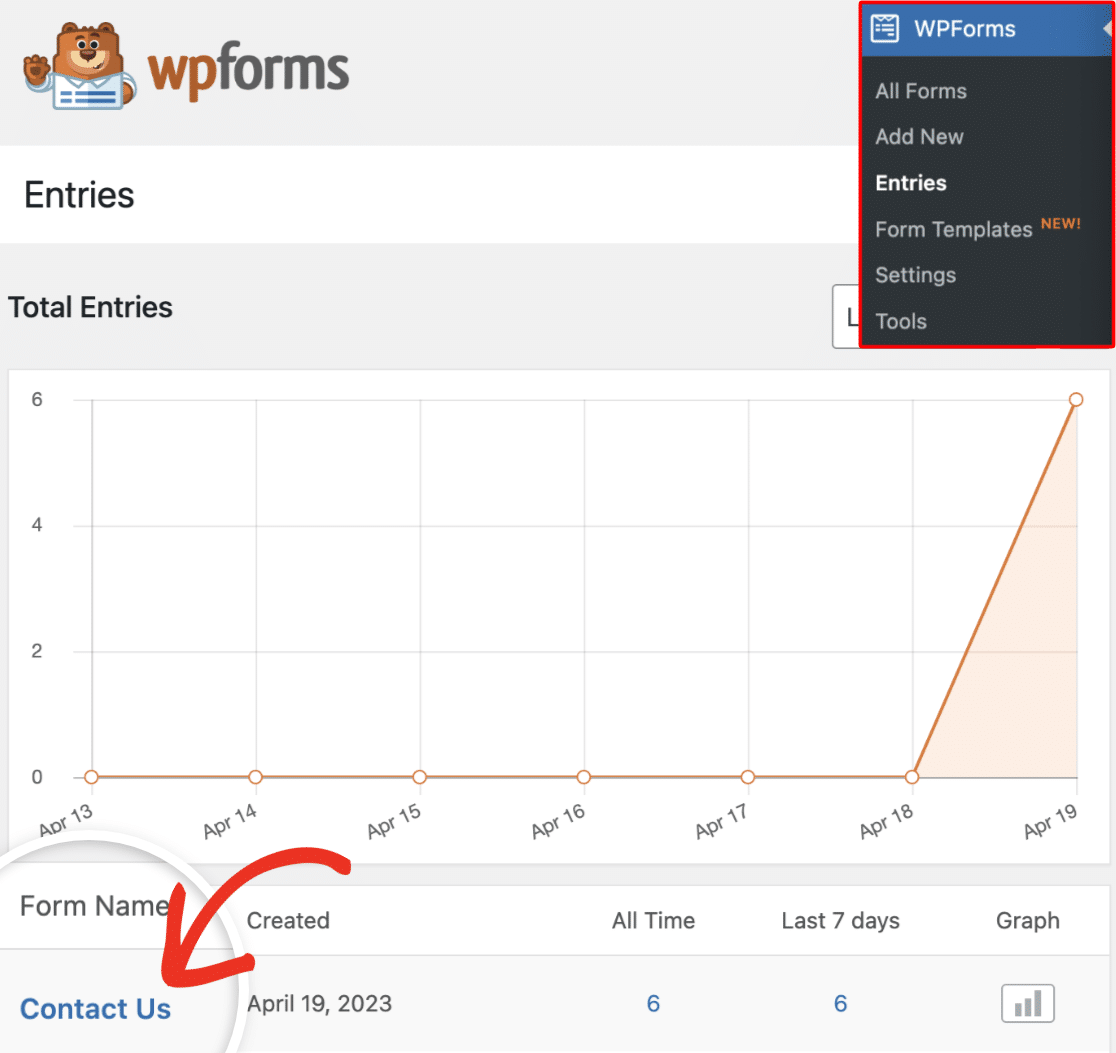
Gehen Sie zuerst zu WPForms » Einträge und wählen Sie den Titel des Formulars aus, für das Sie Einträge anzeigen möchten.
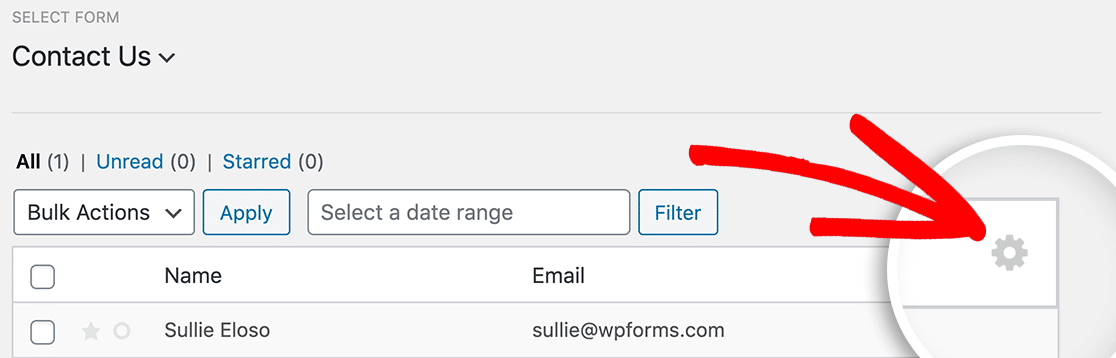
Dadurch wird die Seite „Einträge“ für dieses Formular geöffnet. Klicken Sie dann auf das Zahnradsymbol rechts neben den aktuellen Spaltentiteln.
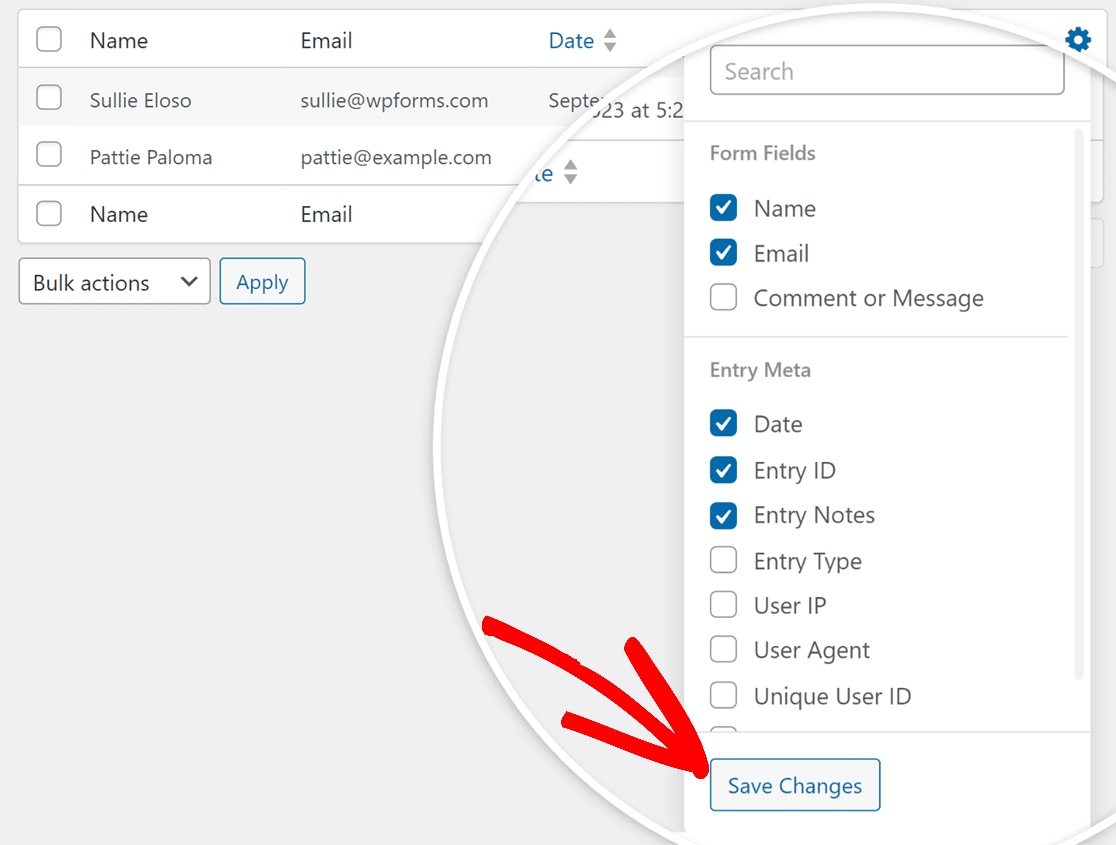
Aktivieren Sie hier das Kontrollkästchen neben den Spalten, die Sie auf der Seite „Einträge“ anzeigen möchten.
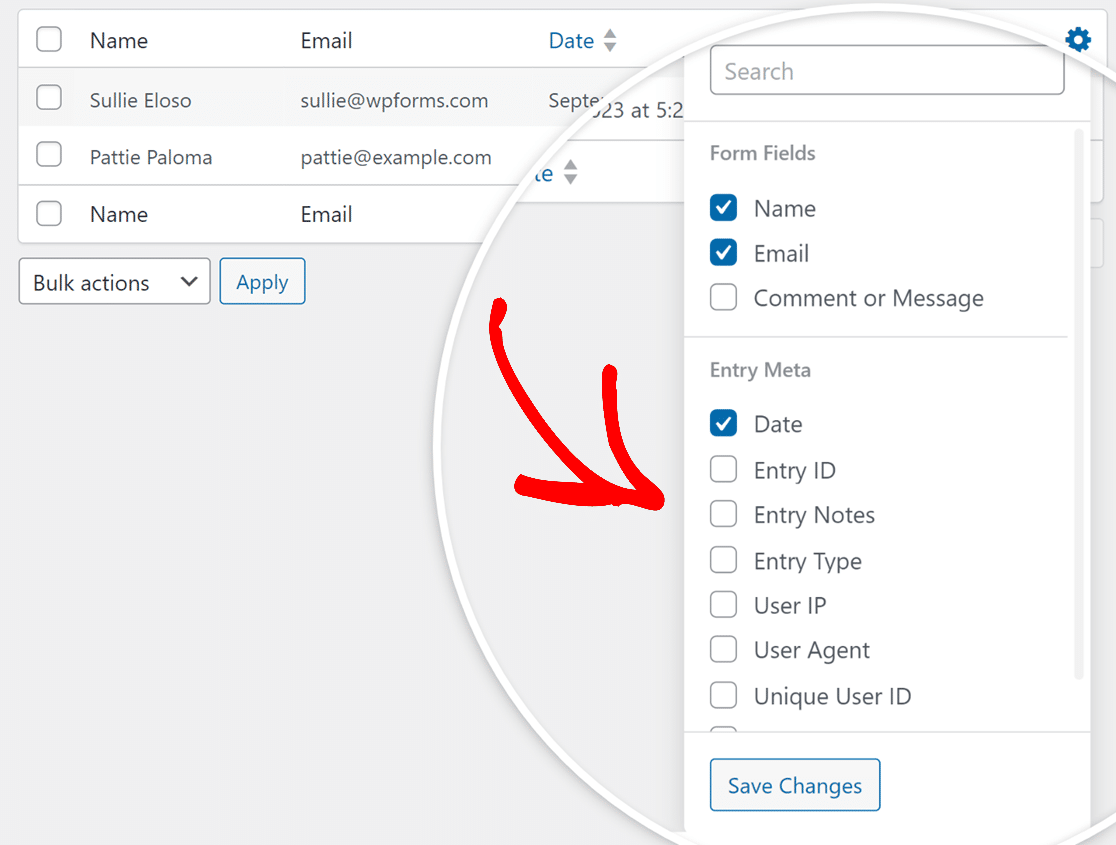
Sie können verschiedene Arten von Spalten anzeigen. Die vollständige Liste der Typen lautet:
- Formularfelder: Wählen Sie ein beliebiges Feld aus Ihrem Formular aus, um die Eingaben oder Auswahlmöglichkeiten der Benutzer für dieses Feld in der Eintragstabelle anzuzeigen.
- Eintragsmetadaten: Zeigen Sie die wichtigsten Details zu jedem Formulareintrag an, z. B. die ID, hinzugefügte Notizen, das Übermittlungsdatum und die Informationen des Benutzers.
Wenn Sie alle Spalten ausgewählt haben, die Sie anzeigen möchten, klicken Sie auf die Schaltfläche Änderungen speichern .
Das ist alles! Sie können jetzt die Spalten anpassen, die auf jeder Seite „Einträge“ für Ihre Formulare angezeigt werden.
Möchten Sie als Nächstes Ihre Einträge in ein Tabellenkalkulationsprogramm wie Excel exportieren? Lesen Sie unbedingt unser Tutorial zum Exportieren von Eintragsdaten in eine CSV-Datei.


