


Resumo de IA
Gostaria de descobrir como modificar rapidamente os campos de formulário no WPForms? Nosso recurso de menu de clique com o botão direito oferece um atalho para acessar e ajustar as configurações de campo já disponíveis no construtor de formulários, otimizando seu fluxo de trabalho com opções de acesso rápido.
Este tutorial explicará como utilizar o menu de clique com o botão direito para editar, duplicar, excluir e ajustar várias propriedades de campo.
Antes de começar, você precisará garantir que o WPForms esteja instalado e ativado em seu site WordPress e que você tenha verificado sua licença.
Acessando o Menu de Clique com o Botão Direito
Para começar, acesse o construtor de formulários criando um formulário personalizado ou escolhendo um de nossos modelos de formulário disponíveis.
No construtor de formulários, clique com o botão direito em qualquer campo do formulário. Um menu compacto aparecerá, oferecendo várias opções para modificar seu campo sem sair da página.
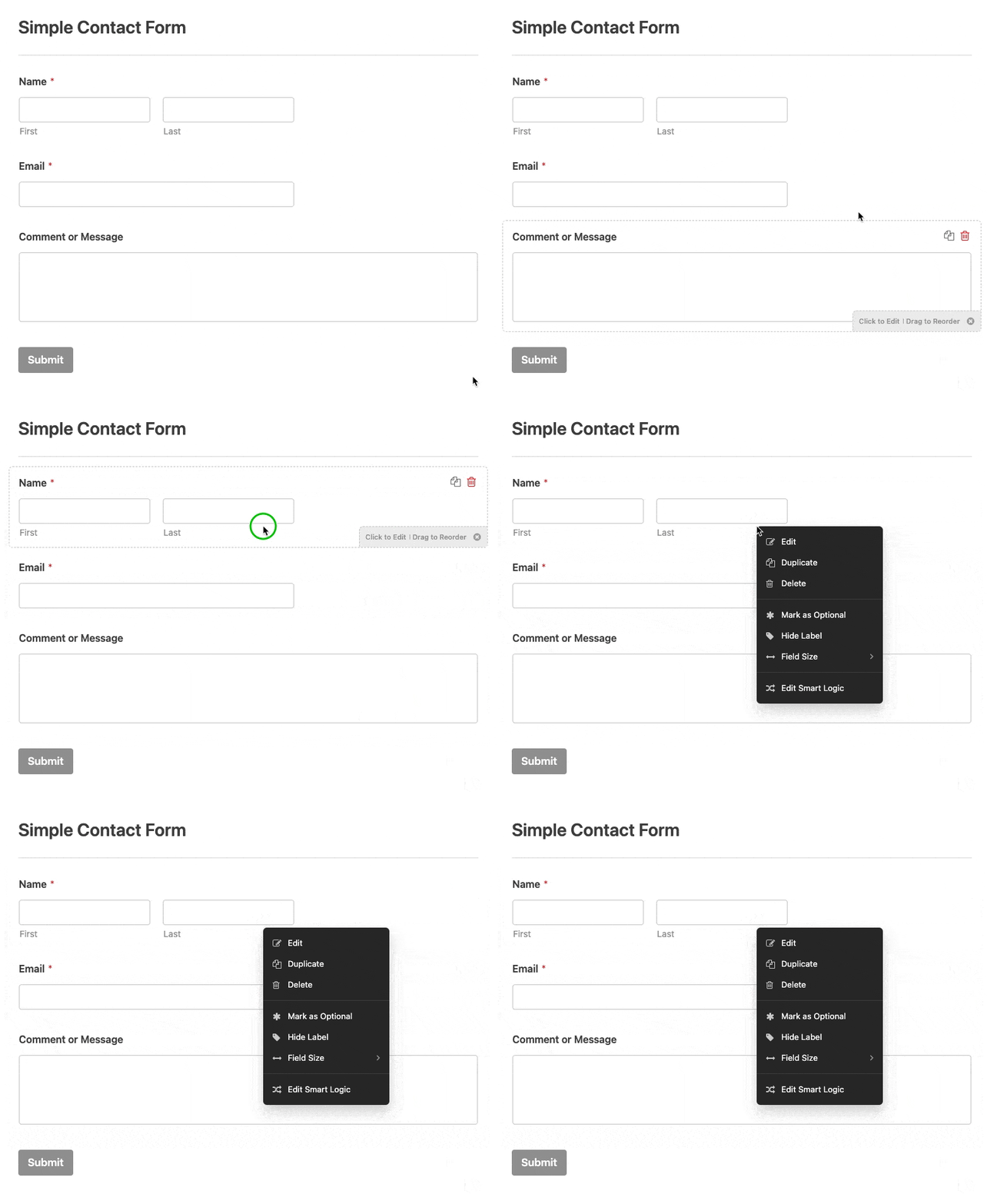
Explorando as Opções do Menu
Após acessar o menu de clique com o botão direito, você encontrará uma variedade de opções para personalizar rapidamente seus campos de formulário.
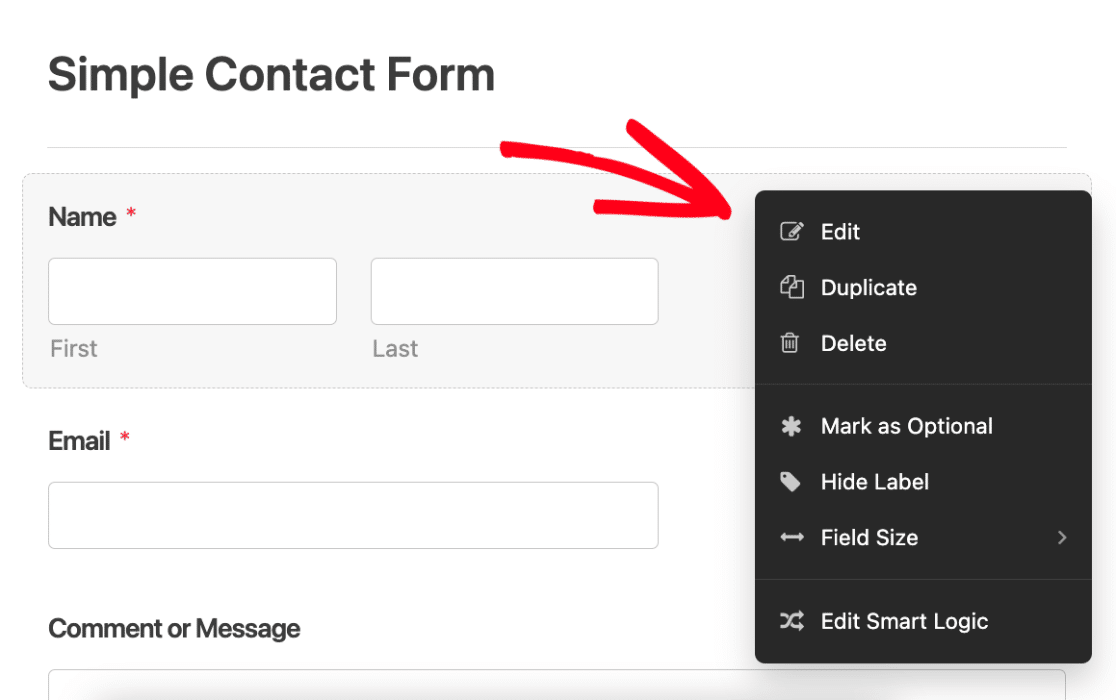
Veja o que cada opção oferece:
- Editar: Modifique as propriedades e o conteúdo do campo
- Duplicar: Copie instantaneamente o campo selecionado e suas configurações
- Excluir: Remova o campo do seu formulário
- Marcar como Obrigatório/Opcional: Alterne a exigência de resposta do campo para Opcional ou Obrigatório
- Ocultar Rótulo: Oculte o rótulo do campo para um design mais limpo
- Tamanho do Campo: Ajuste o tamanho do campo para Pequeno, Médio ou Grande
- Editar Lógica Inteligente: Acesse rapidamente as configurações de lógica condicional para comportamento avançado de campo
É isso! Agora você sabe como usar o menu de clique com o botão direito no WPForms.
Em seguida, gostaria de aprender como gerenciar colunas nas páginas Visão Geral de Formulários e Entradas? Certifique-se de conferir nosso guia de gerenciamento de colunas para mais detalhes.