


Resumo de IA
Nossa equipe de suporte precisa fazer login no seu site para solucionar um problema? Fornecer logins de site é uma prática comum para um suporte eficiente e eficaz. No entanto, isso não significa que você precise compartilhar seus próprios logins de usuário.
Este tutorial mostrará como criar temporariamente um usuário do WordPress e, em seguida, removê-lo assim que você receber o suporte necessário.
Criando um Usuário Administrador no WordPress
Para começar, você precisará fazer login no seu site WordPress. No menu à esquerda, vá para Usuários » Adicionar Novo. Isso abrirá um formulário para criar um novo usuário.
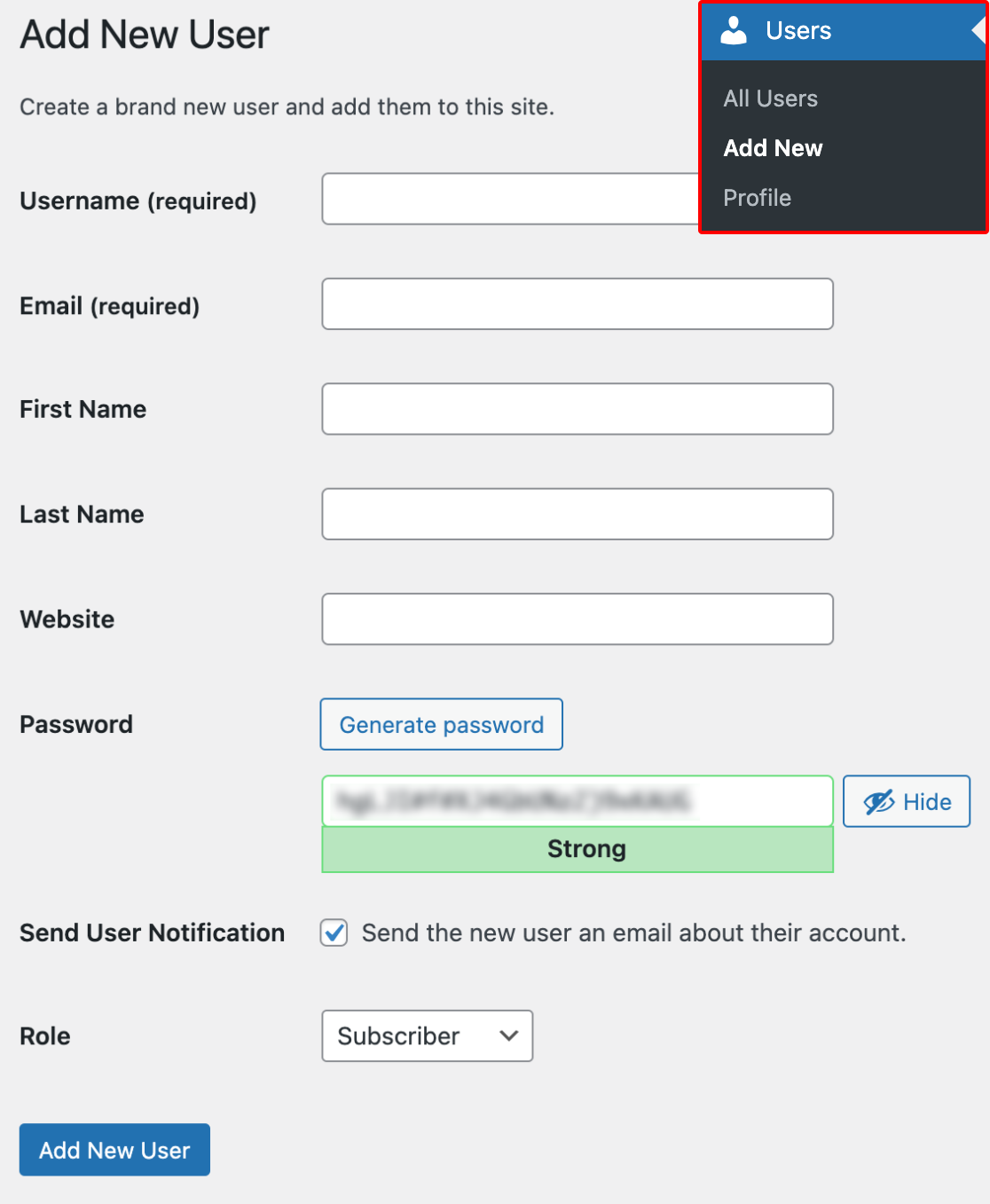
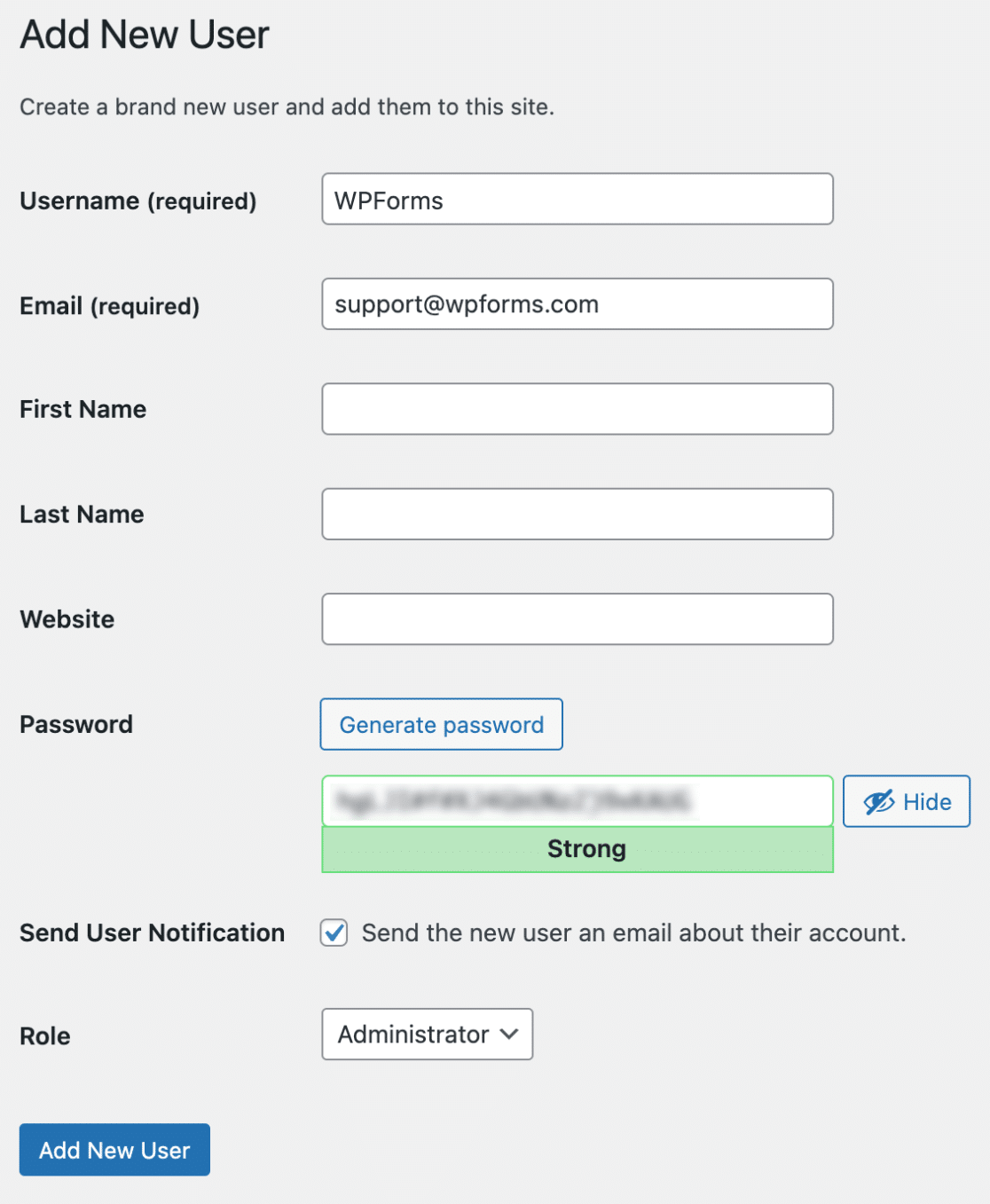
Por padrão, a maioria dos detalhes neste formulário não são obrigatórios. Aqui estão os campos que você precisará preencher e o que inserir:
- Nome de usuário: WPForms
- E-mail: [email protected]
- Função: Administrador
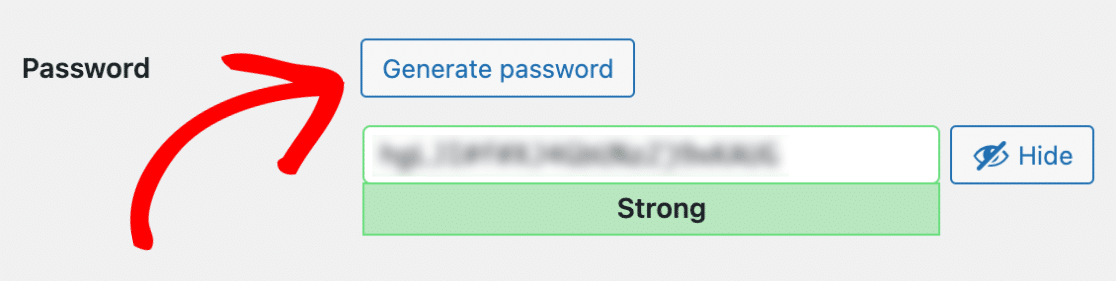
Em seguida, certifique-se de adicionar uma senha forte de sua escolha. Se preferir que uma senha seja gerada para você, clique no botão Gerar senha.
Agora, abra seu e-mail com nossa equipe de suporte. Em sua resposta, você pode copiar e colar o Nome de usuário e a Senha do seu formulário.
Observação: Se preferir não compartilhar essas credenciais diretamente por e-mail, consulte nosso guia para compartilhar credenciais privadamente.
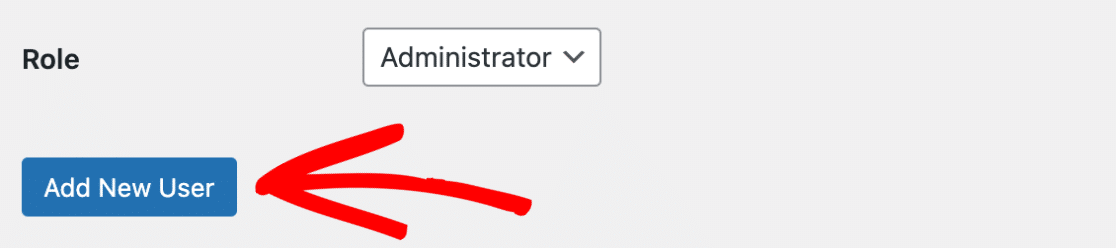
Depois que todos esses detalhes forem adicionados e você tiver copiado as credenciais para compartilhar com o suporte, clique no botão azul Adicionar novo usuário.
Excluindo o Usuário Temporário
Depois de receber o suporte necessário, você provavelmente desejará excluir o usuário do WordPress que criou na etapa anterior.
Para fazer isso, você precisará reabrir a página de Usuários do WordPress clicando em Usuários » Todos os Usuários no menu à esquerda.
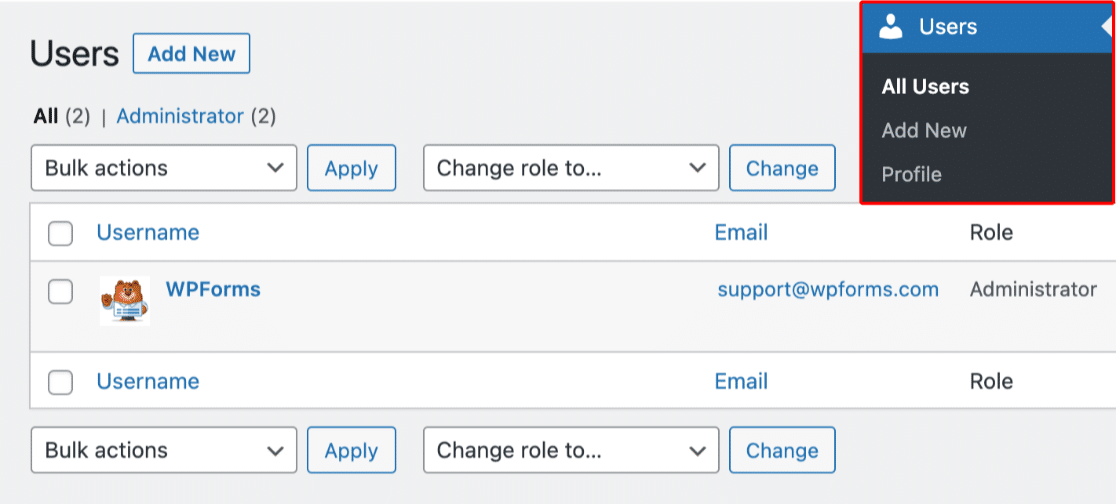
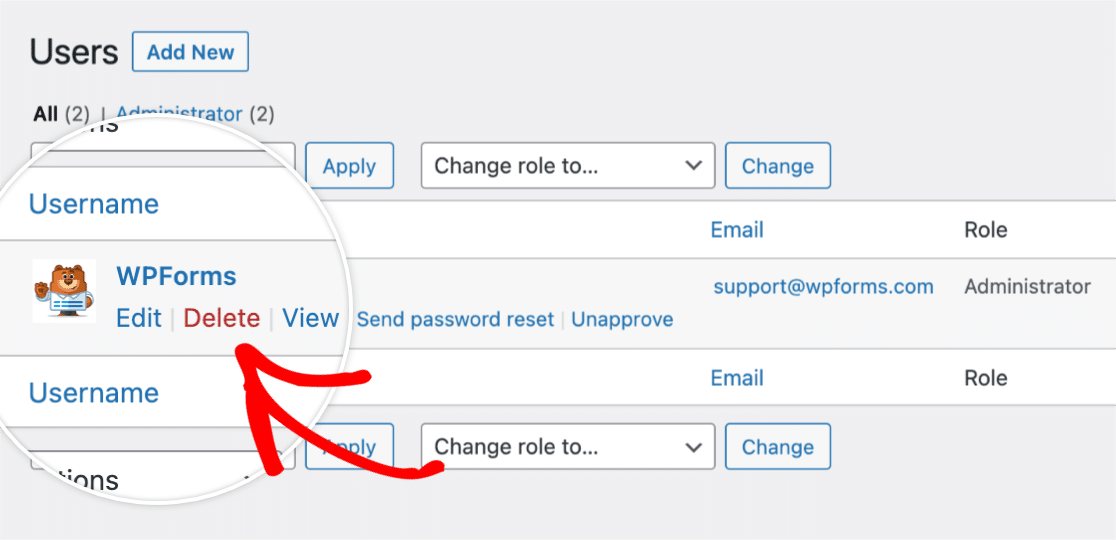
Em seguida, passe o mouse sobre o usuário que deseja excluir. Isso exibirá um menu adicional de opções. Dentro dessas opções, clique em Excluir.
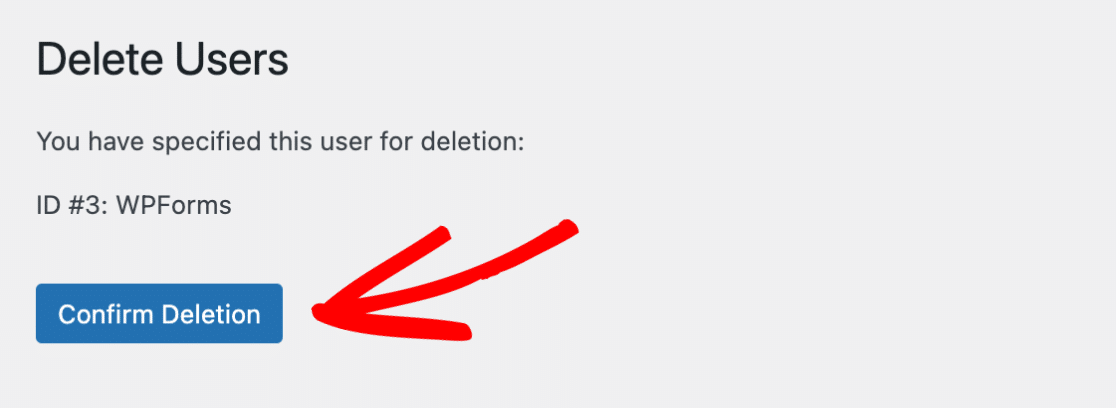
Após selecionar a opção Excluir, você verá uma página de confirmação. Você precisará clicar em Confirmar exclusão para prosseguir.
Pronto! Agora você pode criar um usuário administrador temporário para compartilhar com nossa equipe de suporte.
Se você quiser tentar solucionar alguns problemas por conta própria, certifique-se de consultar nosso guia de solução de problemas para todas as nossas etapas recomendadas.