


Resumo de IA
Você está tendo problemas com o WPForms devido às configurações de otimização do WP Rocket? Muitos proprietários de sites usam plugins de otimização e cache para ajudar a acelerar seus sites. No entanto, alguns recursos incluídos nesses plugins podem fazer com que as funções do WPForms não funcionem corretamente.
Este guia mostrará como ajustar as configurações do WP Rocket para garantir que o WPForms funcione sem problemas.
Ajustando as Configurações do WP Rocket
WP Rocket é um plugin de cache popular para acelerar sites. No entanto, em alguns casos, usuários do WPForms encontram problemas devido à sua opção Combinar arquivos JavaScript.
Se você estiver enfrentando um problema com o WPForms e o WP Rocket, pode excluir os ativos do WPForms e outros arquivos JavaScript de serem otimizados. Na próxima seção, abordaremos algumas maneiras de fazer isso.
Excluindo uma Página ou Post
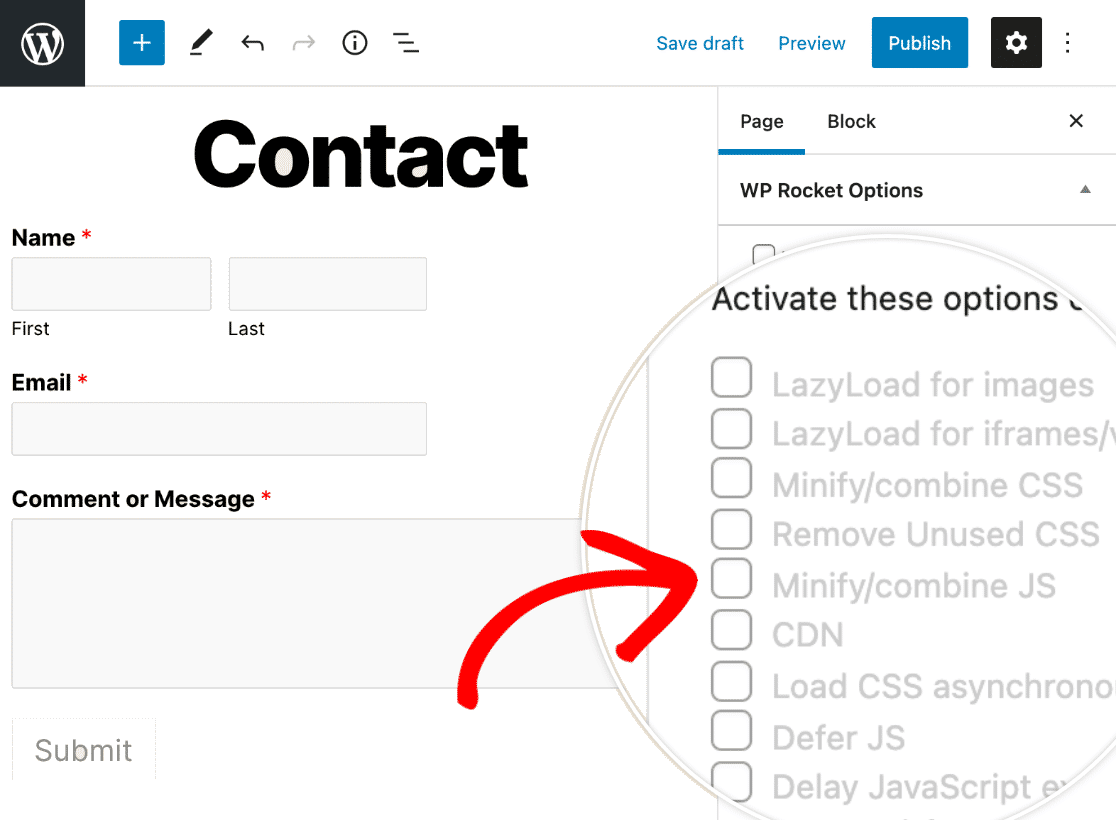
Excluir apenas uma única página ou post da otimização é uma boa opção se você estiver enfrentando problemas apenas em uma única página do seu site. Neste exemplo, mostraremos como excluir uma única página da otimização ao usar o Editor de Blocos do WordPress.
Primeiro, abra a página que você deseja excluir. Em seguida, navegue até a guia Página e abra a seção Opções do WP Rocket. A partir daqui, certifique-se de que a opção Minificar/combinar JS esteja desmarcada e salve suas configurações.
Excluindo Assets do WPForms
Excluir os ativos do WPForms impedirá que o JavaScript do plugin seja otimizado em todo o site. Isso pode ser útil se você encontrou problemas com vários formulários e não quer passar por cada página ou post para desativar as configurações de otimização.
Para excluir os ativos do WPForms da otimização, navegue até Configurações » WP Rocket e abra a guia Otimização de Arquivos. A partir daí, role até a seção Arquivos JavaScript.
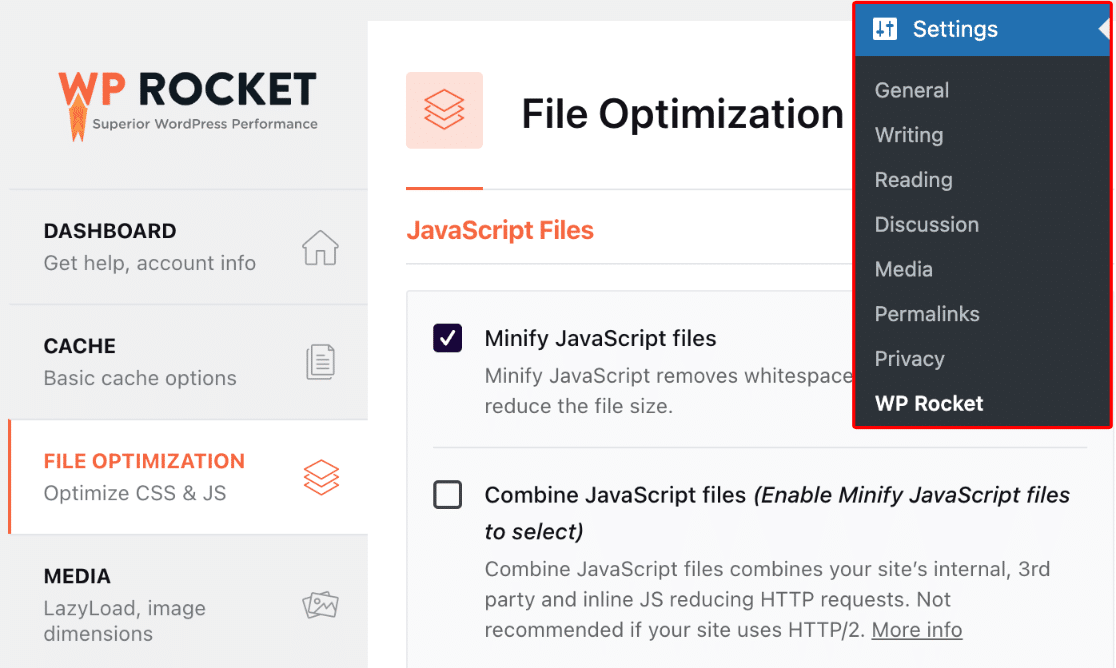
Se você tiver a opção Minificar arquivos JavaScript habilitada, então abaixo dela você deverá ver uma caixa rotulada Arquivos JavaScript Excluídos
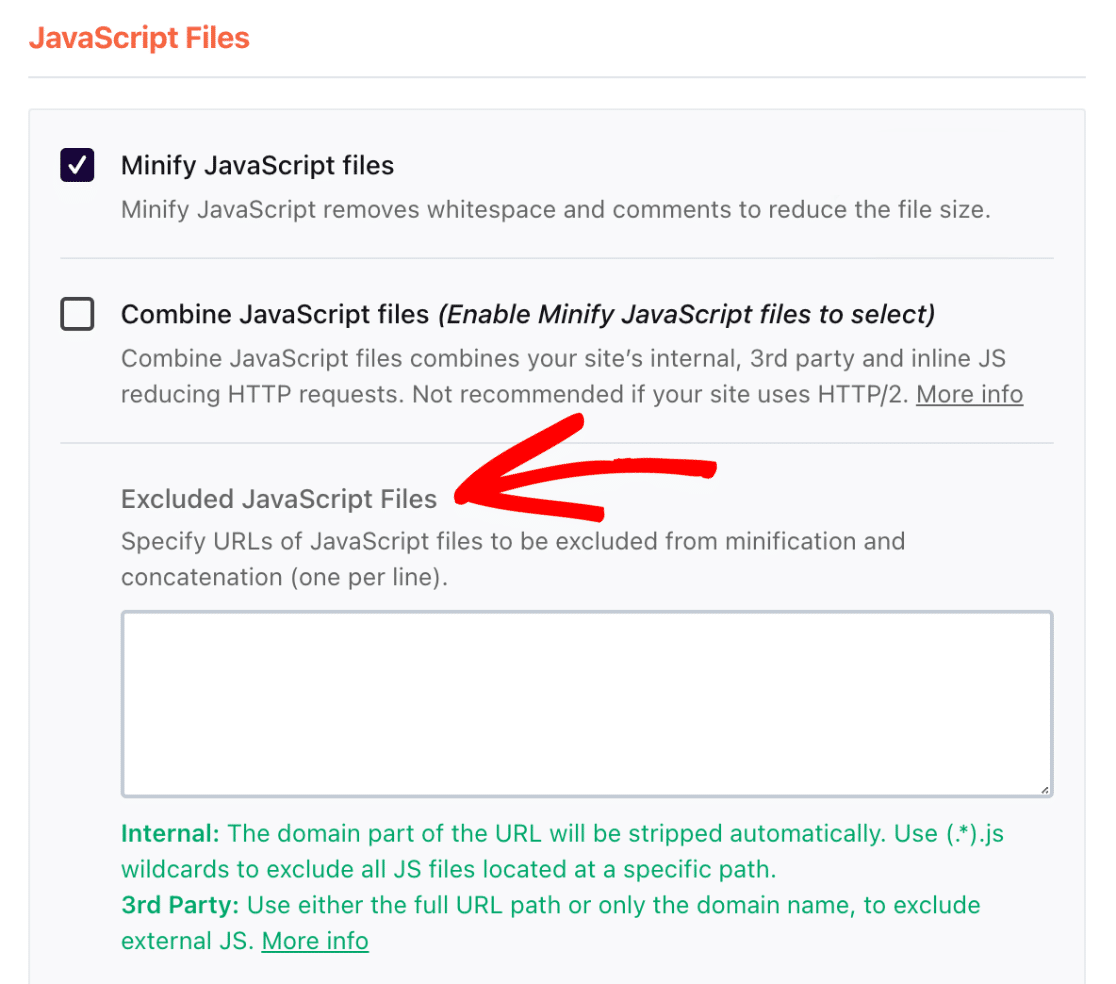
Nesta caixa, adicione o seguinte script:
/wp-content/plugins/wpforms/assets/js/frontend/wpforms.min.js
Depois de adicionar o script, certifique-se de clicar no botão SALVAR ALTERAÇÕES para salvar suas configurações.
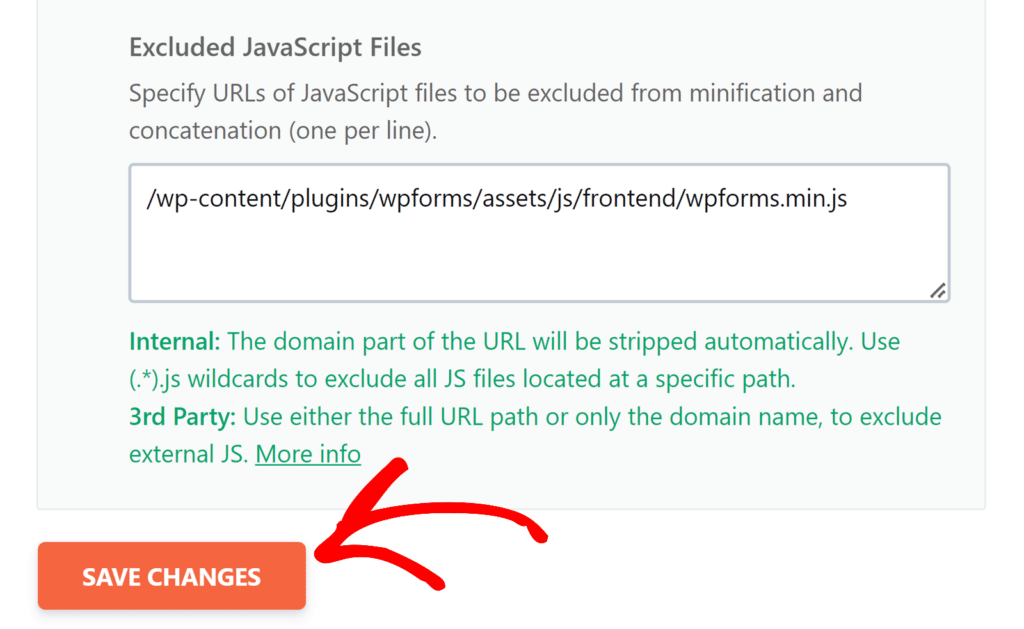
Agora que você excluiu esses ativos, seus formulários deverão funcionar como esperado no frontend.
Excluindo Arquivos da Execução de Atraso de JavaScript
Se você estiver enfrentando problemas de JavaScript e tiver a opção Atrasar execução de JavaScript habilitada, o WP Rocket sugere que você adicione algumas exclusões padrão para evitar complicações.
Para fazer isso, vá para Configurações » WP Rocket » Otimização de Arquivos, depois role até a seção Atrasar execução de JavaScript .
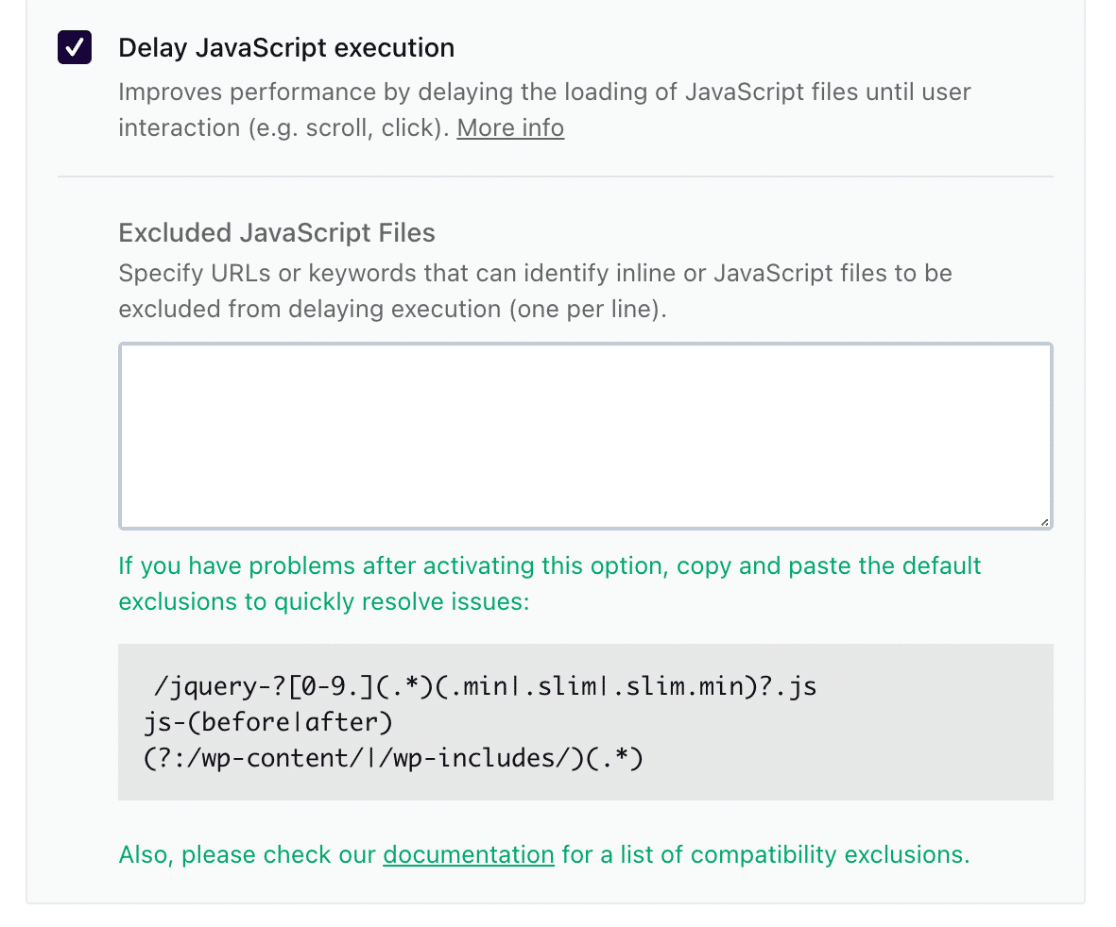
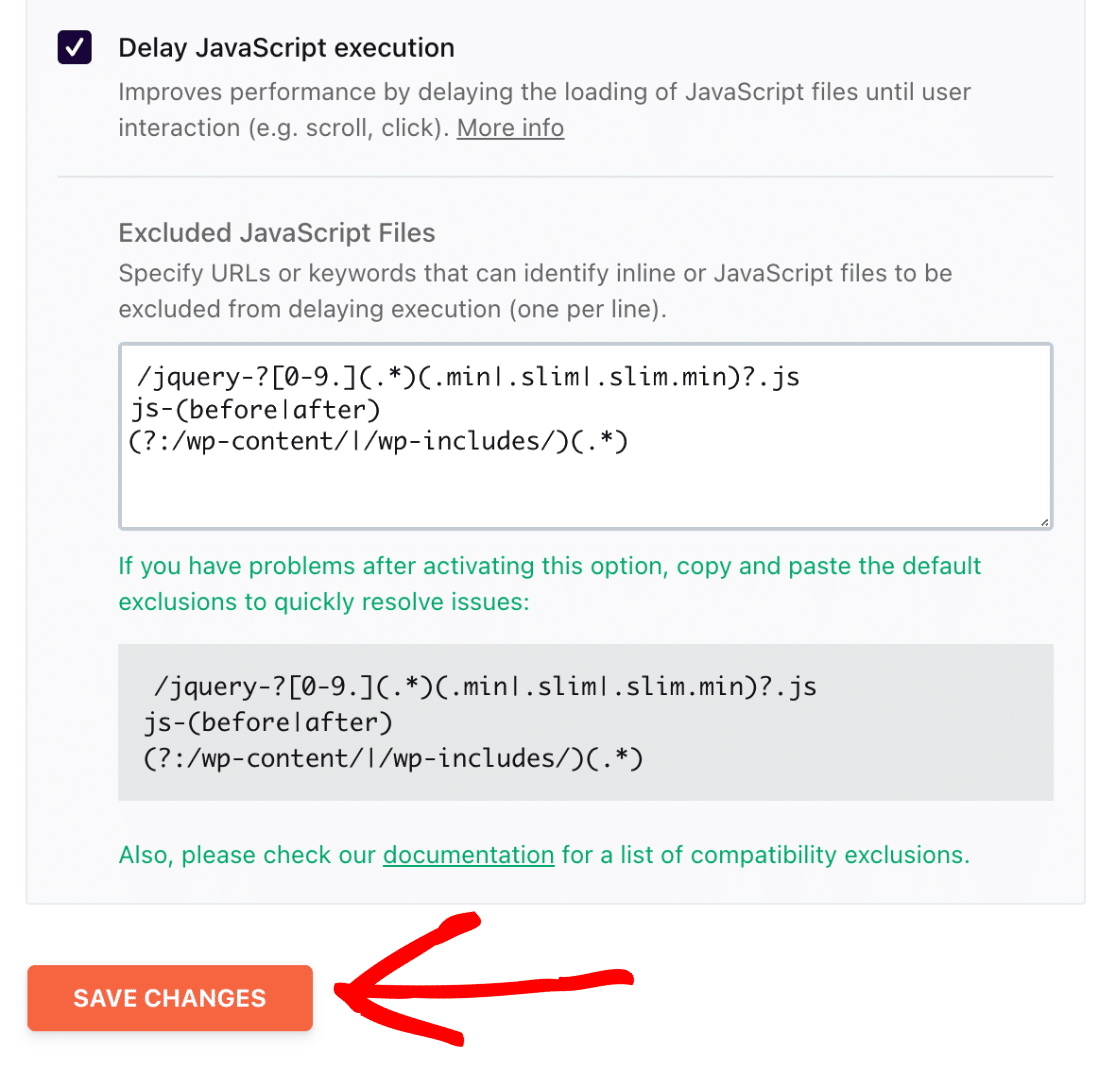
Na caixa rotulada Arquivos JavaScript Excluídos, adicione os seguintes scripts:
/jquery-?[0-9.](.*)(.min|.slim|.slim.min)?.js
js-(before|after)
(?:/wp-content/|/wp-includes/)(.*)
Em seguida, certifique-se de salvar suas alterações clicando no botão SALVAR ALTERAÇÕES.
Observação: Para informações mais específicas sobre as configurações do WP Rocket, consulte a documentação deles.
É isso! Agora você sabe como ajustar as configurações do WP Rocket para evitar conflitos com o WPForms.
Em seguida, você gostaria de saber mais sobre como solucionar erros de JavaScript no WPForms? Certifique-se de conferir nosso guia de solução de problemas de erros de JavaScript para mais detalhes.