


AI要約
WP Rocket の最適化設定が原因で WPForms に問題が発生していませんか?多くのサイト所有者は、サイトを高速化するために最適化およびキャッシュ プラグインを使用しています。ただし、これらのプラグインに含まれる一部の機能により、WPForms の機能が正常に動作しなくなる可能性があります。
このガイドでは、WPForms がスムーズに動作するように WP Rocket の設定を調整する方法を説明します。
WP Rocket の設定を調整する
WP Rocket は、サイトの高速化に人気のキャッシュ プラグインです。ただし、場合によっては、WPForms ユーザーが JavaScript ファイルの結合 オプションのために問題に遭遇することがあります。
WPForms と WP Rocket で問題が発生している場合は、WPForms アセットおよびその他の JavaScript ファイルを最適化から除外できます。次のセクションでは、これを行うためのいくつかの方法を説明します。
ページまたは投稿を除外する
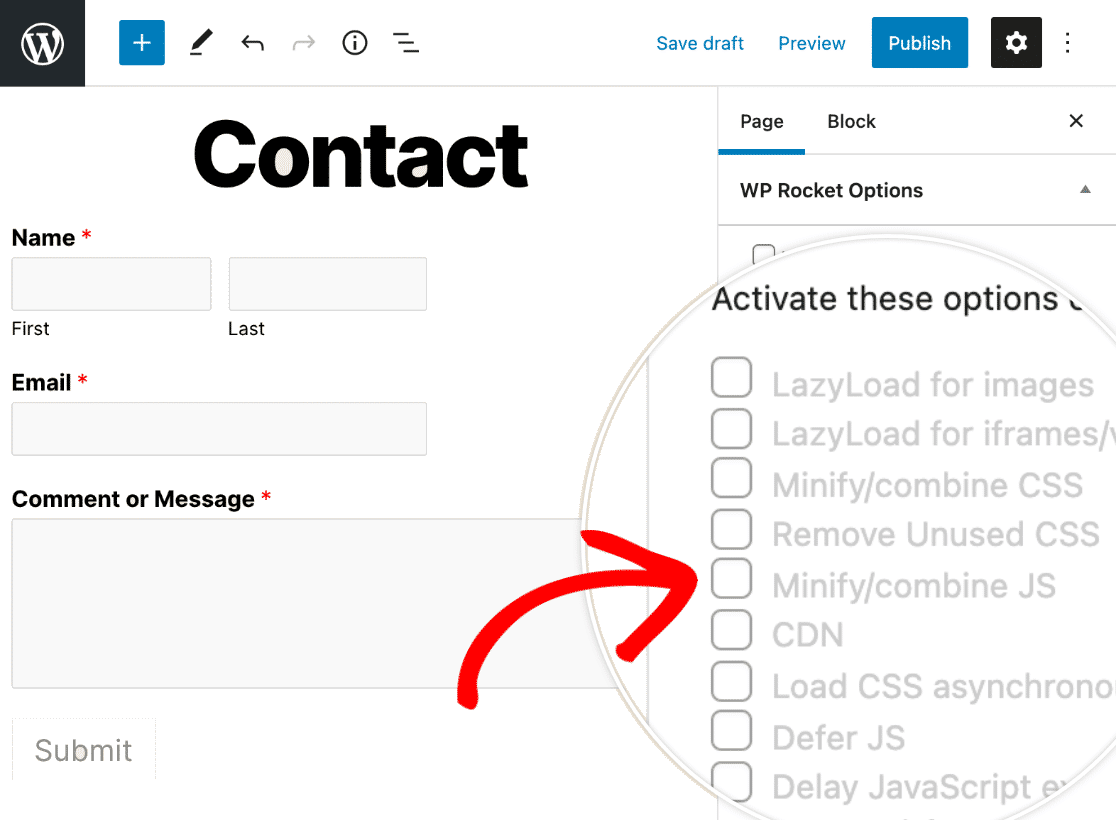
サイト内の単一のページでのみ問題が発生している場合は、単一のページまたは投稿のみを最適化から除外することが良い選択肢です。この例では、WordPress ブロックエディターを使用している場合に、単一のページを最適化から除外する方法を示します。
まず、除外したいページを開きます。次に、ページ タブに移動し、WP Rocket オプション セクションを開きます。ここで、JS の最小化/結合 オプションのチェックを外して、設定を保存してください。
WPForms アセットを除外する
WPForms アセットを除外すると、プラグインの JavaScript がサイト全体で最適化されるのを防ぐことができます。これは、複数のフォームで問題が発生し、最適化設定を無効にするために各ページまたは投稿を個別に確認したくない場合に役立ちます。
最適化から WPForms アセットを除外するには、設定 » WP Rocket に移動し、ファイル最適化 タブを開きます。そこから、JavaScript ファイル セクションまでスクロールします。
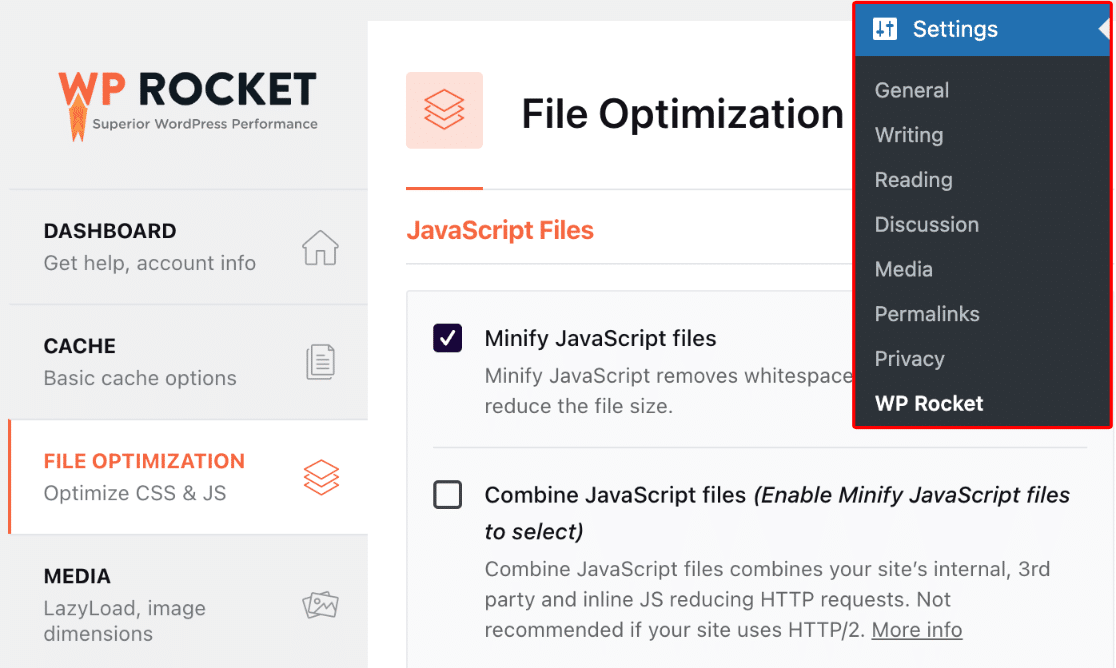
JavaScript ファイルの最小化 オプションが有効になっている場合は、その下に 除外する JavaScript ファイル というラベルのボックスが表示されます。
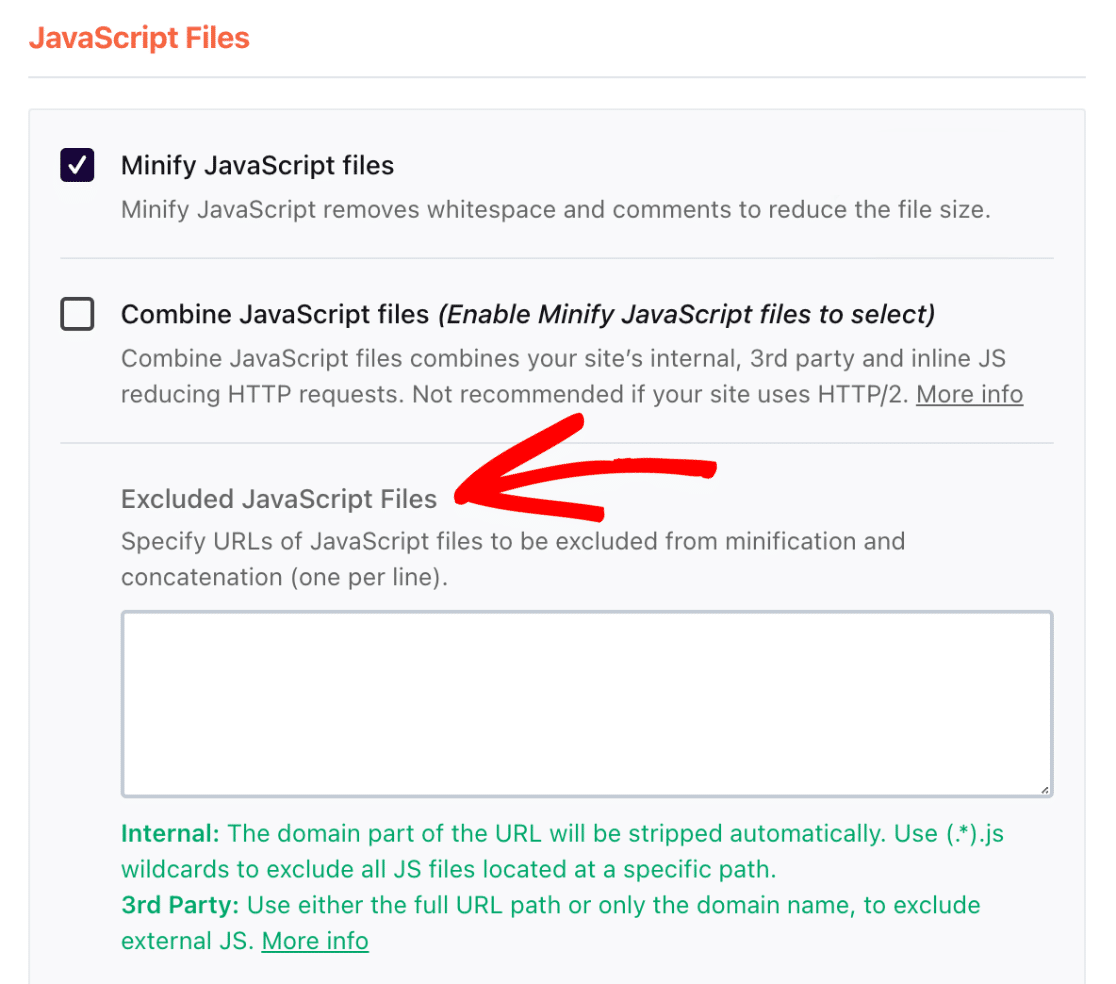
このボックスに、次のスクリプトを追加します。
/wp-content/plugins/wpforms/assets/js/frontend/wpforms.min.js
スクリプトを追加したら、必ず 変更を保存 ボタンをクリックして設定を保存してください。

これらのアセットを除外したので、フォームはフロントエンドで期待どおりに動作するはずです。
JavaScript 実行の遅延からファイルを除外する
JavaScript の問題が発生しており、JavaScript 実行の遅延 オプションが有効になっている場合は、WP Rocket は、複雑さを回避するためにいくつかのデフォルトの除外を追加することを推奨しています。
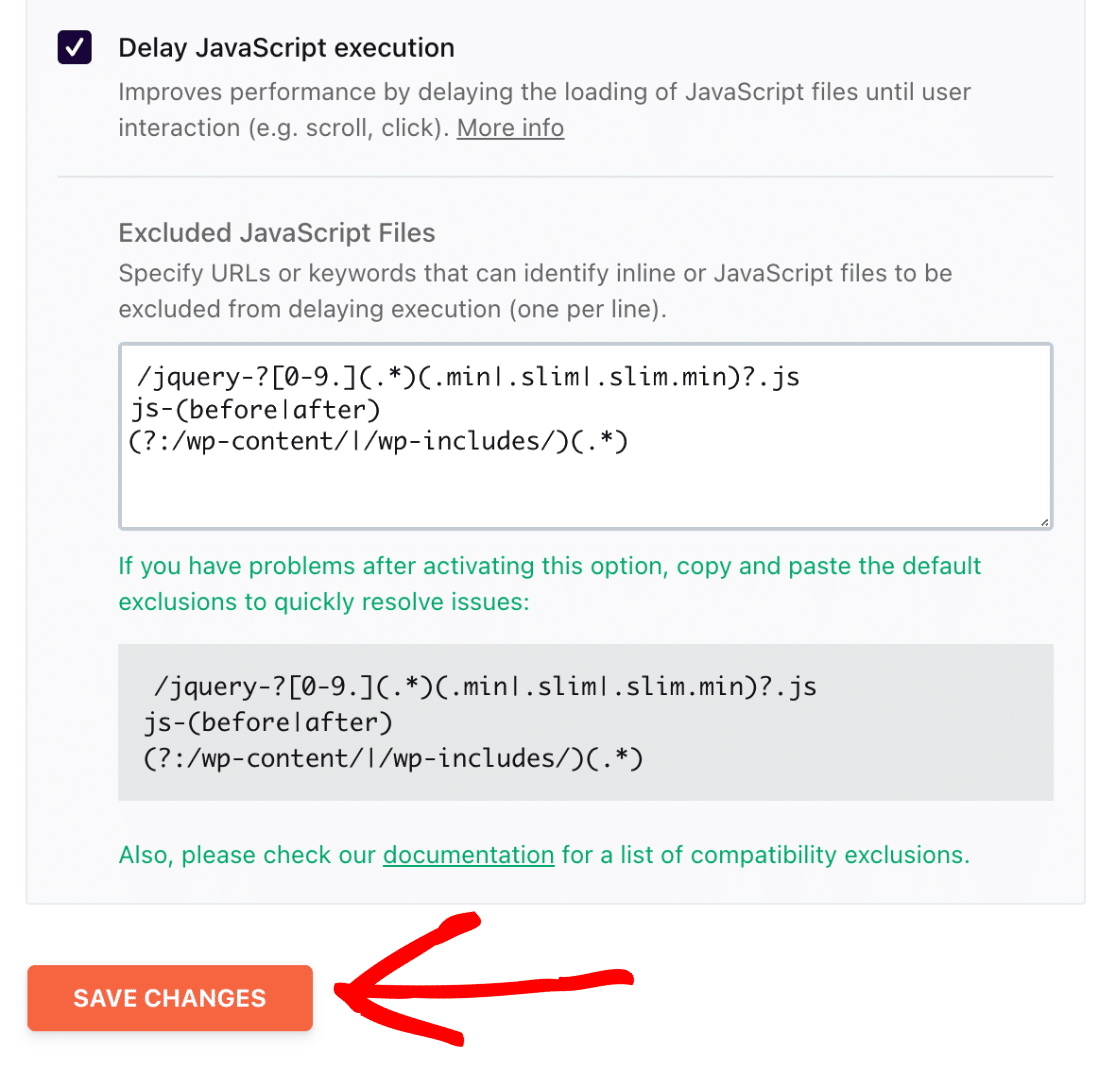
これを行うには、設定 » WP Rocket » ファイル最適化 に移動し、JavaScript 実行の遅延 セクションまでスクロールします。
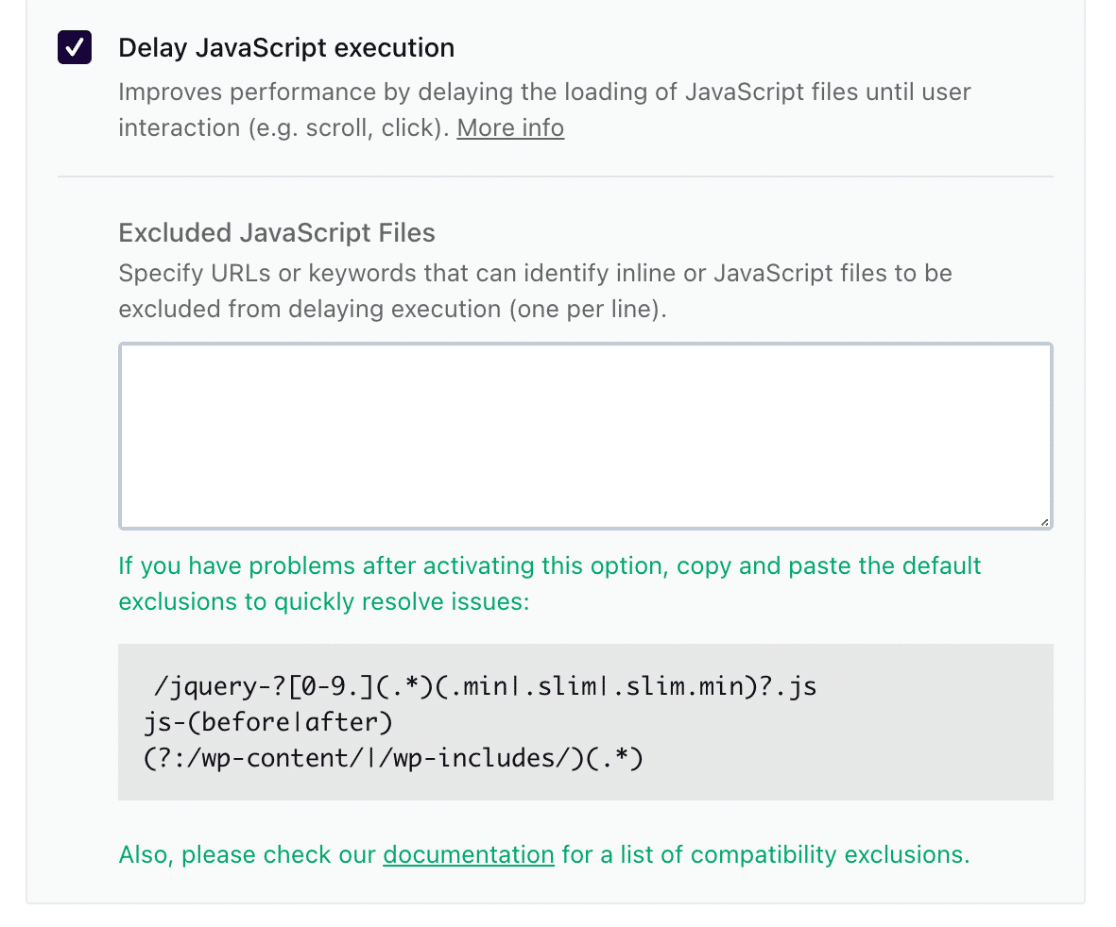
除外する JavaScript ファイル というラベルのボックスに、次のスクリプトを追加します。
/jquery-?[0-9.](.*)(.min|.slim|.slim.min)?.js
js-(before|after)
(?:/wp-content/|/wp-includes/)(.*)
次に、必ず 変更を保存 ボタンをクリックして変更を保存してください。
注意: WP Rocket の設定に関するより具体的な情報については、ドキュメントを参照してください。
これで完了です! WPForms との競合を防ぐために WP Rocket の設定を調整する方法がわかりました。
次に、WPForms で JavaScript エラーをトラブルシューティングする方法について詳しく知りたいですか? 詳細については、JavaScript エラーのトラブルシューティングガイドを確認してください。