


AI要約
WPFormsで問題が発生していませんか?W3 Total Cacheが有効になっている場合、多くのサイト所有者はサイトのパフォーマンスを向上させるためにW3 Total Cacheを使用していますが、その設定がWPFormsの機能と干渉することがあります。
このガイドでは、WPFormsがスムーズに動作するようにW3 Total Cacheの設定を調整する方法を説明します。
W3 Total Cacheの最適化
W3 Total Cacheには、JavaScriptコードのミニファイ設定を構成できる2つの異なる領域があります:一般設定とミニファイです。両方のオプションでJavaScriptミニファイを無効にする方法を説明します。
一般設定
まず、パフォーマンス » 一般設定で一般設定にアクセスする必要があります。次に、ミニファイセクションまでスクロールします。
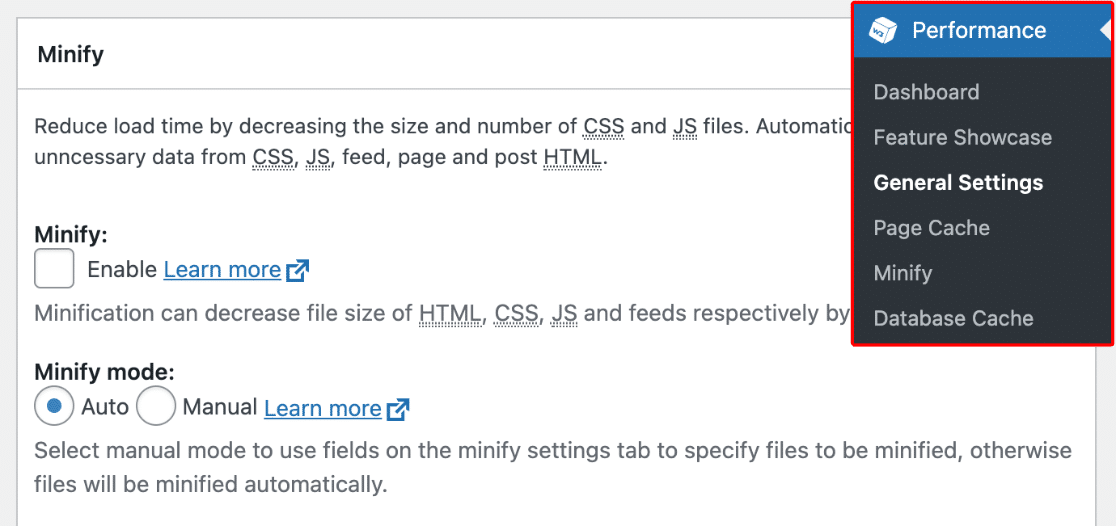
ここで、有効チェックボックスをオフにして、ミニファイオプションを無効にしてください。
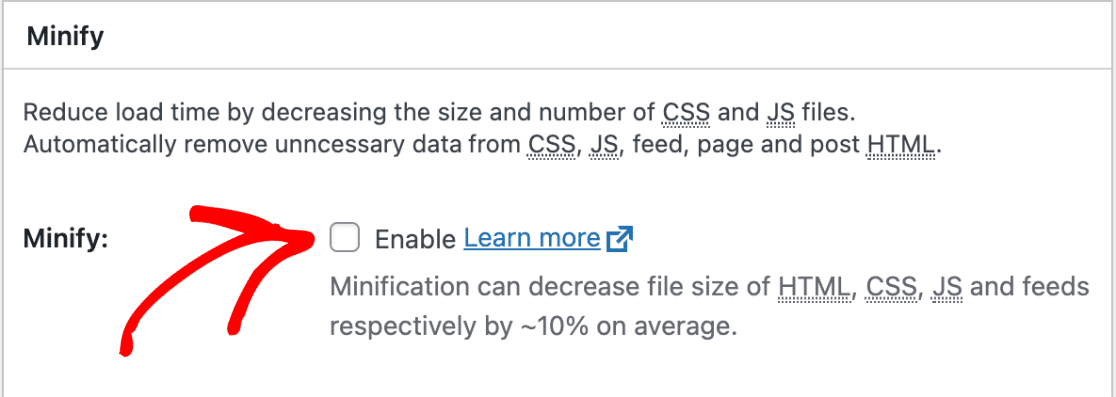
次に、設定の保存とキャッシュのパージボタンをクリックし、JavaScriptの問題がまだあるかどうかを確認してください。

ミニファイ
上記の手順で問題が解決しない場合は、最適化設定をさらに微調整できます。これを行うには、パフォーマンス » ミニファイに移動します。次に、JSセクションまでスクロールします。
次に、有効の横にあるチェックボックスをオフにして、JSミニファイ設定を無効にします。
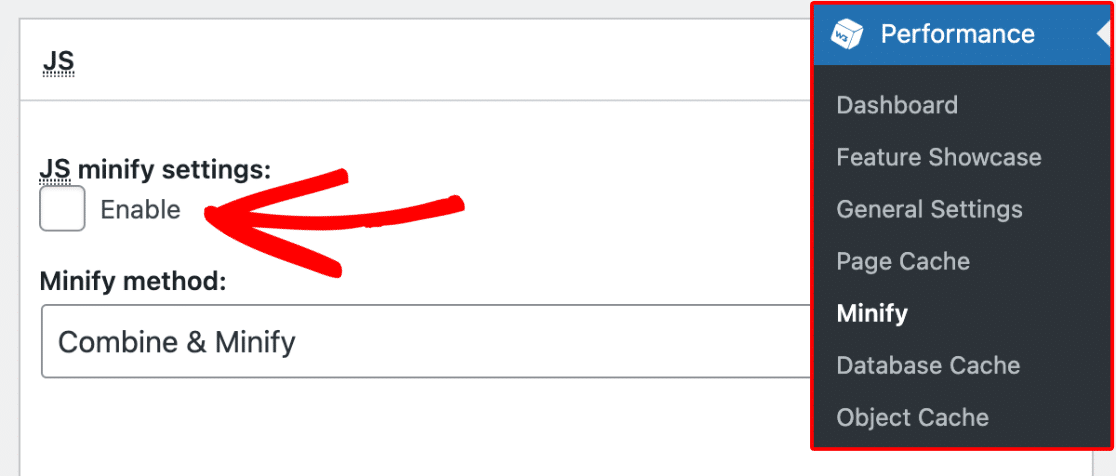
準備ができたら、設定の保存とキャッシュのパージボタンをクリックして、問題が解決したかどうかを確認してください。
問題がまだ続く場合は、高度な設定セクションまでスクロールし、以下のJSファイルをミニファイしないフィールドを見つけます。このフィールドに、次のスクリプトを入力してWPFormsアセットを除外できます。
/wp-content/plugins/wpforms/assets/js/frontend/wpforms.min.js
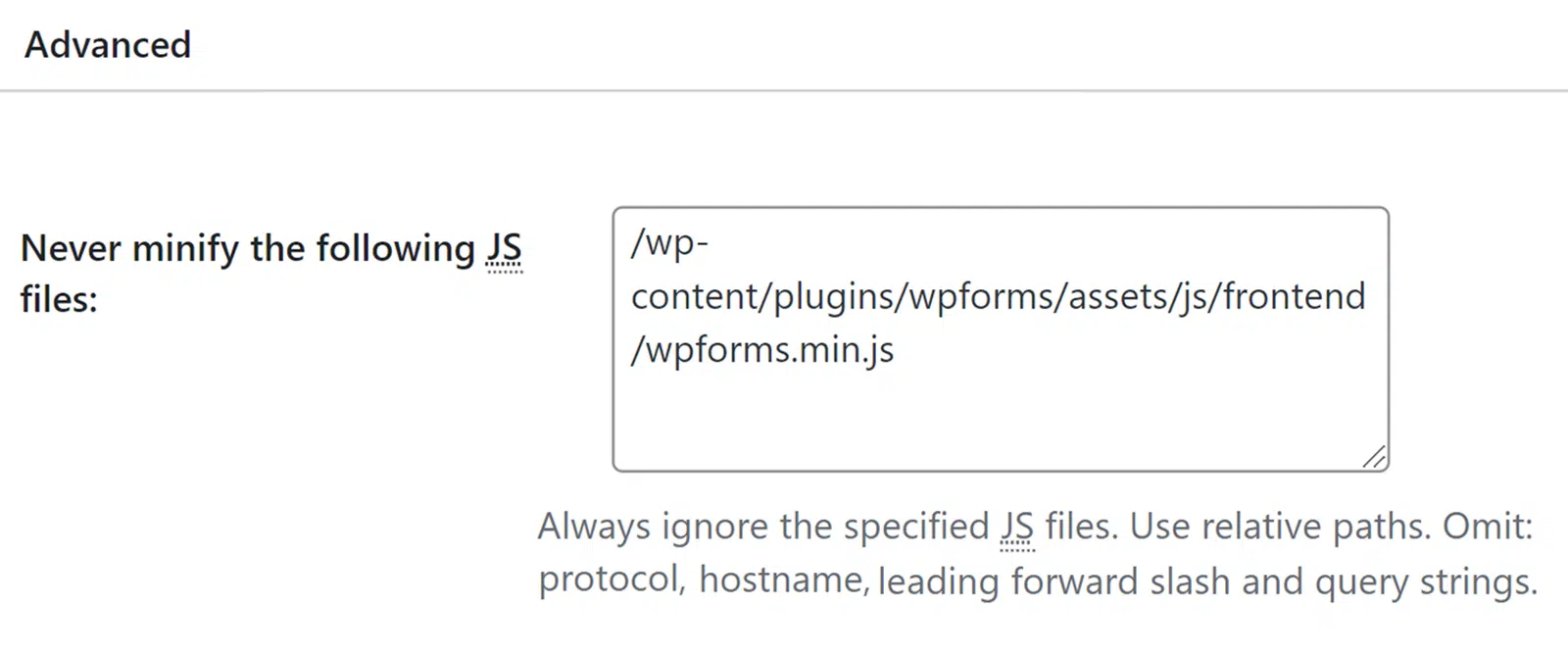
WPFormsスクリプトを追加したら、設定の保存とキャッシュのパージボタンをクリックして変更を保存してください。
注意:W3 Total Cacheの設定に関するより具体的な情報については、ドキュメントを参照してください。
これで完了です!WPFormsとの競合を回避するためにW3 Total Cacheの設定を構成する方法がわかりました。
次に、WPForms で JavaScript エラーをトラブルシューティングする方法について詳しく知りたいですか? 詳細については、JavaScript エラーのトラブルシューティングガイドを確認してください。


