


Riassunto AI
Stai riscontrando problemi con WPForms a causa delle impostazioni di ottimizzazione di WP Fastest Cache? WP Fastest Cache offre potenti funzionalità di caching e ottimizzazione, ma queste a volte possono interferire con la funzionalità di WPForms.
Questa guida ti mostrerà come regolare le impostazioni di WP Fastest Cache per garantire che WPForms funzioni correttamente.
Regolazione delle impostazioni di WP Fastest Cache
WP Fastest Cache offre funzionalità di caching e ottimizzazione, che possono causare potenziali problemi se utilizzate con WPForms.
Se questo plugin è attivo sul tuo sito e hai identificato un problema JavaScript, prova i seguenti passaggi:
Esclusione degli asset di WPForms
Per escludere gli asset di WPForms da WP Fastest Cache, vai su WP Fastest Cache e fai clic sulla scheda Exclude.
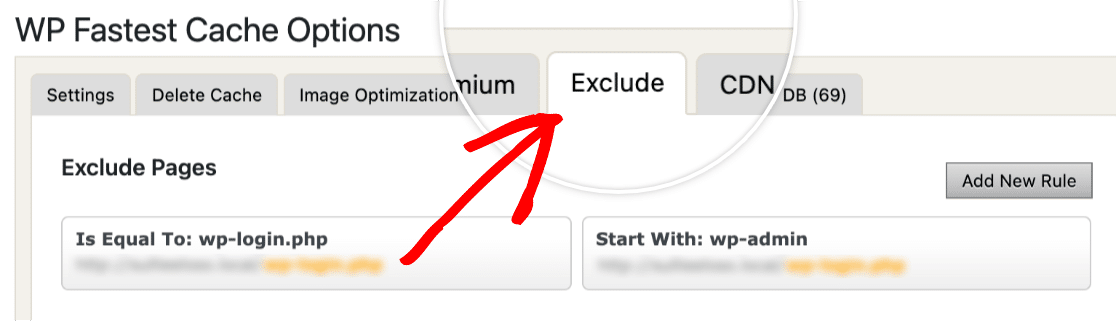
Quindi, scorri fino alla sezione Exclude JS e fai clic sul pulsante Add New Rule.

Verrà ora visualizzata una finestra sovrapposta Exclude Page Wizard. All'interno del campo di immissione, aggiungi il seguente script, quindi fai clic sul pulsante SAVE:
/wp-content/plugins/wpforms/assets/js/frontend/wpforms.min.js
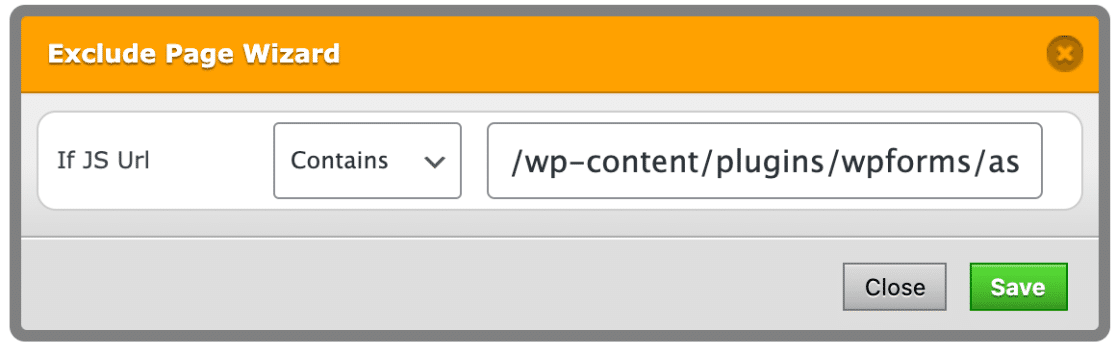
Se il problema JavaScript persiste ancora, procedi con i seguenti passaggi.
Disabilitazione dell'ottimizzazione JavaScript
Per disabilitare l'ottimizzazione JavaScript, vai su WP Fastest Cache e fai clic sulla scheda Settings.
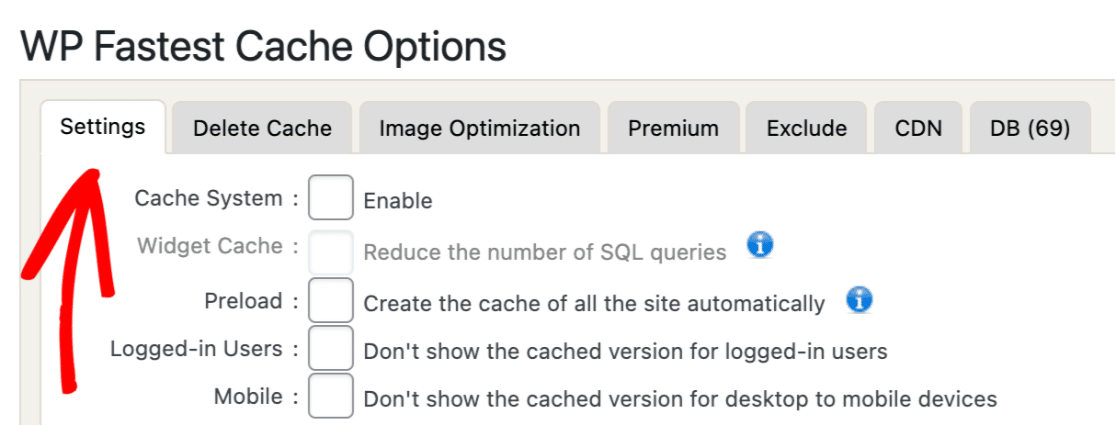
Successivamente, assicurati che le opzioni Minify JS e Combine JS non siano abilitate. Se sono abilitate, deseleziona le caselle accanto a ciascuna opzione per disabilitarle.

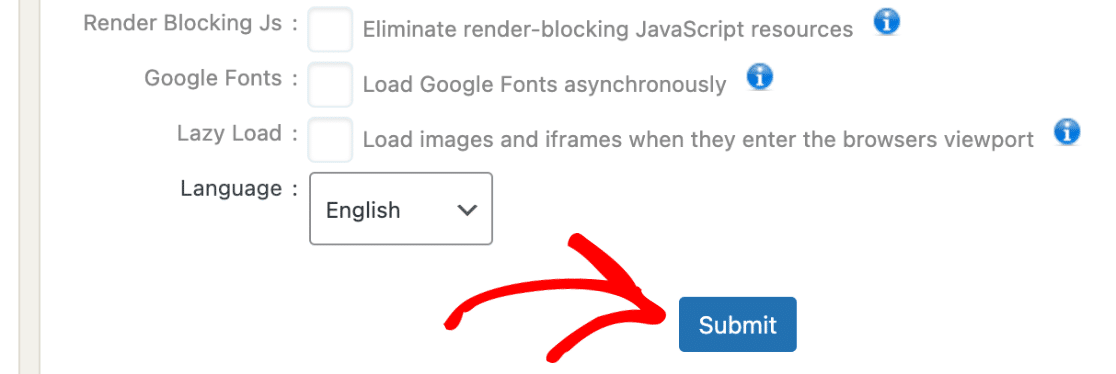
Una volta disabilitate queste opzioni, fai clic sul pulsante Submit situato in fondo alla pagina.
Fatto! Ora sai come regolare le impostazioni di WP Fastest Cache per prevenire conflitti con WPForms.
Successivamente, desideri saperne di più sulla risoluzione dei problemi relativi agli errori JavaScript in WPForms? Assicurati di consultare la nostra guida alla risoluzione dei problemi relativi agli errori JavaScript per maggiori dettagli.


