


Riassunto AI
Stai riscontrando problemi con WPForms a causa delle impostazioni di ottimizzazione di Autoptimize? Molti proprietari di siti utilizzano plugin di ottimizzazione e caching per velocizzare i propri siti. Tuttavia, alcune funzionalità incluse in questi plugin possono causare il malfunzionamento delle funzioni di WPForms.
In questa guida ti mostreremo come regolare le impostazioni di Autoptimize per garantire che WPForms funzioni correttamente.
Regolazione delle impostazioni di Autoptimize
Nel plugin Autoptimize, l'opzione Ottimizza codice JavaScript è stata riscontrata come causa di problemi con i moduli in molti casi.
Se i moduli non funzionano come previsto quando Autoptimize è attivo sul tuo sito e hai identificato un problema JavaScript, puoi provare i seguenti passaggi:
Esclusione degli asset di WPForms
All'interno delle impostazioni di Autoptimize, gli asset di WPForms possono essere esclusi dall'ottimizzazione JavaScript. Per fare ciò, innanzitutto, dovrai navigare su Impostazioni » Autoptimize.
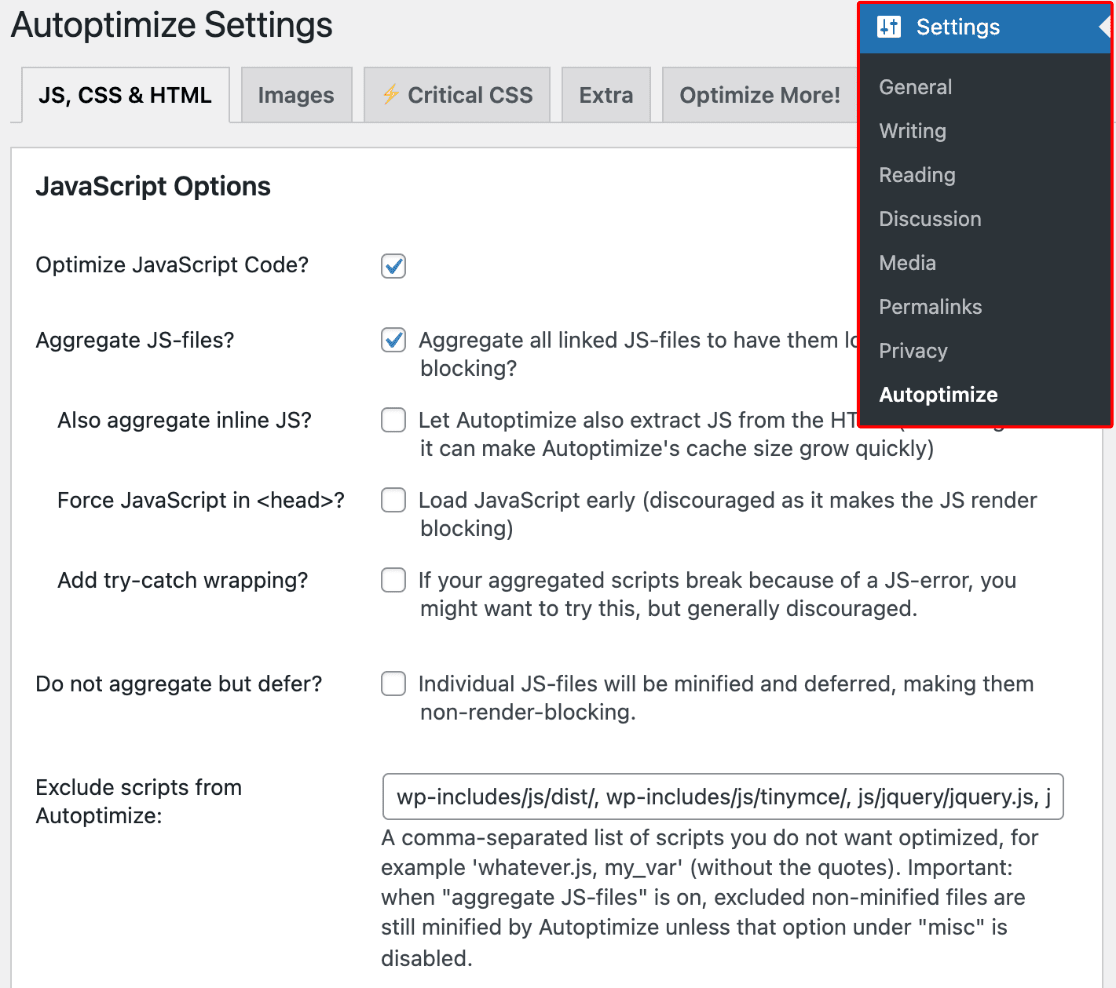
Quindi, sotto la scheda JS, CSS e HTML, scorri fino alla sezione Escludi script da Autoptimize. All'interno di questo campo, aggiungi il seguente script per escludere gli asset di WPForms:
/wp-content/plugins/wpforms/assets/js/frontend/wpforms.min.js
Nota: Per impostazione predefinita, Autoptimize aggiunge automaticamente alcuni script esclusi al campo Escludi script da Autoptimize. Quando aggiungi manualmente script a questo campo, assicurati di separarli con una virgola.

Successivamente, scorri fino alla sezione Opzioni varie e deseleziona la casella accanto all'opzione Minifica file CSS e JS esclusi?.
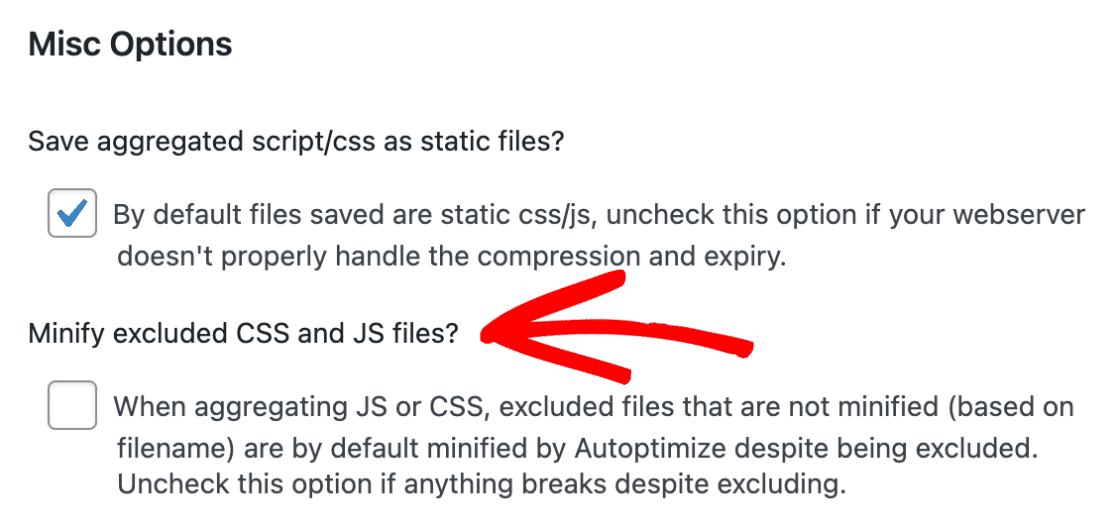
Nota: Questa opzione verrà visualizzata solo quando l'opzione Aggrega file JS è stata selezionata nella sezione Opzioni JavaScript.
Quando sei pronto, assicurati di salvare le tue impostazioni facendo clic sul pulsante Salva modifiche e svuota cache in fondo alla pagina.

Disabilitazione dell'ottimizzazione JavaScript
Se l'esclusione degli asset di WPForms non risolve il problema, dovrai disabilitare l'opzione Ottimizza codice JavaScript.
Per fare ciò, scorri fino alla parte superiore della pagina JS, CSS e HTML e deseleziona la casella accanto a Ottimizza codice JavaScript?.
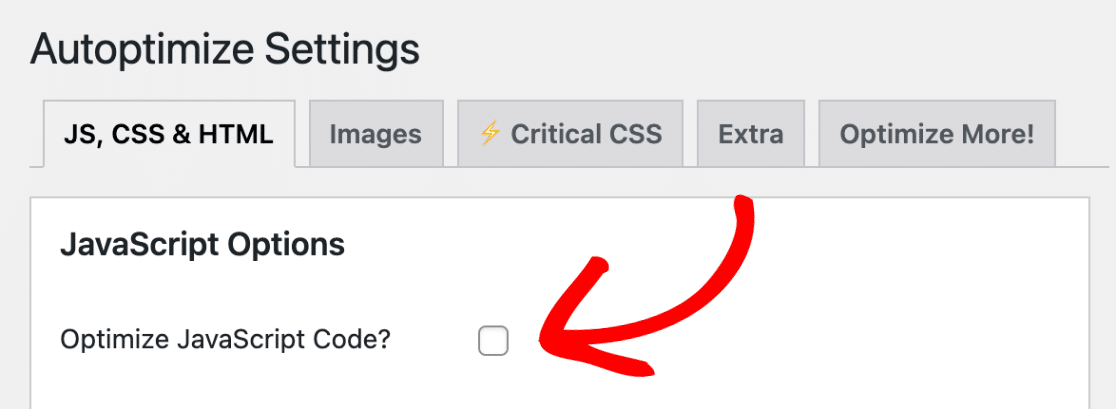
Quindi, fai clic sul pulsante Salva modifiche e svuota cache per salvare le tue impostazioni.
Fatto! Ora sai come regolare le impostazioni di Autoptimize per prevenire conflitti con WPForms.
Successivamente, desideri saperne di più sulla risoluzione dei problemi relativi agli errori JavaScript in WPForms? Assicurati di consultare la nostra guida alla risoluzione dei problemi relativi agli errori JavaScript per maggiori dettagli.


