


Riassunto AI
Stai riscontrando problemi con WPForms a causa delle impostazioni di ottimizzazione del plugin Async JavaScript? Sebbene questo plugin sia ottimo per migliorare le prestazioni del sito ottimizzando il caricamento di JavaScript, a volte può interferire con la funzionalità di WPForms.
Questa guida ti aiuterà a regolare le impostazioni di Async JavaScript per garantire che WPForms funzioni correttamente.
Async JavaScript
Il plugin Async JavaScript viene utilizzato per ottimizzare il JavaScript di un sito aggiungendo gli attributi async o defer agli script JS.
Ecco la differenza tra gli attributi async e defer:
- Async: scarica JavaScript mentre analizza ancora l'HTML, ma mette in pausa l'analisi dell'HTML per eseguire JavaScript.
- Defer: scarica JavaScript mentre analizza ancora l'HTML, ma attende per eseguirlo fino al termine dell'analisi dell'HTML.
Se uno di questi attributi viene aggiunto, può causare il caricamento diverso di alcuni script di WPForms, con conseguente errore.
Se i tuoi moduli non funzionano con Async JavaScript abilitato e hai identificato un problema JavaScript, procedi con i seguenti passaggi:
Disattivazione di Async JavaScript
Il primo passo è disattivare il plugin Async JavaScript, quindi verificare se il problema è risolto. Se la disattivazione del plugin ha aiutato, puoi riattivarlo, quindi passare al passaggio successivo.
Esclusione degli asset di WPForms
All'interno delle impostazioni di Async JavaScript, gli asset di WPForms possono essere esclusi dall'ottimizzazione JavaScript in due modi diversi: Esclusione script o Esclusione plugin. Analizzeremo ciascuna di queste opzioni di seguito:
Esclusione script
Per escludere gli script di WPForms da Async JavaScript, dovrai navigare su Impostazioni » Async JavaScript.
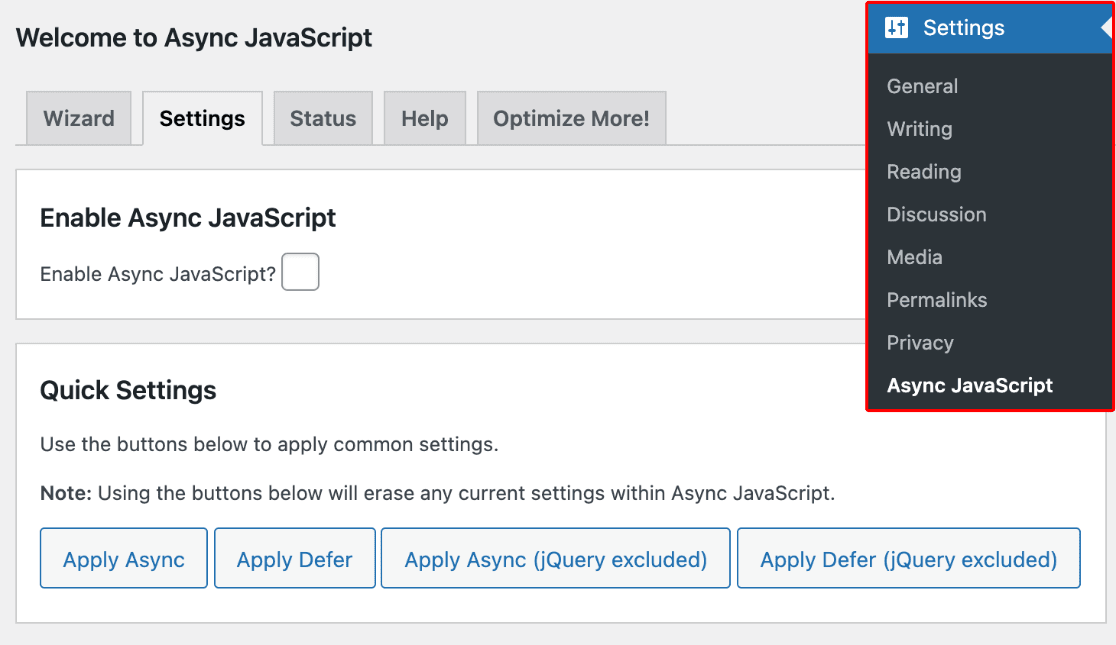
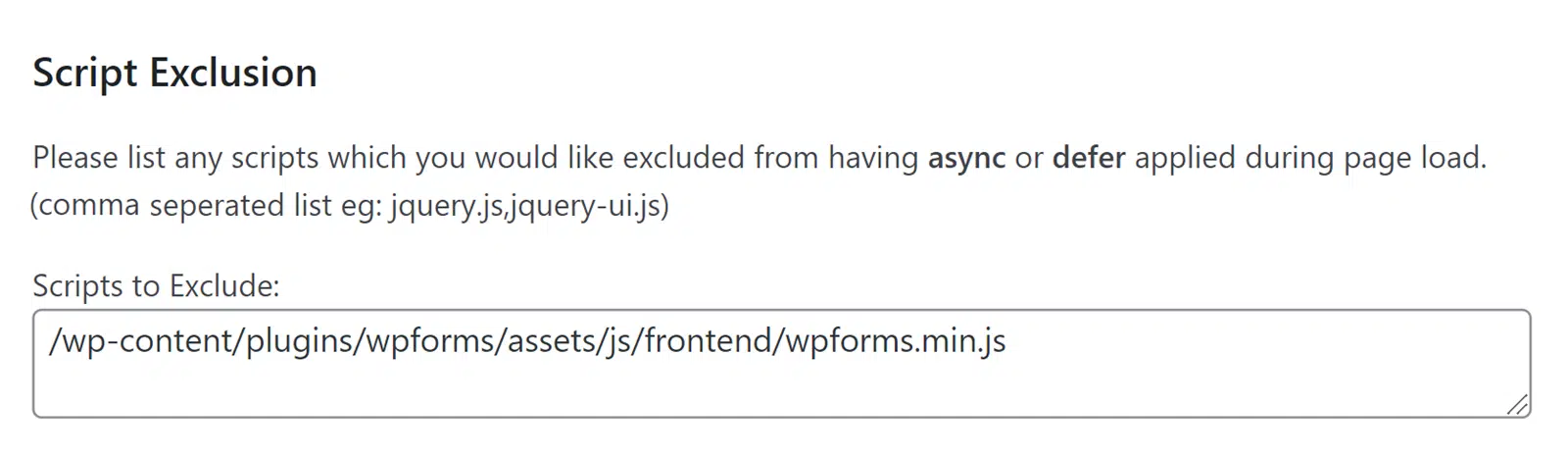
Quindi, scorri fino alla sezione Esclusione script. Nel campo Script da escludere, inserisci il seguente script:
/wp-content/plugins/wpforms/assets/js/frontend/wpforms.min.js
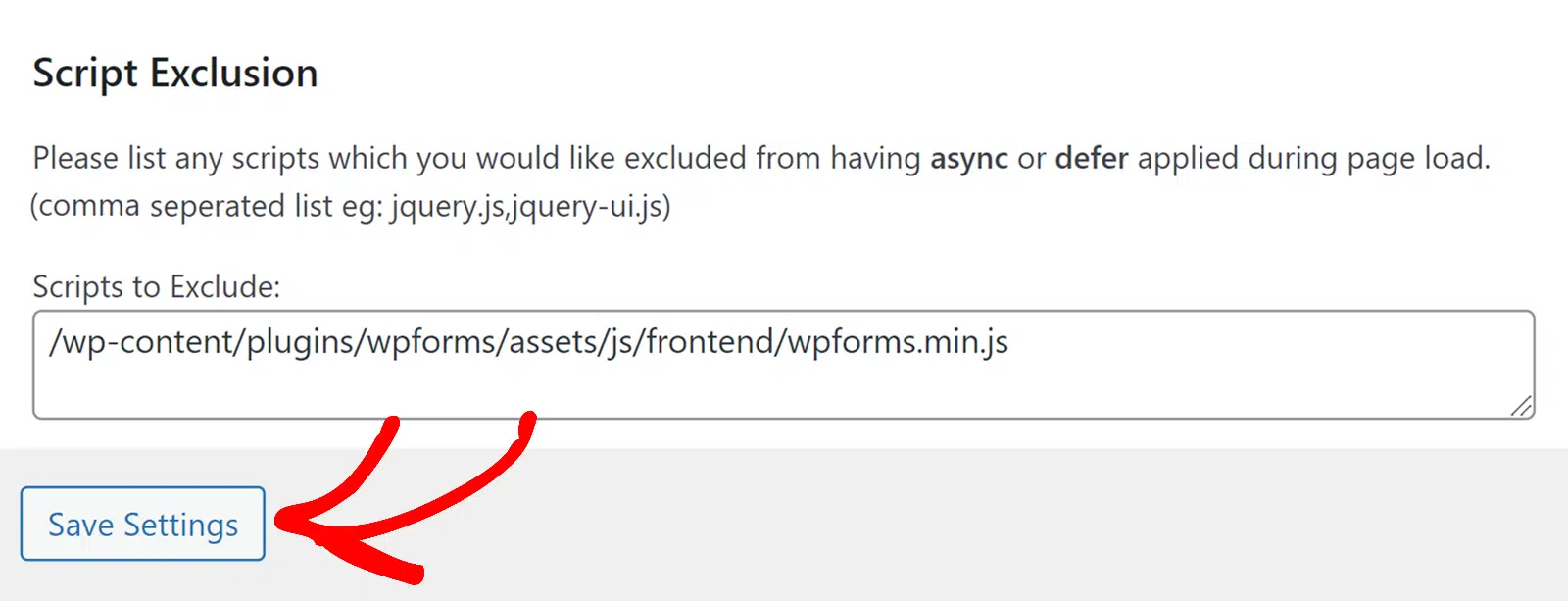
Una volta aggiunto lo script, assicurati di salvare le impostazioni facendo clic sul pulsante Salva impostazioni in fondo alla pagina.
Esclusione plugin
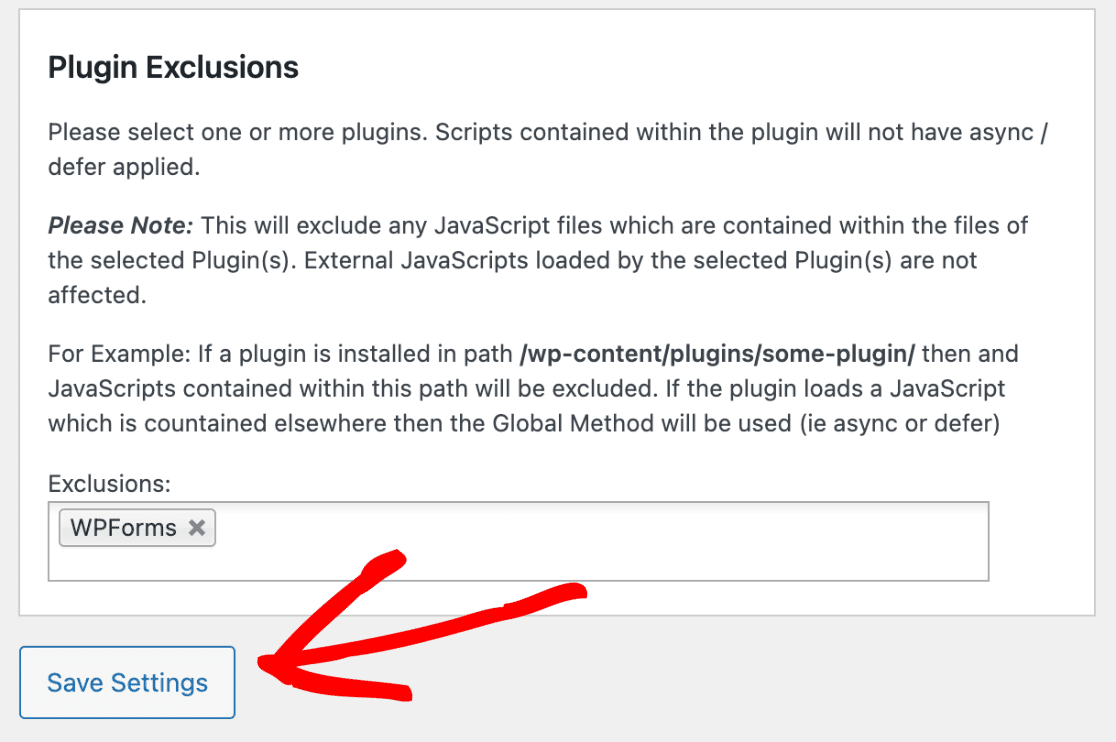
Per escludere eventuali file JavaScript contenuti nel plugin WPForms, scorri fino alla sezione Esclusione plugin e fai clic sul campo Esclusioni. Quindi, seleziona WPForms.
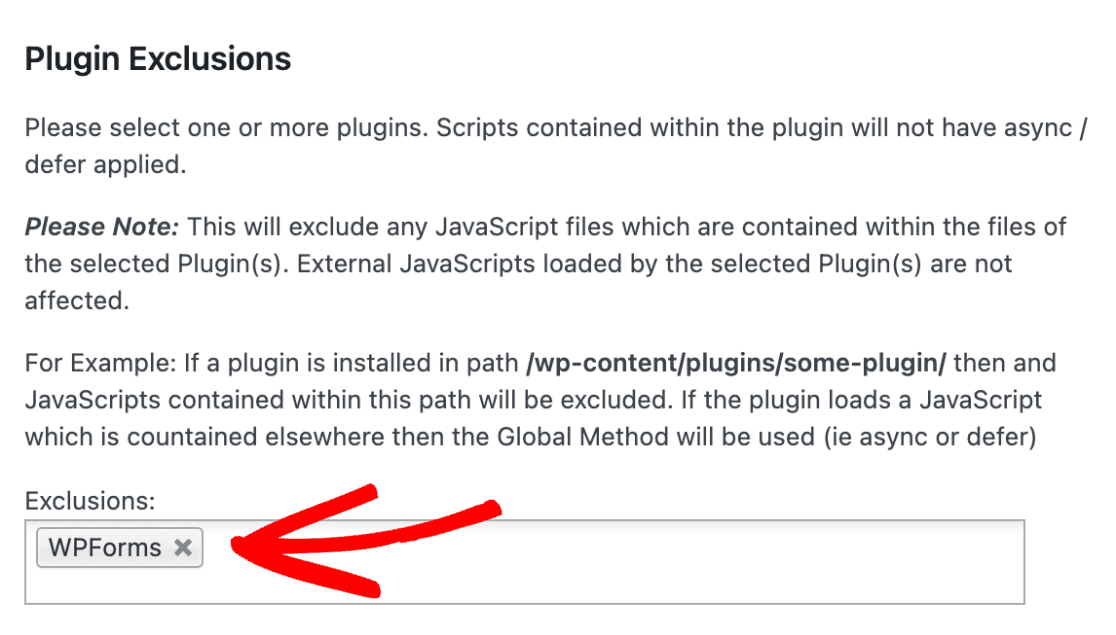
Successivamente, fai clic sul pulsante Salva impostazioni per salvare le modifiche.
Ecco fatto! Ora sai come regolare le impostazioni di Async JavaScript per prevenire conflitti con WPForms.
Successivamente, desideri saperne di più sulla risoluzione dei problemi relativi agli errori JavaScript in WPForms? Assicurati di consultare la nostra guida alla risoluzione dei problemi relativi agli errori JavaScript per maggiori dettagli.


