


Résumé IA
Souhaitez-vous définir une image mise en avant par défaut pour les soumissions d'articles ? En définissant votre propre image mise en avant pour vos soumissions, vous pouvez facilement contrôler quelle image est définie lorsque vous approuvez les articles soumis via le module complémentaire de soumission d'articles.
Dans ce tutoriel, nous partagerons l'extrait de code PHP personnalisé dont vous aurez besoin pour définir une image mise en avant par défaut dans WPForms.
Création de votre formulaire
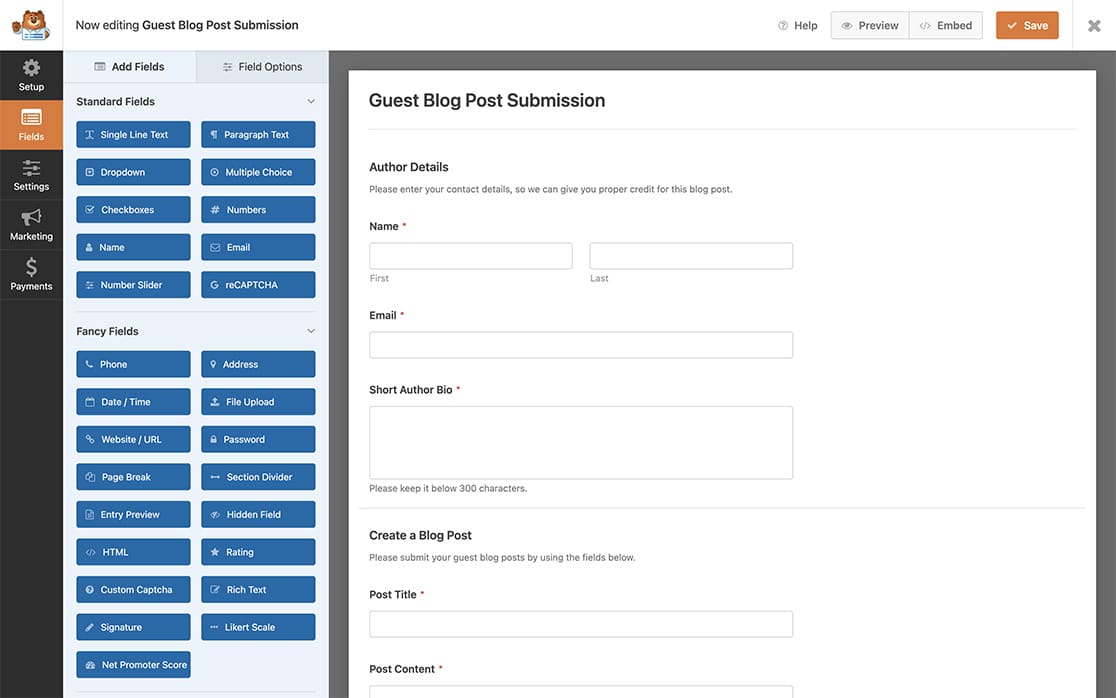
Pour commencer, vous devrez créer un nouveau formulaire ou modifier un formulaire existant pour accéder au constructeur de formulaires. Pour ce tutoriel, nous vous suggérons d'utiliser notre modèle de formulaire personnalisable Exemple de soumission d'article pour commencer rapidement.
Si vous avez besoin d'aide pour créer ce type de formulaire, veuillez consulter cette documentation.
Trouver le numéro d'identification de l'image
Afin de définir l'image mise en avant par défaut, vous devrez connaître le numéro d'identification de l'image de votre médiathèque WordPress.
Pour récupérer cet ID, connectez-vous à votre tableau de bord WordPress et allez dans Média » Bibliothèque. Ensuite, survolez l'image que vous souhaitez utiliser.
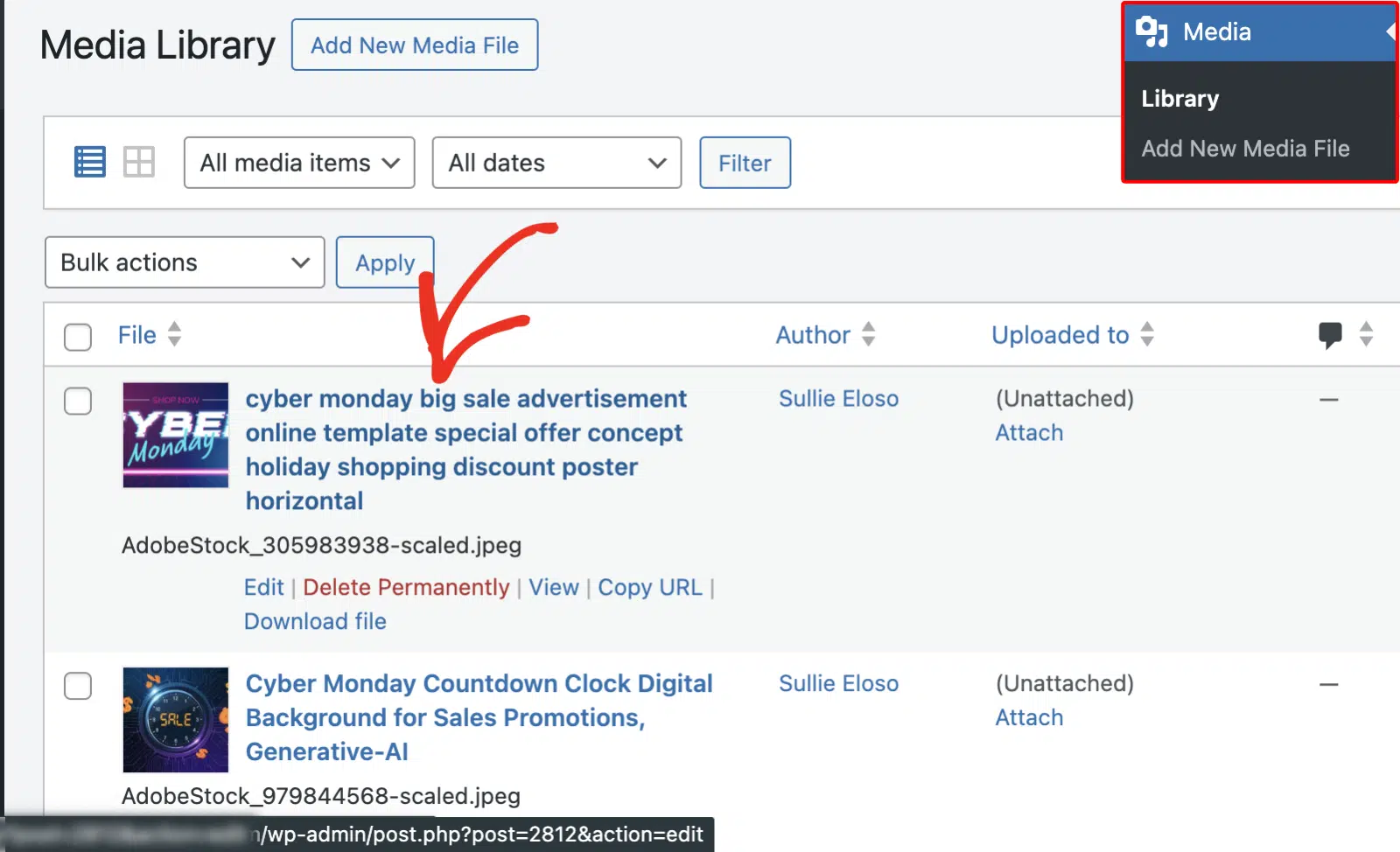
Dans le coin inférieur gauche de la page, vous verrez une URL. Le numéro après « post= » est l'ID de l'image. Pour notre exemple, ce numéro est 2812.
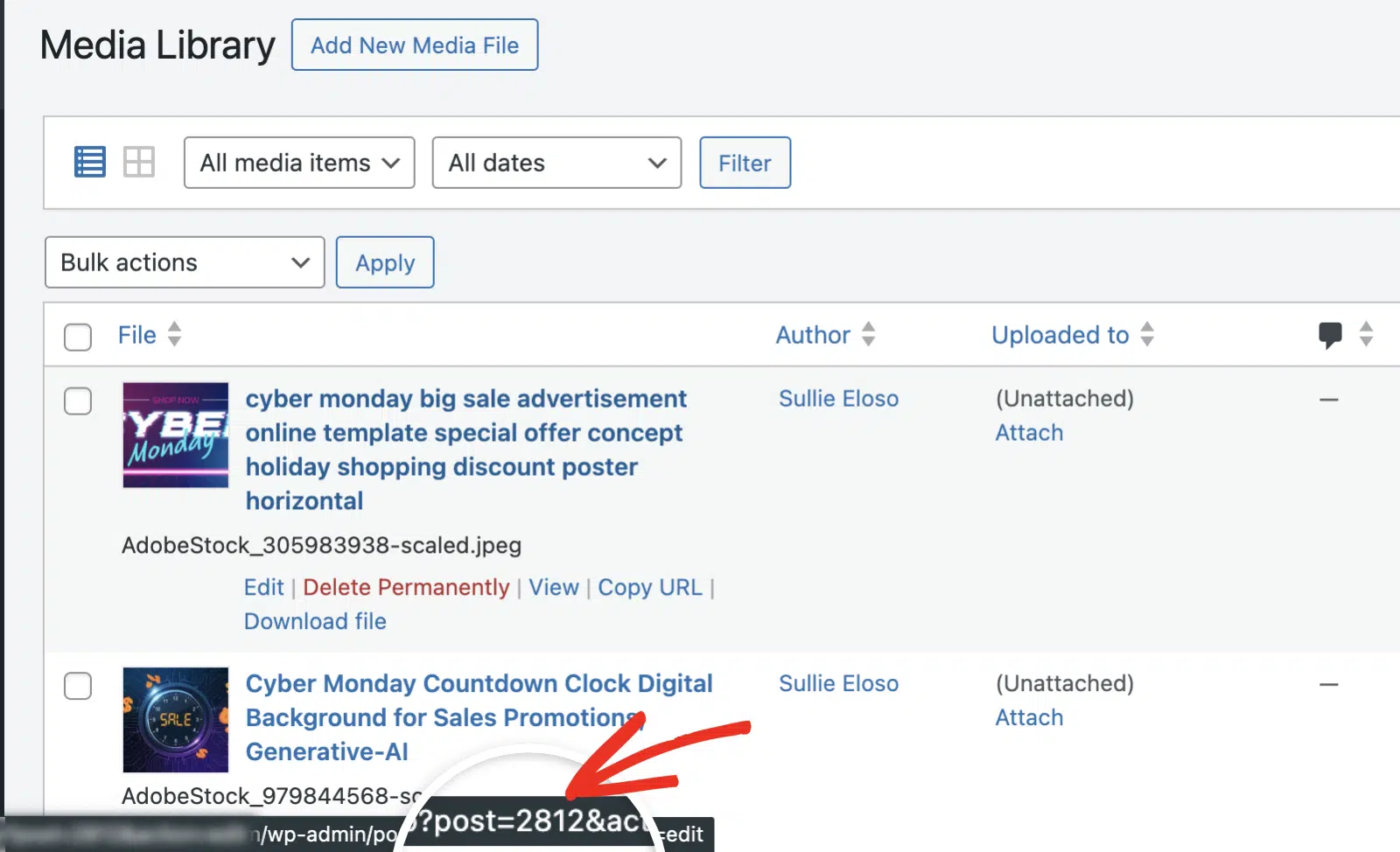
Notez ce numéro, car nous en aurons besoin pour les étapes suivantes.
Ajout de l'extrait
Il est maintenant temps d'ajouter l'extrait à notre site. Pour continuer, vous devrez ajouter l'extrait de code ci-dessous à votre site. Si vous avez besoin d'aide sur où et comment ajouter des extraits à votre site, veuillez consulter ce tutoriel.
Cet extrait ne s'exécutera que sur le formulaire ID 463. Vous devrez mettre à jour cet ID pour qu'il corresponde à votre ID de formulaire. Pour toute aide à trouver votre numéro d'ID de formulaire, veuillez visiter ce tutoriel.
Remarque : L'utilisation de cet extrait signifie que toutes les soumissions avec cet ID de formulaire auront exactement la même image mise en avant définie pour chaque article.
Maintenant, pour chaque nouvelle entrée de soumission d'article reçue, cet extrait définira une image mise en avant par défaut.
Ensuite, souhaitez-vous envoyer un e-mail à l'utilisateur qui soumet le formulaire lorsque l'article est publié ? Jetez un œil à notre tutoriel sur comment envoyer des notifications par e-mail lors de la publication d'une soumission d'article.
Articles associés
Référence d'action : wpforms_post_submissions_process


