


Résumé IA
Introduction
Souhaitez-vous envoyer une notification par e-mail aux auteurs qui soumettent un article lorsque leur article est publié ? Lorsque vous créez un formulaire pour le module complémentaire Soumissions d'articles, vous pouvez définir le statut de cet article sur Brouillon ou En attente de révision lors de sa soumission. Cela permet à l'administrateur du site d'examiner l'article avant sa publication. Lorsque l'article est publié, l'auteur ne reçoit aucune notification. Cependant, en ajoutant un petit extrait de code à votre site, vous pouvez facilement envoyer une notification à l'auteur pour lui faire savoir que son article vient d'être publié.
Dans ce tutoriel, nous vous guiderons à travers chaque étape pour y parvenir !
Création d'un formulaire de soumission d'article
Aux fins de ce tutoriel, nous avons déjà créé notre formulaire d'articles invités. Mais si vous avez besoin d'aide pour configurer un formulaire avec le module complémentaire Soumissions d'articles, veuillez consulter cette documentation qui vous donnera des étapes détaillées sur la façon de créer ce formulaire.
Une fois votre formulaire créé, vous devrez ajuster les paramètres. Dans le constructeur de formulaire, cliquez sur Paramètres, puis sur l'onglet Soumissions d'articles pour modifier ces paramètres.
Nous allons mapper les champs tels que le Titre de l'article, l'Image mise en avant, etc., mais nous allons également changer le Statut de l'article en En attente de révision lorsqu'une soumission est reçue afin que nous puissions examiner l'article avant de le publier.
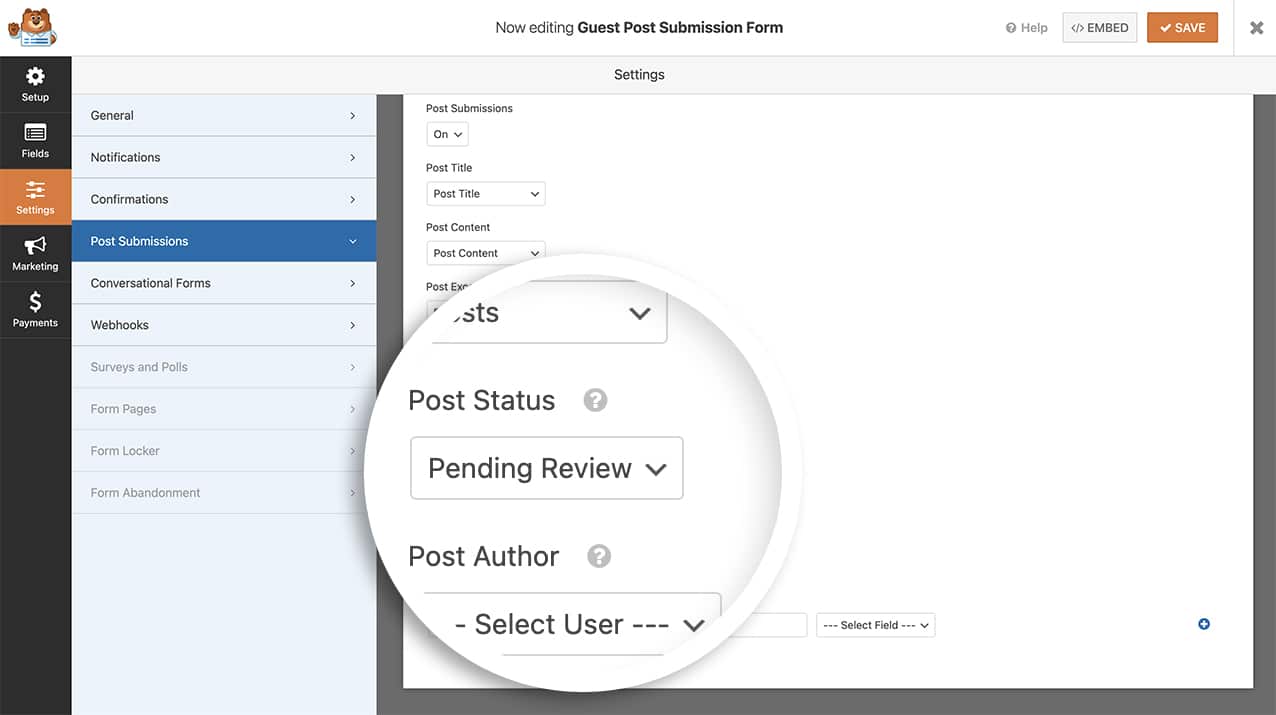
Configuration de la notification par e-mail pour les soumissions d'articles
Ensuite, il est temps d'ajouter l'extrait de code qui enverra un e-mail à l'auteur lorsque l'article sera publié. Pour ce faire, vous devrez ajouter un extrait de code à votre site.
Si vous avez besoin d'aide pour ajouter des extraits de code à votre site, veuillez consulter ce tutoriel.
/**
 * Notify author when post-submission article is published
 *
 * @link   https://wpforms.com/developers/how-to-send-email-notification-on-post-submission-publish/
 */

function notifyauthor($post_id) {

    global $wpdb;

    $post = get_post($post_id); // Get the Post info

    $table_name = $wpdb->prefix . 'wpforms_entries'; // Our entries table

    $wpf_entry_fields = $wpdb->get_col( $wpdb->prepare( "SELECT fields FROM {$table_name} WHERE post_id = %d;", $post_id ) ); // Query the table based on Post ID

    $wpf_entry_data = json_decode( $wpf_entry_fields[0] ); // Decode the data
    // Set these to false now. They will be set to true if an email and name are found.
    //
    $name_found = false;
    $email_found = false;

    // Look for the author's email address and name.
    foreach ( $wpf_entry_data as $item ) {

        // Find the name, only use the first
        if ( "name" == $item->type && false == $name_found ) {
            $author_name = $item->first;
            $name_found = true;
        }

        //Find the email address
        if ( "email" == $item->type ) {
            if( is_email( $item->value ) ){
                $author_email = $item->value;
                $email_found = true;
                break;
            }
        }
    }

    // Email address found, so send the notification
    if( true == $email_found ){
        $subject = "Post Published: ".$post->post_title."";
        $message = "
              Hi there, " . esc_attr( $author_name ) . "!,
              Your post, \"" . $post->post_title . "\" has just been published.
              View post: " . get_permalink( $post_id ) . "
              Thanks";
           wp_mail( $author_email, $subject, $message );
    }
}

add_action( 'publish_post', 'notifyauthor' );
Ce que cet extrait de code fera, c'est que lorsque le statut Publié sera mis à jour sur l'article, il recherchera l'auteur avec ce Nom, s'il est trouvé, il obtiendra l'Adresse e-mail associée à cet utilisateur et enverra le message qui est entré dans l'extrait de code.
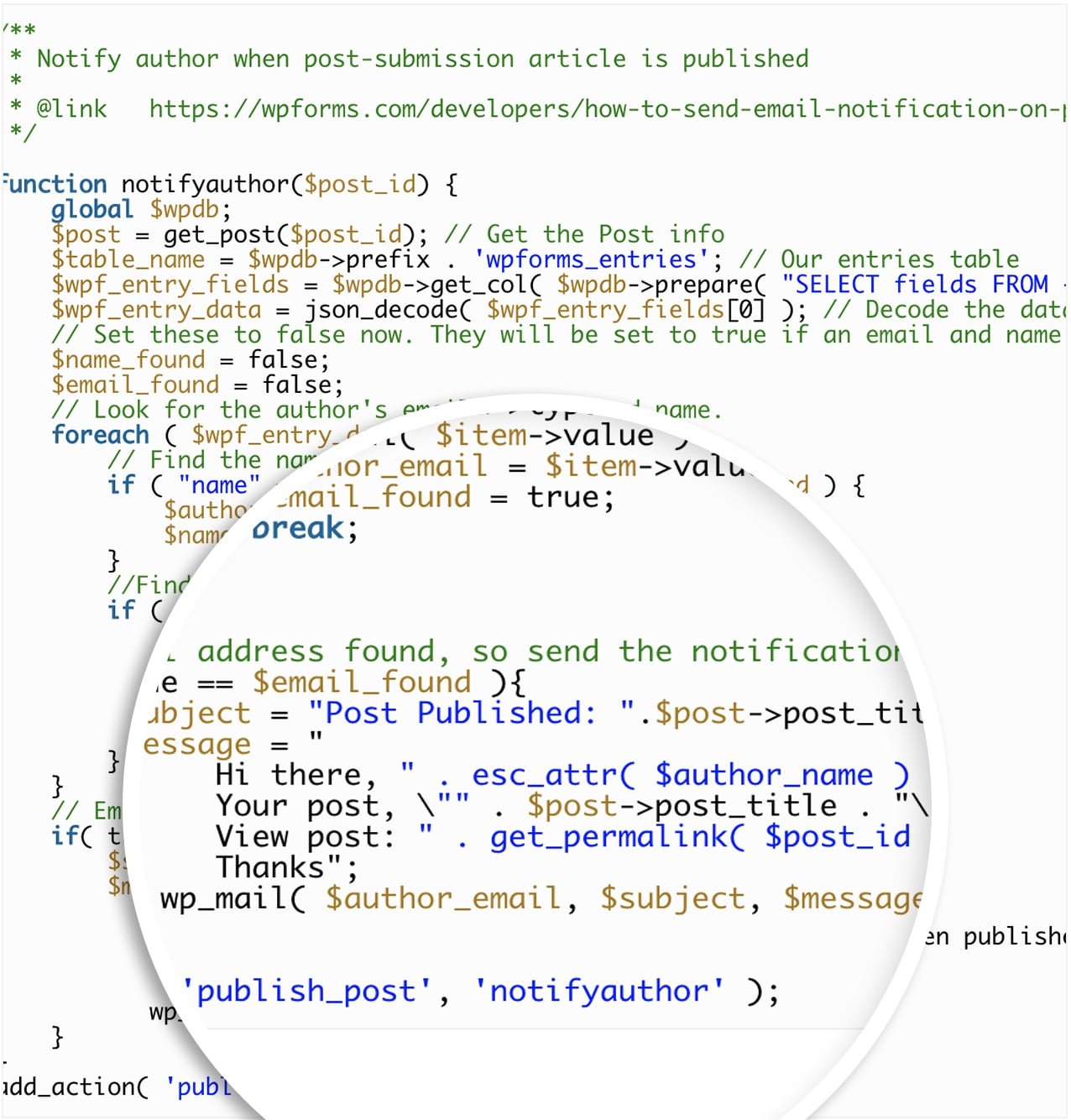
Vous pouvez modifier ce message destiné à l'auteur comme vous le souhaitez. Dans cet exemple, nous définissons l'Objet de l'e-mail sur le titre de l'article ainsi que l'inclusion de ce titre d'article et de son permalien dans la notification par e-mail.
Remarque : Si plusieurs auteurs portent le même nom, cet extrait de code sera envoyé au premier nom trouvé.
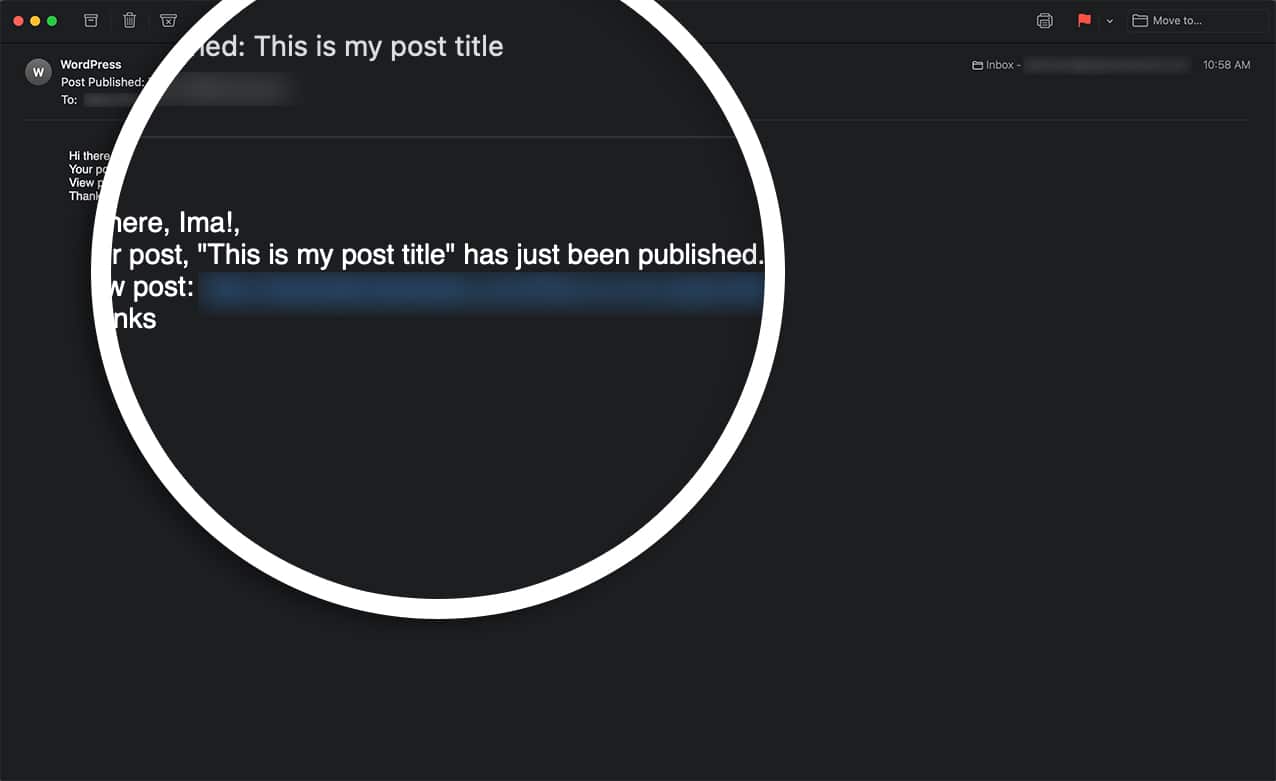
Et voilà, lorsque l'article sera publié, l'auteur recevra une notification par e-mail concernant sa soumission d'article !
Souhaitez-vous que le module complémentaire Soumission d'article crée un profil utilisateur pour vous ? Jetez un œil à notre tutoriel sur Comment créer un formulaire de profil à l'aide des soumissions d'articles.


