


Résumé IA
Souhaitez-vous créer des sections de profil personnalisées qui apparaissent sous le contenu des articles invités ? Avec le module complémentaire Soumissions d'articles, vous pouvez créer des profils d'auteur professionnels qui s'affichent automatiquement sous chaque article invité.
Ce guide vous montrera comment configurer des pages de profil à l'aide de WPForms et des champs personnalisés WordPress.
Configuration du formulaire
Pour commencer, vous devrez créer un nouveau formulaire ou modifier un formulaire existant avec le module complémentaire Soumissions d'articles activé. Ce formulaire collectera les informations de profil qui apparaissent sous chaque article invité.
Ajoutez des champs essentiels à votre formulaire tels que Nom (Texte sur une seule ligne), Date de naissance (Date), Description personnelle (Texte de paragraphe), Influences (Texte de paragraphe) et Articles indispensables (Texte de paragraphe).
Notez l'ID de chaque champ, car vous en aurez besoin lors de l'ajout du fragment de code. Si vous avez besoin d'aide pour trouver les ID de champs, consultez notre guide sur la façon de trouver les ID de formulaires et de champs.
Création de champs personnalisés WordPress
Avant de commencer à créer votre formulaire, vous devrez déterminer quels champs personnalisés vous souhaitez dans vos articles WordPress. Pour créer des champs personnalisés dans WordPress, veuillez consulter ce tutoriel.
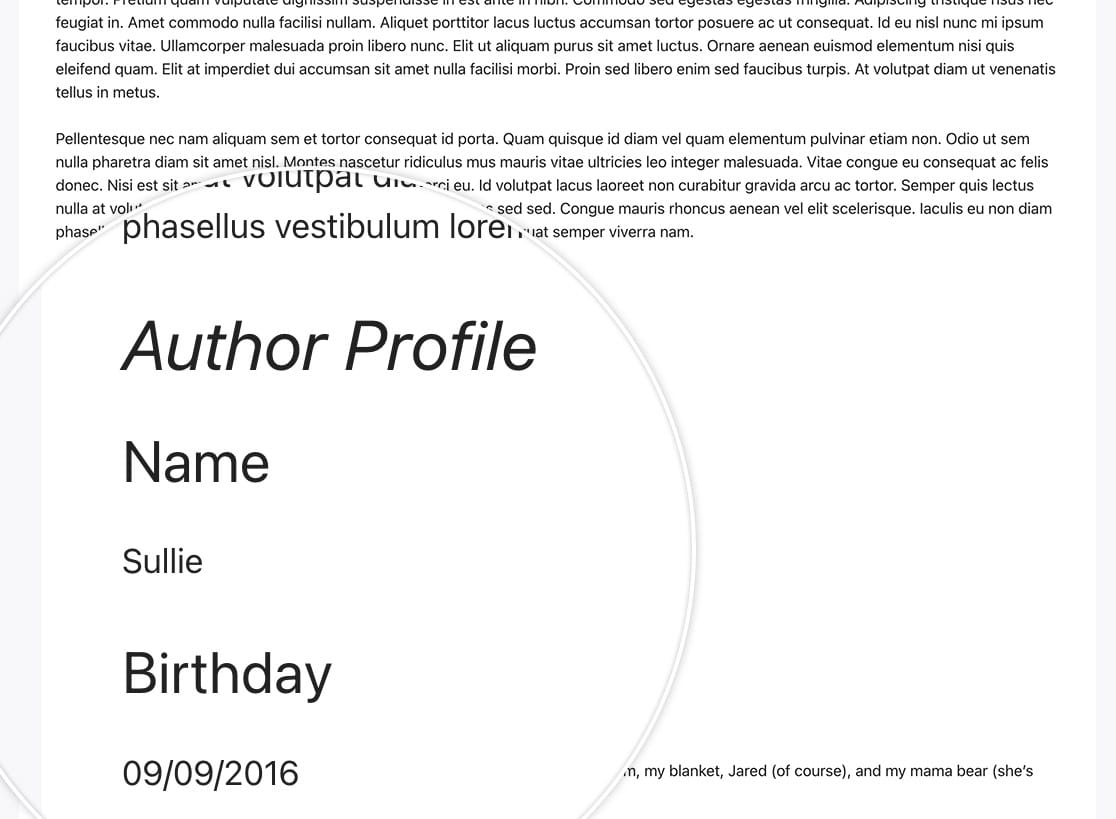
Pour ce tutoriel, nous allons ajouter une section de profil qui comprend le nom de l'auteur, sa date de naissance et d'autres faits personnels mais amusants sur l'auteur. Ces informations apparaîtraient sous l'article pour chaque soumission d'article invité acceptée.
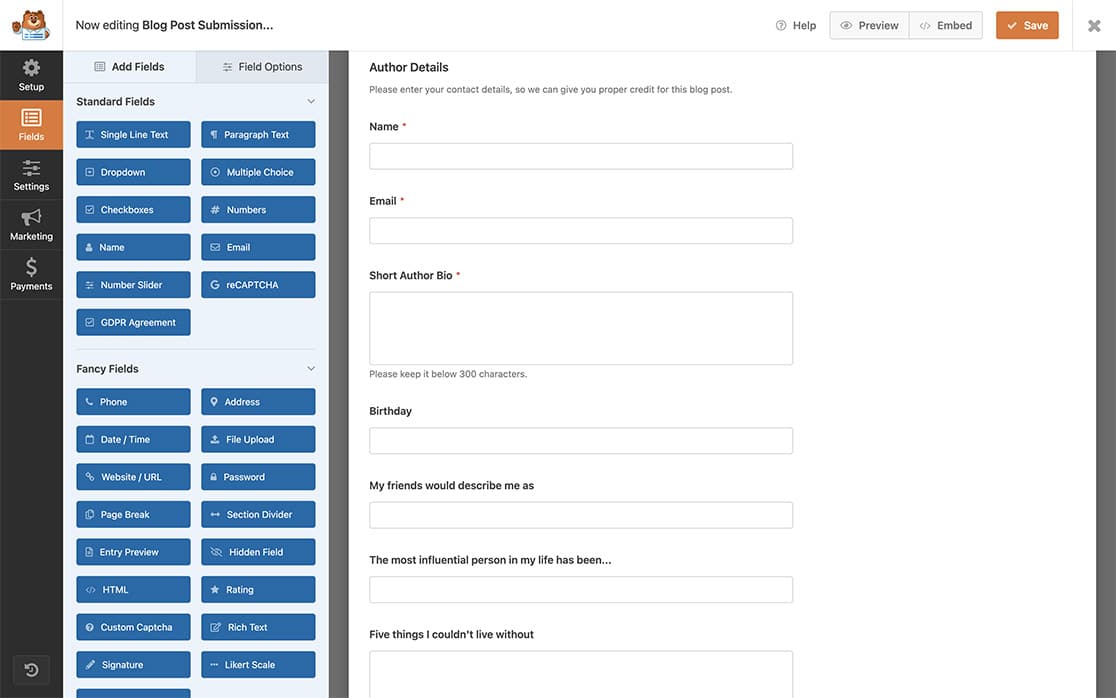
Mappage des champs de formulaire aux champs personnalisés
Accédez à Paramètres » Soumissions d'articles dans votre constructeur de formulaire. Dans la section Méta d'article personnalisé, entrez le nom de votre champ personnalisé (par exemple, « date_naissance ») et sélectionnez le champ de formulaire correspondant dans le menu déroulant (par exemple, « Date de naissance »). Continuez ce processus pour chaque champ personnalisé que vous avez créé.
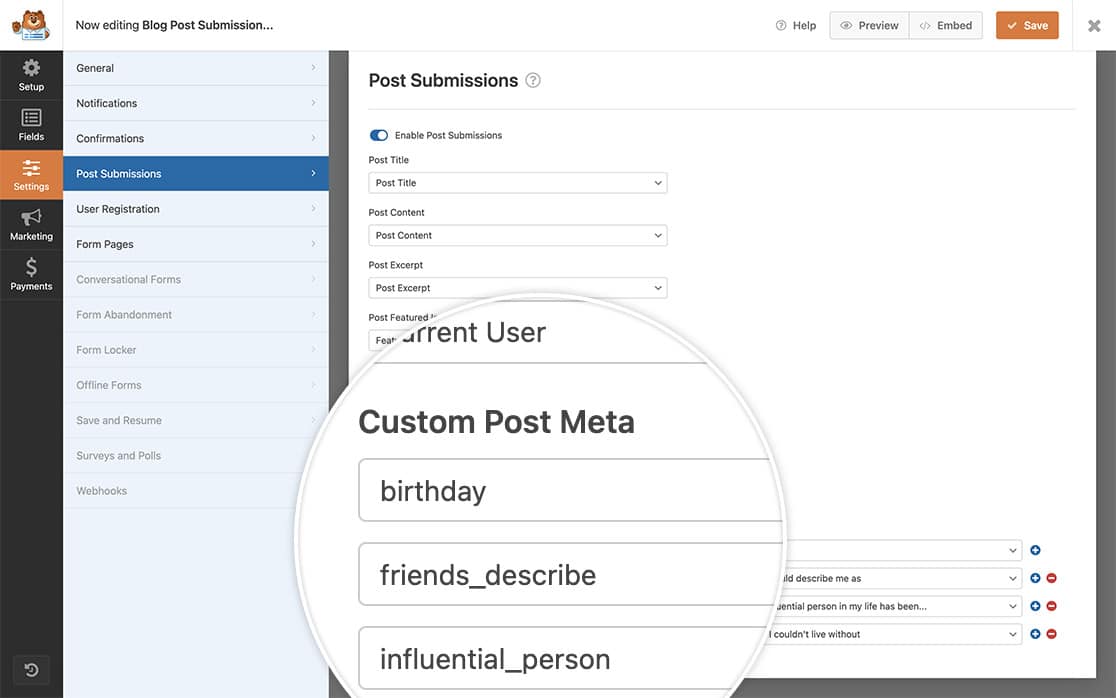
Ajout de l’extrait de code
Le fragment de code suivant créera la section de profil sous chaque soumission d'article invité :
Si vous n'êtes pas sûr où ou comment ajouter des extraits de code à votre site, veuillez consulter ce guide sur l'ajout de code JavaScript ou PHP personnalisé.
Veuillez noter que vous devrez modifier l'ID du formulaire et les ID de champ(s) pour qu'ils correspondent à ce que vous avez dans votre formulaire. Pour obtenir de l'aide sur la recherche des ID de formulaire et de champ corrects, consultez ce guide sur la recherche des ID de formulaire et de champ.
En ajoutant cet extrait ci-dessus, vous ajouterez automatiquement à chaque soumission d'article invité la section de profil utilisateur qui apparaîtrait directement sous l'article.
Et c'est tout ce dont vous avez besoin pour créer une section de page de profil à l'aide du module complémentaire Soumissions d'articles.
Souhaitez-vous pouvoir exclure certains articles et pages de vos formulaires de soumission d'articles ? Jetez un œil à notre article sur Comment exclure des articles, pages ou catégories des choix dynamiques.
Questions fréquemment posées
Q : Pourquoi mon HTML est-il supprimé ?
R: C'est parce que dans l'extrait, nous faisons appel à esc_html pour afficher ce qui a été saisi. Cela signifie que de nombreuses balises HTML ou divs utilisées pour le formatage sont supprimées. Si vous avez besoin d'autoriser le HTML dans ces champs, utilisez plutôt wp_kses_post.


