### [Définir une image mise en avant par défaut pour les soumissions d'articles](https://wpforms.com/developers/how-to-set-a-default-featured-image-for-post-submissions/)
**Publié le :** 11 mars 2022
**Auteur :** David Ozokoye
**Extrait :** Ce tutoriel vous montrera comment utiliser PHP pour définir une image mise en avant par défaut pour toutes vos soumissions d'articles.
**Contenu :**
Souhaitez-vous définir une image mise en avant par défaut pour les soumissions d'articles ? En définissant votre propre image mise en avant pour vos soumissions, vous pouvez facilement contrôler quelle image est définie lorsque vous approuvez les articles soumis via le module complémentaire de soumission d'articles.
Dans ce tutoriel, nous partagerons le extrait de code PHP personnalisé dont vous aurez besoin pour définir une image mise en avant par défaut dans WPForms.
---
## Créer votre formulaire
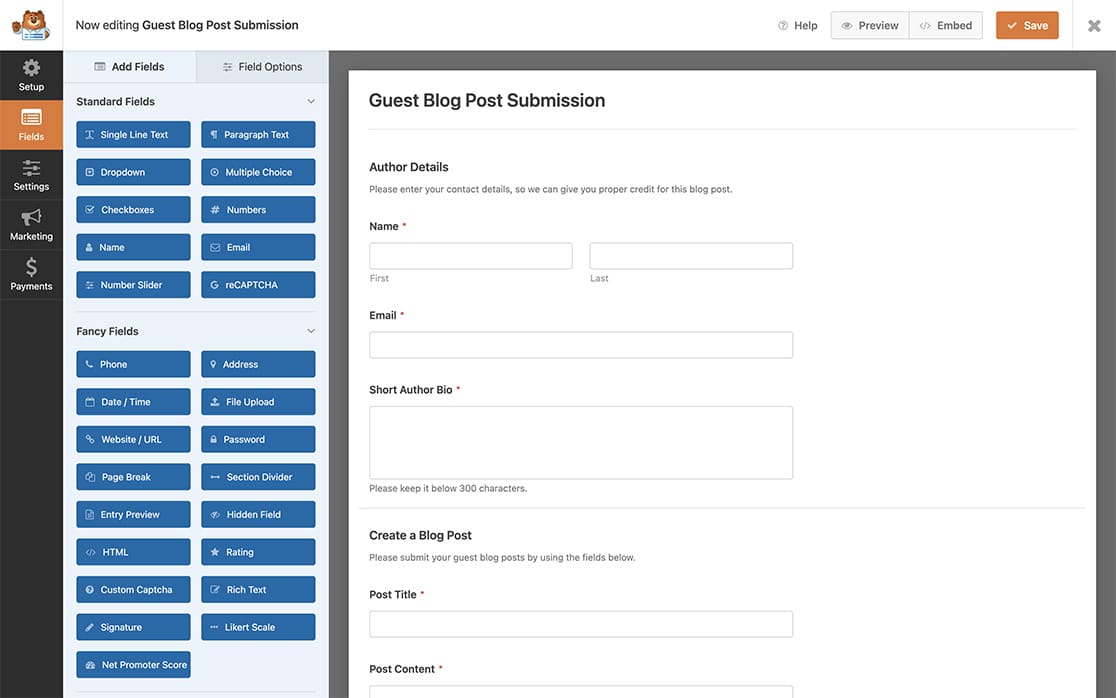
Pour commencer, vous devrez [créer un nouveau formulaire](https://wpforms.com/docs/creating-first-form/ "Créer votre premier formulaire") ou en modifier un existant pour accéder au générateur de formulaires. Pour ce tutoriel, nous vous suggérons d'utiliser notre modèle de formulaire personnalisable [Exemple de soumission d'article](https://wpforms.com/templates/sample-submission-form-template/) pour commencer rapidement.
Si vous avez besoin d'aide pour créer ce type de formulaire, [veuillez consulter cette documentation](https://wpforms.com/docs/how-to-install-and-use-the-post-submissions-addon-in-wpforms/ "Comment installer et utiliser le module complémentaire de soumissions d'articles dans WPForms").
## Trouver le numéro d'identification de l'image
Afin de définir l'image mise en avant par défaut, vous devrez connaître le numéro d'identification de l'image de votre médiathèque WordPress.
Pour récupérer cet ID, connectez-vous à votre tableau de bord WordPress et allez dans **Média » Bibliothèque**. Ensuite, survolez l'image que vous souhaitez utiliser.
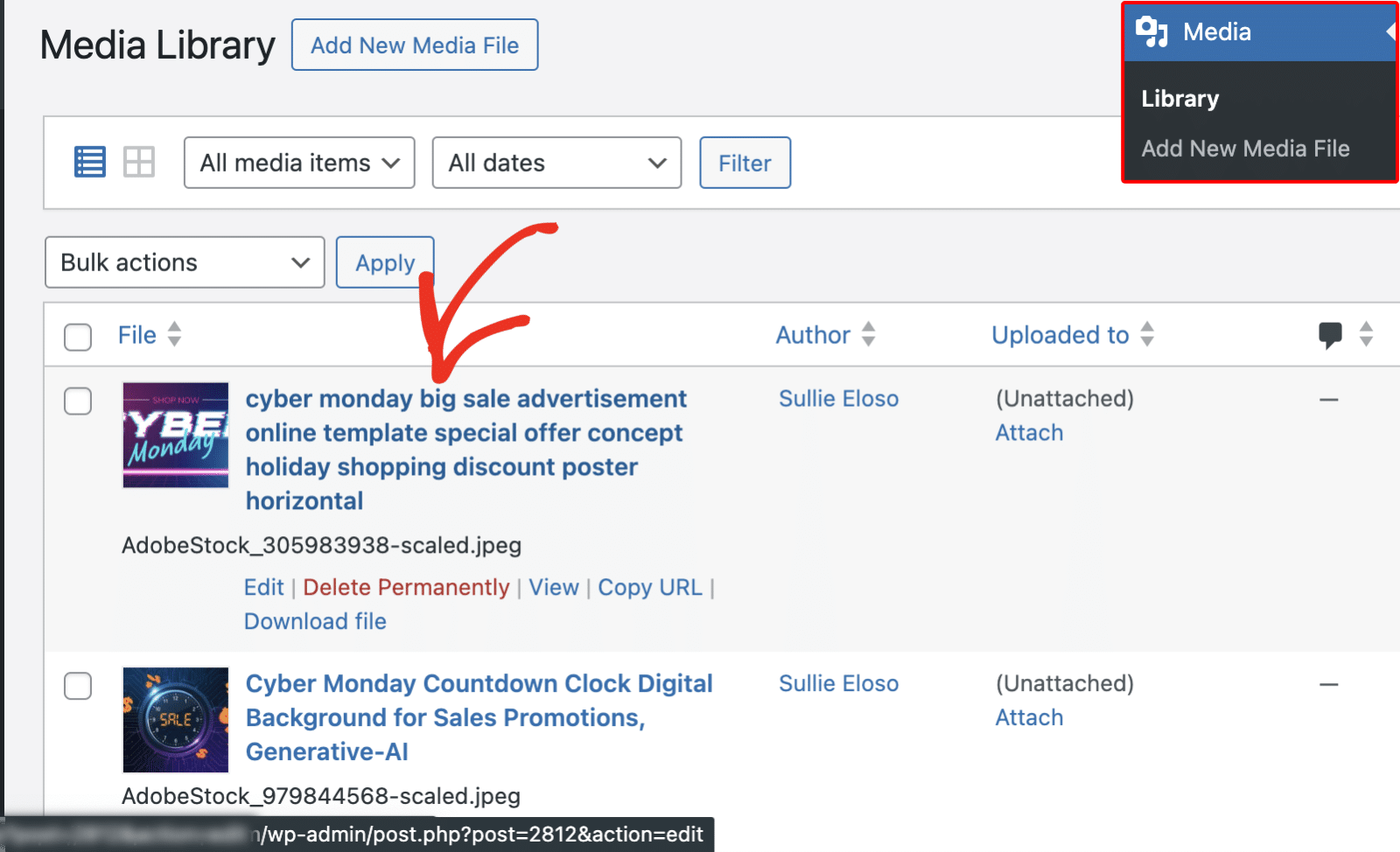Dans le coin inférieur gauche de la page, vous verrez une URL. Le numéro après « post= » est l'ID de l'image. Pour notre exemple, ce numéro est 2812.
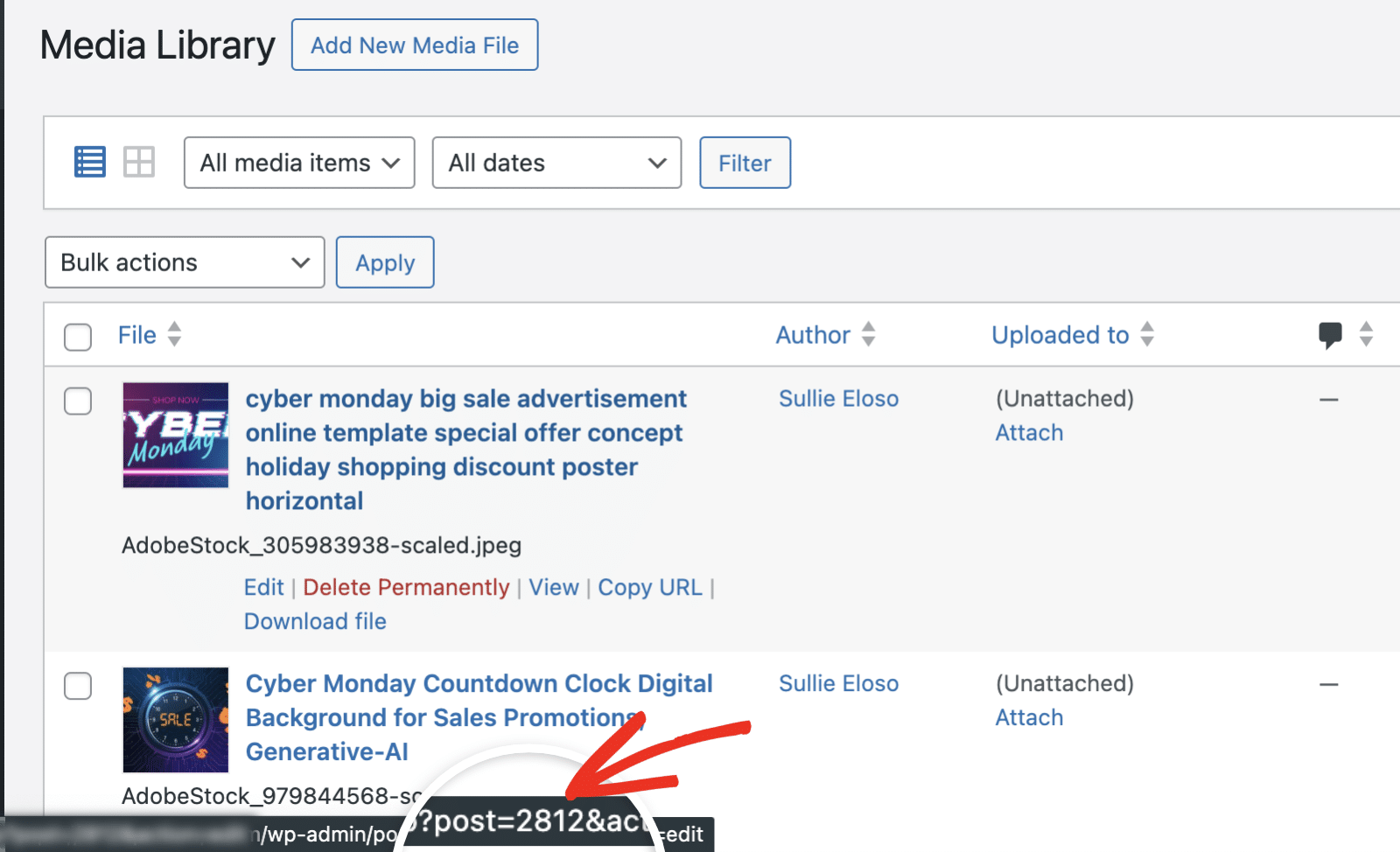Notez ce numéro, car nous en aurons besoin pour les étapes suivantes.
## Ajouter l'extrait de code
Il est maintenant temps d'ajouter l'extrait de code à notre site. Pour continuer, vous devrez ajouter l'extrait de code ci-dessous à votre site. Si vous avez besoin d'aide sur où et comment ajouter des extraits de code à votre site, [veuillez consulter ce tutoriel](https://wpforms.com/developers/how-to-add-custom-php-or-javascript-for-wpforms/ "Comment ajouter du PHP ou du JavaScript personnalisé pour WPForms").
Cet extrait de code ne s'exécutera que pour l'ID de formulaire **463**. Vous devrez mettre à jour cet ID pour qu'il corresponde à l'ID de votre formulaire. Pour toute aide à la recherche de votre numéro d'ID de formulaire, [veuillez consulter ce tutoriel](https://wpforms.com/developers/how-to-locate-form-id-and-field-id/ "Comment localiser l'ID du formulaire et l'ID du champ").
**Remarque :** L'utilisation de cet extrait de code signifie que **toutes** les soumissions avec cet ID de formulaire auront exactement la même image mise en avant définie pour chaque article.
Maintenant, pour chaque nouvelle entrée de soumission d'article reçue, cet extrait de code définira une image mise en avant par défaut.
Ensuite, souhaitez-vous envoyer un e-mail à l'utilisateur qui soumet le formulaire lorsque l'article est publié ? Consultez notre tutoriel sur [comment envoyer des notifications par e-mail lors de la publication d'une soumission d'article](https://wpforms.com/developers/how-to-send-email-notification-on-post-submission-publish/ "Comment envoyer une notification par e-mail lors de la publication d'une soumission d'article").
## Articles similaires
Référence d'action : [wpforms\_post\_submissions\_process](https://wpforms.com/developers/wpforms_post_submissions_process/ "Utilisation de l'action wpforms_post_submissions_process")
**Catégories :** Tutoriels
---