


Résumé IA
Introduction
Souhaitez-vous envoyer les valeurs des champs de votre formulaire vers Excel via Zapier ? Par défaut, lorsque vous activez l'option Afficher les valeurs sur les champs de formulaire Liste déroulante, Case à cocher et Choix multiple, la valeur n'est pas enregistrée dans l'entrée. Cependant, en utilisant un petit extrait de code PHP et le module complémentaire Zapier, vous pouvez facilement envoyer ces valeurs vers Excel. Dans ce tutoriel, nous vous guiderons à travers chaque étape.
Activation de l'option Afficher les valeurs
Tout d'abord, nous allons commencer par activer Afficher les valeurs avec ce petit extrait de ce tutoriel.
/**
 * Show values in Dropdown, checkboxes, and Multiple Choice.
 *
 * @link https://wpforms.com/developers/add-field-values-for-dropdown-checkboxes-and-multiple-choice-fields/
 */

add_action( 'wpforms_fields_show_options_setting', '__return_true' );
L'ajout de cet extrait vous permettra d'activer cette option pour les champs de formulaire Liste déroulante, Case à cocher et Choix multiple.
Création du formulaire
Ensuite, nous allons créer le formulaire. Si vous avez besoin d'aide pour créer votre formulaire, veuillez consulter cette documentation.
Dans le cadre de ce tutoriel, nous allons ajouter un champ Liste déroulante au formulaire qui permettra de choisir les couleurs.
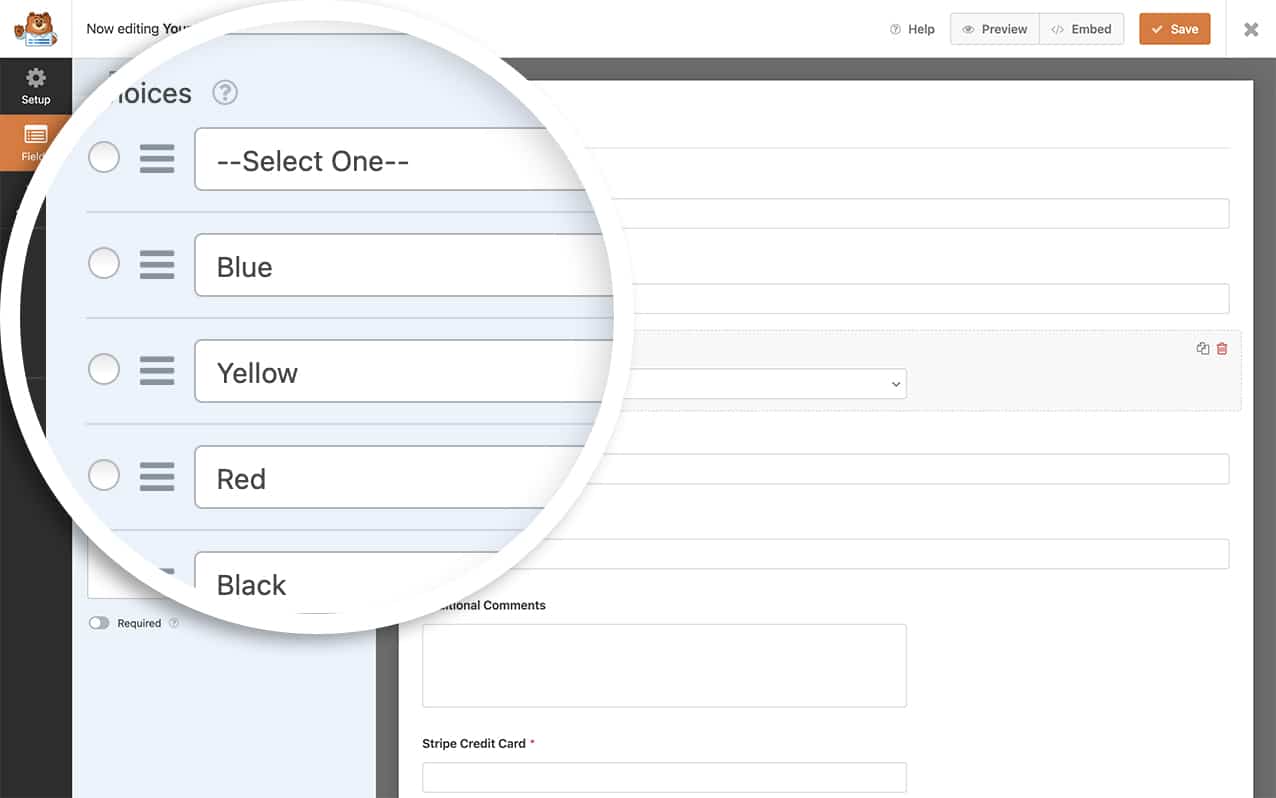
Activation de l'option Afficher les valeurs
Nous voulons utiliser le paramètre Afficher la valeur afin de pouvoir attribuer la valeur hexadécimale de la couleur. Avec le champ Liste déroulante sélectionné, cliquez sur l'onglet Avancé et activez l'option Afficher les valeurs.
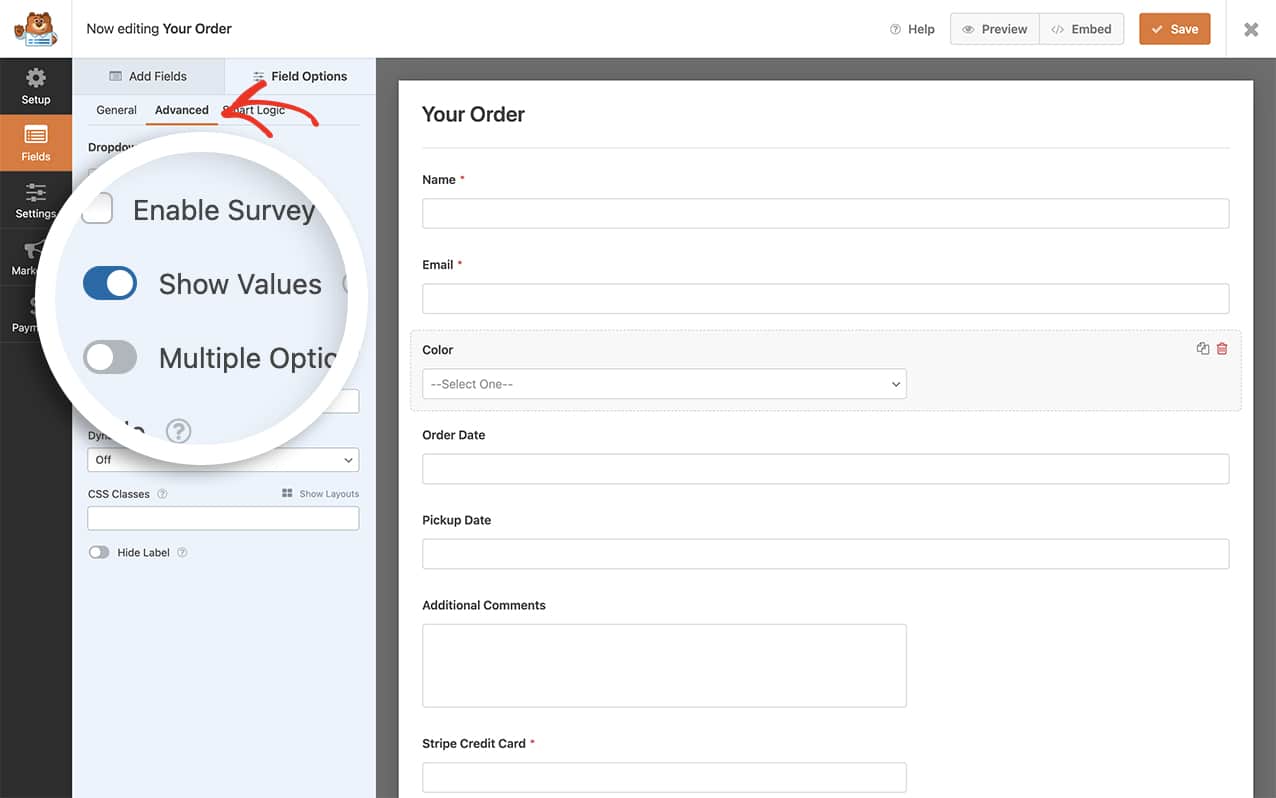
Création du zap pour envoyer les valeurs des champs vers Excel
Pour cette étape, nous devrons d'abord configurer et installer le module complémentaire Zapier avant de pouvoir créer un zap pour envoyer nos entrées de formulaire vers Excel.
Pour obtenir de l'aide sur l'installation du module complémentaire Zapier, veuillez consulter cette documentation.
Ajout du snippet
Il est maintenant temps d'ajouter l'extrait de code à votre site.
Si vous avez besoin d'aide pour ajouter des extraits de code à votre site, veuillez consulter ce tutoriel.
/**
 * Send field values to Zapier for Checkbox, Dropdown and Multiple Choice
 *
 * @link   https://wpforms.com/developers/how-to-send-field-values-to-excel-using-zapier/
 */

function wpf_dev_add_zapier_field_value_filter( $fields, $entry_id, $form_data ) {

$form_fields = wpforms_get_form_fields( $form_data );

   $entry = wpforms()->get( 'entry' )->get( $entry_id );

   if ( empty( $entry ) ) {
      return $fields;
   }

   $entry = wpforms_decode( $entry->fields );

   foreach ( $form_fields as $field_id => $field ) {
      if ( in_array( $field[ 'type' ], [ 'checkbox', 'select', 'radio' ], true ) ) {

         $fields[ 'field' . $field_id ] = $entry[ $field_id ][ 'value_raw' ] ? $entry[ $field_id ][ 'value_raw' ] : $entry[ $field_id ][ 'value' ];
      }
   }


   return $fields;
};

add_filter( 'wpforms_zapier_process_entry_data', 'wpf_dev_add_zapier_field_value_filter', 10, 3 );
Une fois que vous avez installé le module complémentaire Zapier, vous pouvez maintenant créer un zap qui enverra les soumissions WPForms vers Excel. Si vous avez besoin d'aide pour cela, Zapier a préparé un tutoriel expliquant comment configurer cela.
Maintenant, lorsque votre formulaire sera soumis, Zapier enverra les données vers la feuille Excel que vous avez choisie et au lieu d'afficher l'étiquette du champ Liste déroulante, il affichera la valeur que vous avez définie.

Et voilà ! Souhaitez-vous envoyer plusieurs fichiers vers Google Drive en utilisant le module complémentaire Zapier ? Consultez ce tutoriel sur Comment envoyer plusieurs fichiers vers Google Drive avec Zapier.
Articles associés
Référence de filtre : wpforms_fields_show_options_setting


