


Résumé IA
Souhaitez-vous envoyer plusieurs fichiers téléchargés via WPForms vers Google Drive avec le module complémentaire Zapier ? Par défaut, le zap n'enverra qu'un seul fichier du formulaire. Cependant, avec un extrait de code PHP personnalisé pour votre site, vous pouvez accepter plusieurs fichiers.
Dans ce tutoriel, nous allons configurer un formulaire qui acceptera plusieurs téléchargements de fichiers et, à l'aide de Zapier, les enverra vers Google Drive.
Création de votre formulaire
Ce tutoriel est basé sur notre guide expliquant comment envoyer des téléchargements WordPress vers Google Drive. Suivez ce guide pour configurer votre formulaire, votre connexion Zapier et votre zap.
Notre formulaire contiendra les champs Nom, E-mail, Téléchargement de fichier et Texte de paragraphe.
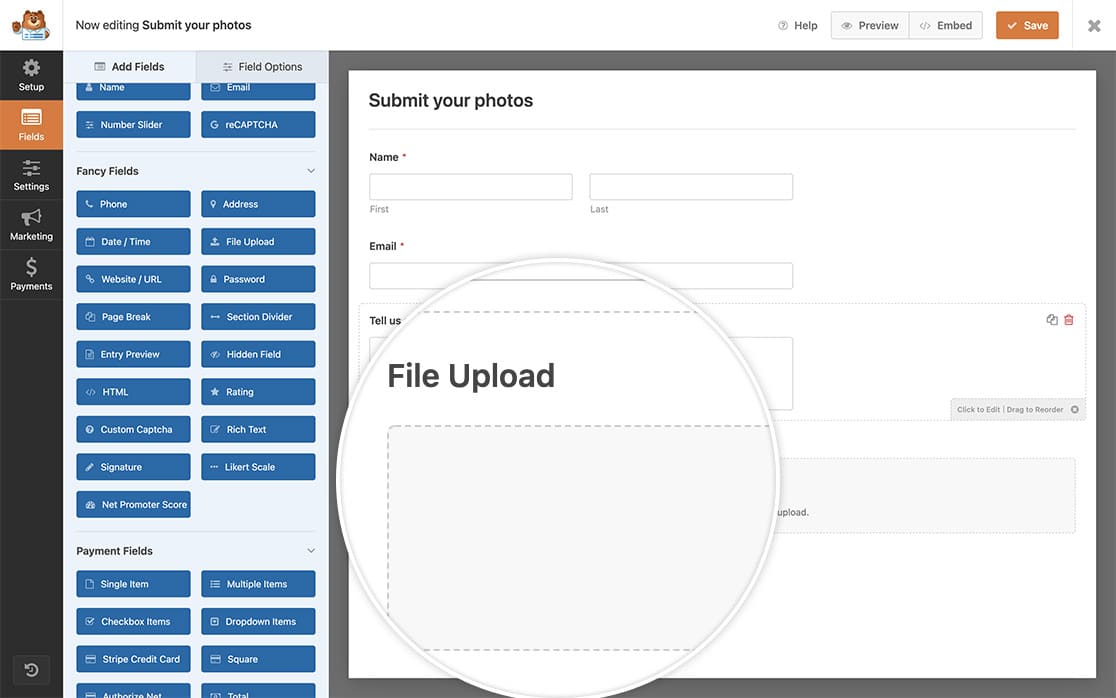
Remarque : Pour plus de détails sur le fonctionnement de l'intégration Zapier dans WPForms, consultez notre guide sur l'utilisation du module complémentaire Zapier.
Ajout de l'extrait de code pour envoyer plusieurs fichiers
Nous devrons ajouter un petit extrait de code qui nous permettra d'utiliser ce zap pour envoyer plus d'un fichier vers Google Drive.
Si vous avez besoin d'aide pour ajouter des extraits de code à votre site, veuillez consulter ce tutoriel.
Cet extrait de code prendra chaque nom de fichier et le placera sur une nouvelle ligne, ce qui permettra d'envoyer plusieurs fichiers. Il fonctionnera pour tous les formulaires de votre site avec le champ Téléchargement de fichier. Le code compresse essentiellement tous les fichiers téléchargés dans un dossier zip.
Visualisation des fichiers sur Google Drive
Lorsque le formulaire est complété, il enverra les fichiers vers votre Google Drive connecté sous forme de fichier zip.
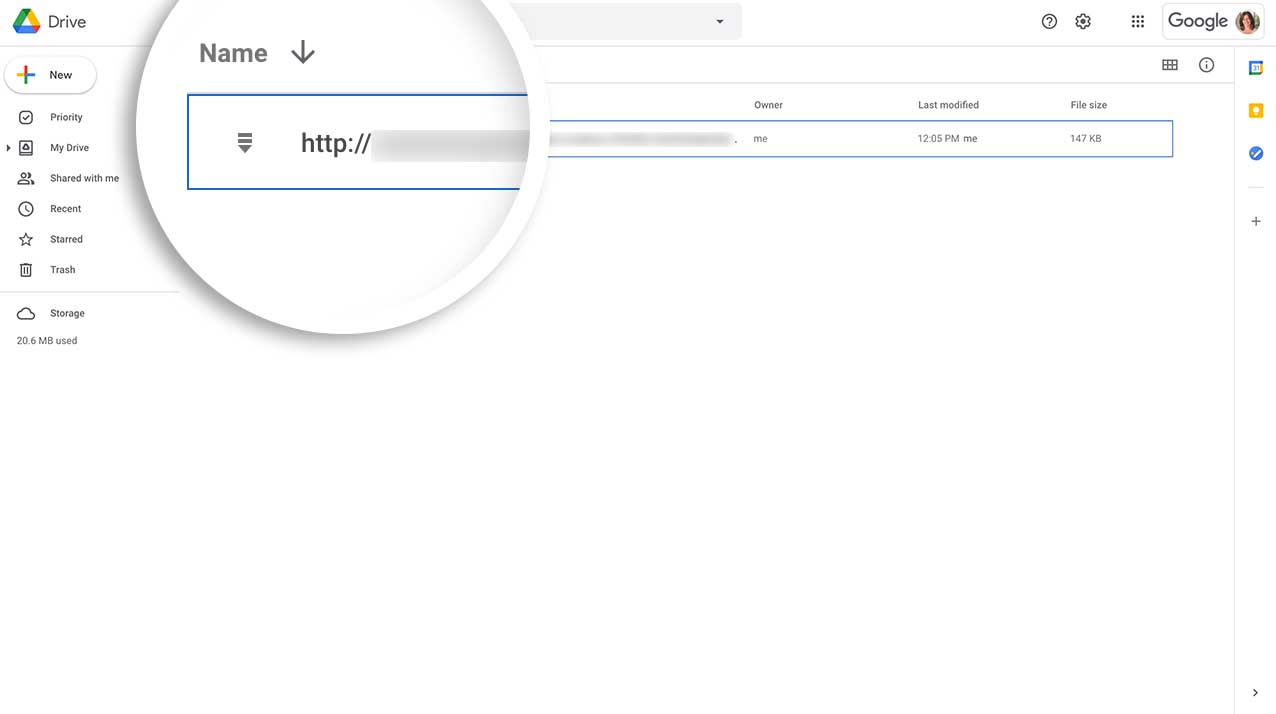
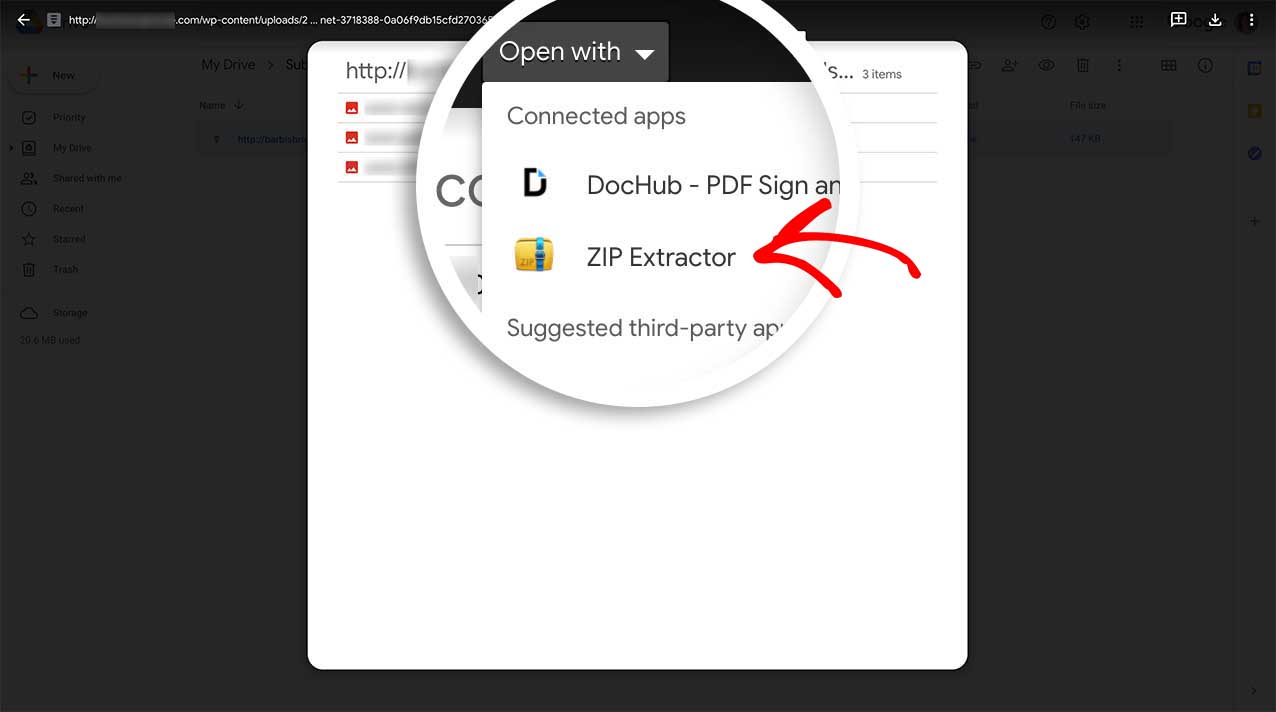
Pour visualiser ces images, vous devrez les décompresser. Pour ce faire, ouvrez le fichier qui vient d'être envoyé sur votre Google Drive. Ensuite, dans le menu déroulant en haut au centre de l'écran, cliquez sur Ouvrir avec et choisissez Extracteur Zip.
Le fichier zippé s'affichera avec une liste des images ou fichiers joints à ce zip. Pour continuer, sélectionnez Extraire et tous les fichiers seront extraits.
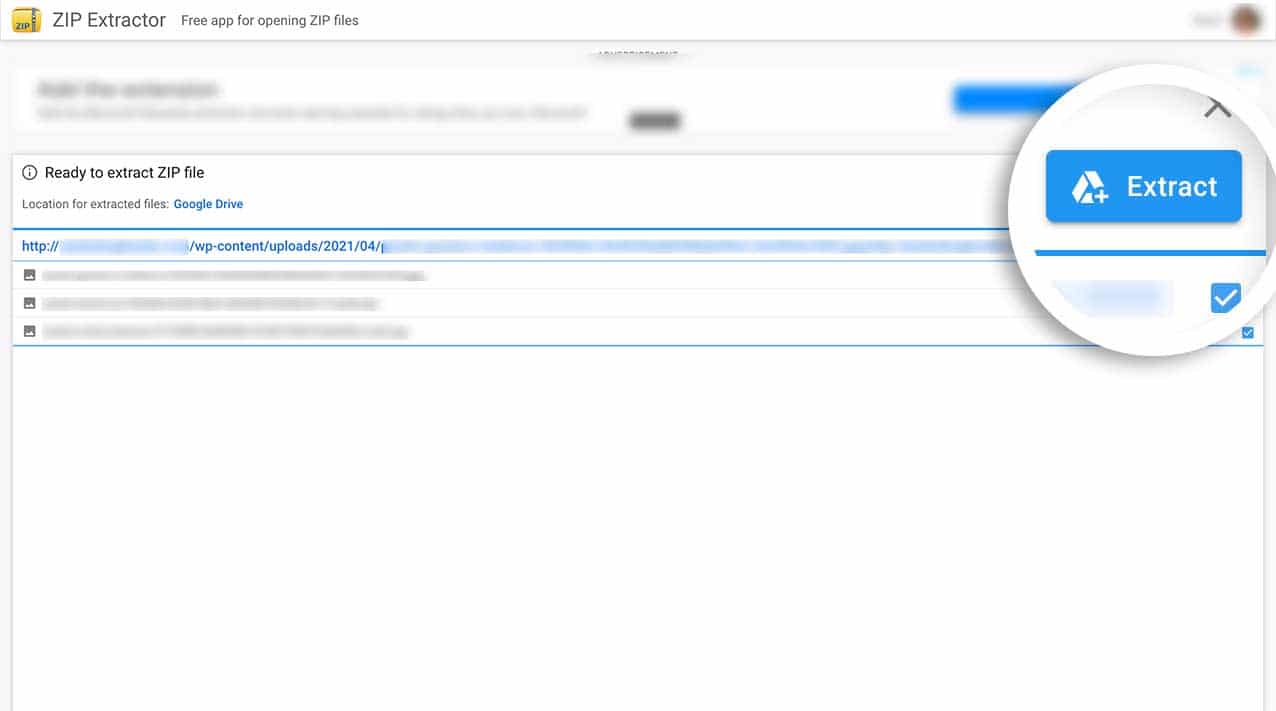
Vous verrez maintenant le répertoire parent avec les images ou fichiers joints dans votre Google Drive.
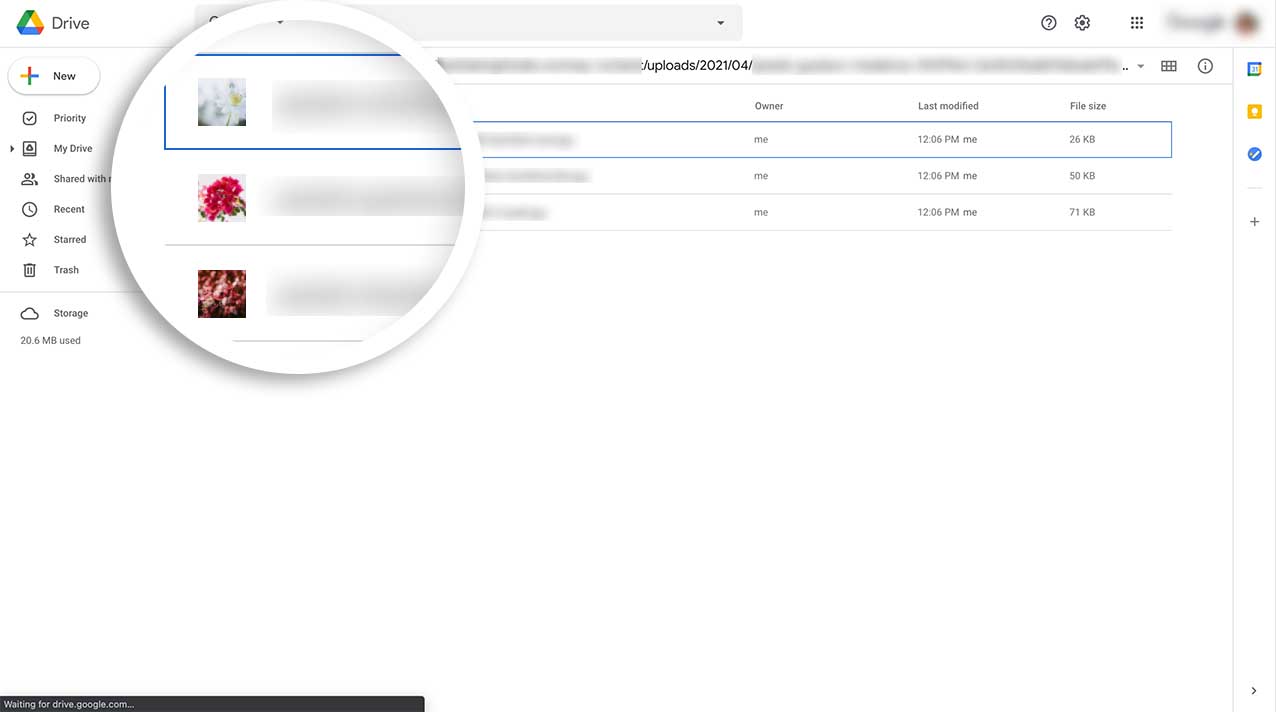
Et voilà ! Vous savez maintenant comment envoyer plusieurs fichiers vers Google Drive en utilisant notre module complémentaire Zapier.
Ensuite, souhaitez-vous également modifier le délai d'attente lors de l'utilisation du champ Téléchargement de fichier moderne ? Consultez notre tutoriel sur comment modifier le délai d'attente du Téléchargement de fichier moderne.


