


Résumé IA
Souhaitez-vous intégrer des valeurs de champ pour des éléments tels que les champs Menu déroulant, Case à cocher et Choix multiple ? Par défaut, ces champs permettent uniquement d'étiqueter chaque option. Cependant, dans ce tutoriel, nous vous montrerons comment ajouter un champ supplémentaire pour stocker des valeurs en plus des étiquettes.
Ajout du snippet pour ajouter des valeurs de champ
Pour commencer, vous devrez ajouter ce snippet à votre site. Si vous avez besoin d'aide pour ajouter des snippets à votre site, veuillez consulter ce tutoriel.
/**
 * Show values in Dropdown, checkboxes, and Multiple Choice.
 *
 * @link https://wpforms.com/developers/add-field-values-for-dropdown-checkboxes-and-multiple-choice-fields/
 */

add_filter( 'wpforms_fields_show_options_setting', '__return_true' );
Création de votre formulaire
Ensuite, vous devrez créer votre formulaire et ajouter votre champ de formulaire Menu déroulant, Case à cocher ou Choix multiple. Dans ce tutoriel, nous ajoutons un champ de menu déroulant pour des choix de couleurs.
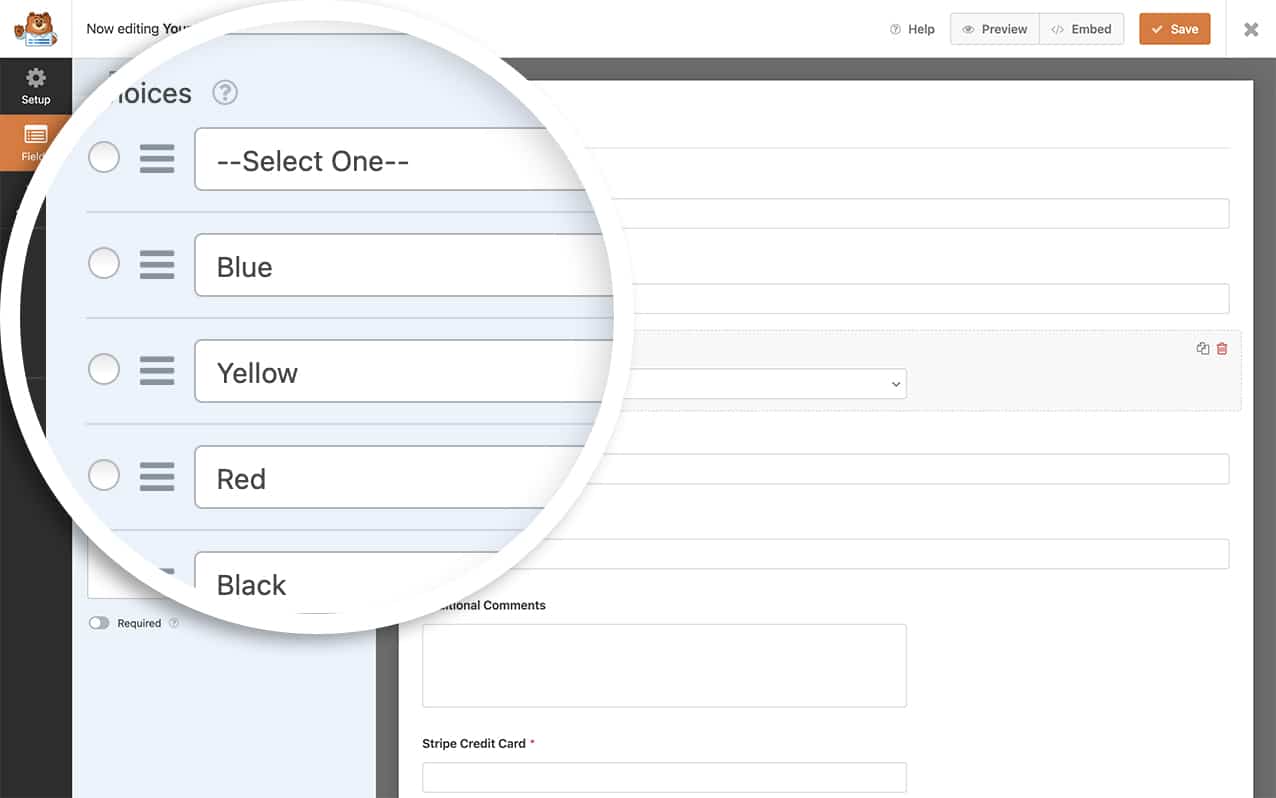
Si vous avez besoin d'aide pour créer votre formulaire, veuillez consulter cette documentation.
Activation du paramètre Afficher la valeur dans le constructeur de formulaire
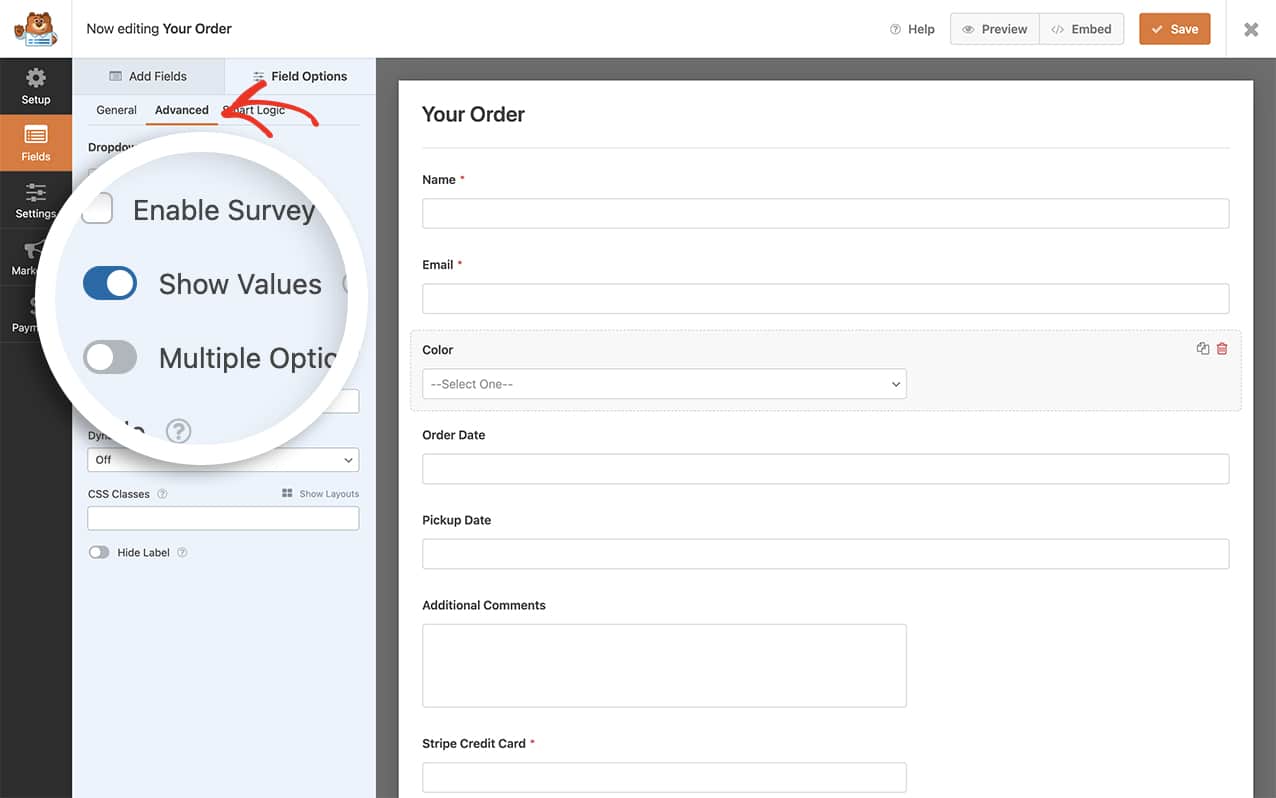
Une fois que vous avez ajouté votre champ de formulaire Menu déroulant, Case à cocher ou Choix multiple et saisi vos options de choix, cliquez sur l'onglet Avancé et cliquez sur le bouton pour Afficher les valeurs, puis cliquez sur Enregistrer sur le formulaire pour sauvegarder les modifications.
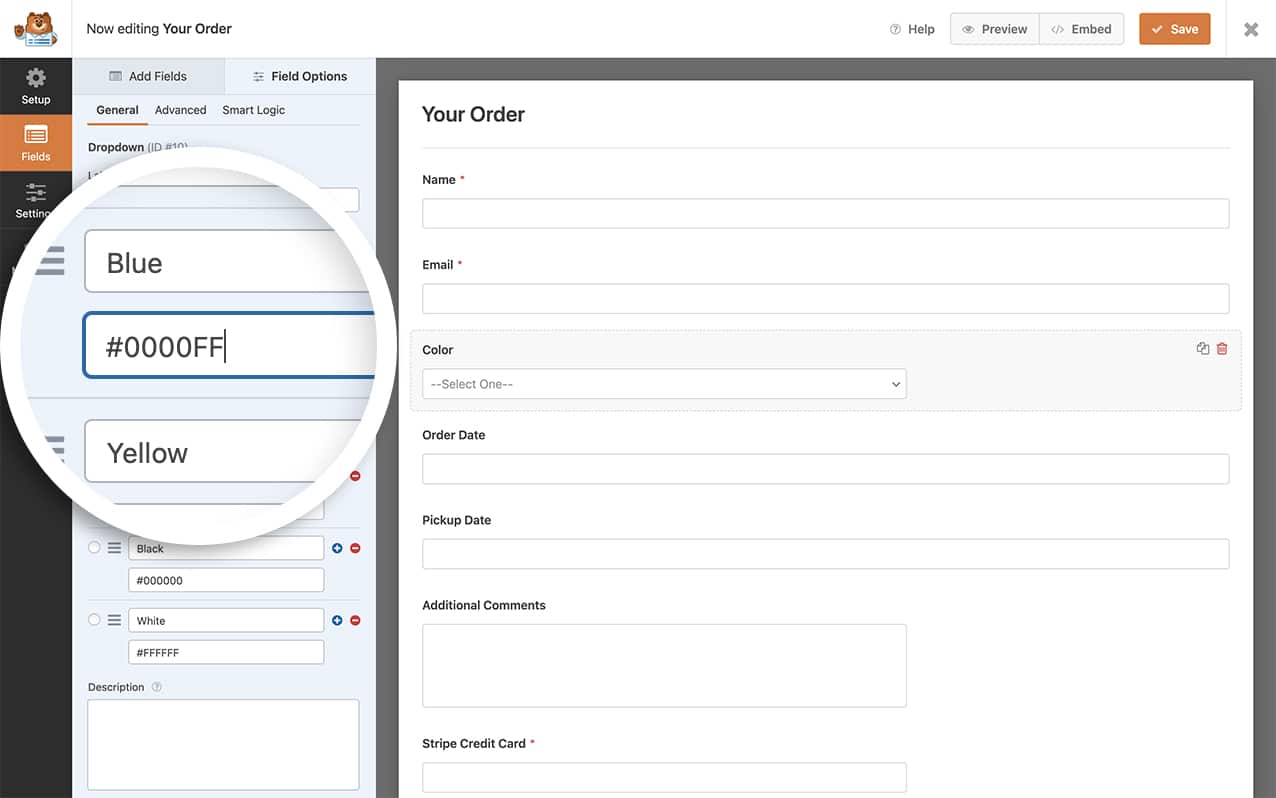
Lorsque vous revenez à l'onglet Général, vous verrez que vous pouvez ajouter des valeurs de champ supplémentaires à chaque option dans le menu déroulant et réenregistrer le formulaire.
Bien que la valeur brute soit stockée dans l'entrée de la base de données, elle n'est pas incluse dans la balise intelligente {all_fields} pour les notifications par e-mail, lors de la visualisation de l'entrée dans l'administration WordPress, ou dans les exportations CSV.
Pour afficher la valeur d'un champ dans le message de confirmation d'un formulaire ou dans un e-mail de notification, vous devrez utiliser le format de balise intelligente suivant :
{field_value_id="X"}
Remplacez simplement le X par l'ID du champ, et cette balise intelligente extraira automatiquement la valeur de toute option sélectionnée dans ce champ. Pour obtenir de l'aide sur la recherche de l'ID de votre champ, veuillez consulter ce tutoriel.
Et voilà ! Vous avez maintenant ajouté avec succès un champ supplémentaire pour contenir des valeurs dans vos champs de formulaire Menu déroulant, Cases à cocher et Choix multiple. Souhaitez-vous traiter les balises intelligentes dans l'étiquette du champ Case à cocher ? Notre article sur Comment traiter les balises intelligentes dans les étiquettes de cases à cocher vous guidera sur la façon d'y parvenir.
Référence des filtres
wpforms_fields_show_options_setting
FAQ
Q : Puis-je ajouter des options en masse pour Afficher les valeurs ?
R : Malheureusement non. Lorsque vous utilisez l'option Afficher les valeurs pour ces champs, vous devrez définir manuellement vos options pour chacun.


