


Resumen de la IA
¿Te gustaría recibir notificaciones en tiempo real sobre los pagos de PayPal Commerce en WPForms? Al habilitar los webhooks de PayPal Commerce, tu sitio web se mantendrá sincronizado con PayPal cada vez que se realicen, reembolsen, cancelen o actualicen pagos o suscripciones.
En este tutorial, te mostraremos cómo configurar los webhooks de PayPal Commerce en WPForms.
Antes de empezar, asegúrate de instalar WPForms en tu sitio de WordPress. A continuación, vincula tu sitio a tu cuenta de PayPal Commerce.
Comprender los Webhooks
Los webhooks son mensajes automáticos que se envían entre aplicaciones cuando se producen determinados eventos. Al integrar los webhooks de PayPal Commerce con WPForms, tu sitio de WordPress se sincroniza con PayPal, de modo que el estado de los pagos se actualiza en tiempo real.
Una vez activados los webhooks, tu sitio web recibirá una notificación cada vez que se complete, se reembolse, se cancele o se actualice un pago. Esto te ayuda a mantener la precisión de tus registros de pago en WPForms sin necesidad de realizar comprobaciones manuales en tu cuenta de PayPal.
Activar Webhooks en WPForms
Los webhooks se configuran automáticamente tanto para los usuarios nuevos como para los ya existentes una vez que su sitio web utiliza la versión 1.10.0 o superior de WPForms y se ha conectado PayPal Commerce. Si la configuración automática no se completa correctamente, puedes configurar manualmente los ajustes de los webhooks siguiendo los pasos que se indican a continuación.
Para empezar, ve a WPForms » Ajustes y selecciona la pestaña «Pagos ».

A continuación, desplázate hasta la sección «PayPal Commerce » y activa la opción «Habilitar webhooks ».
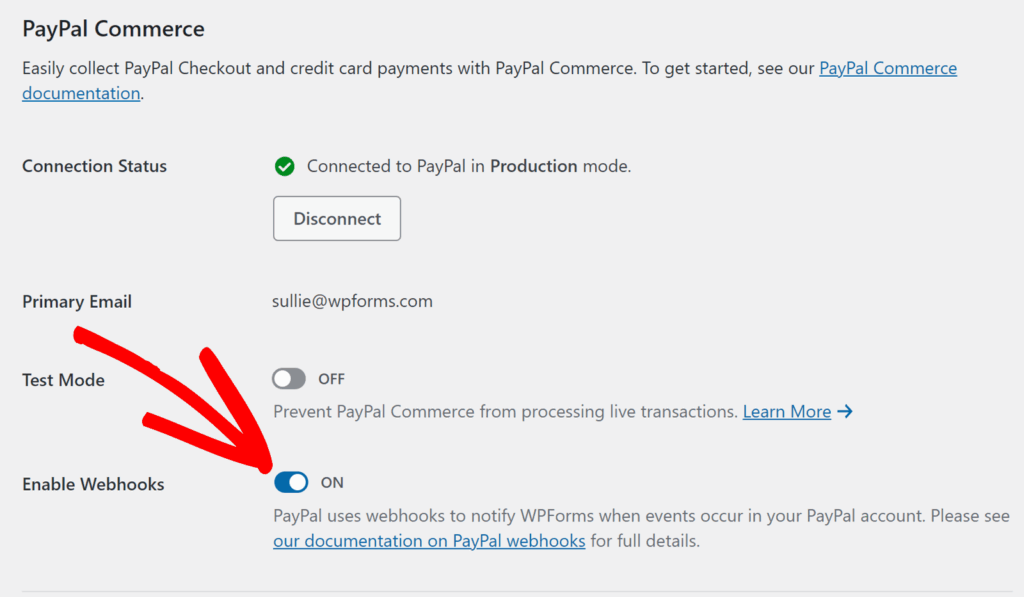
A continuación, haz clic en el botón «Guardar configuración ».
Una vez guardada la configuración, WPForms intentará configurar los webhooks automáticamente. Si es necesario realizar una configuración manual, aparecerán opciones adicionales de configuración de webhooks en la página.
Estos ajustes incluyen los campos «Punto final de Webhooks», «ID de Webhooks en el entorno de pruebas » e «ID de Webhooks en el entorno de producción ».
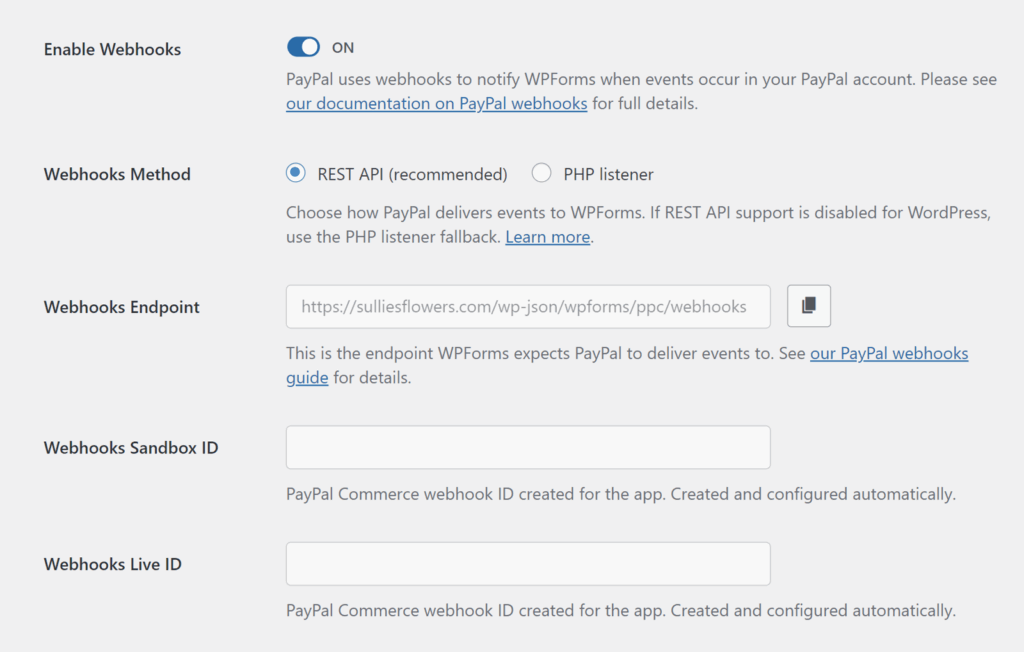
Más adelante necesitarás el valor del punto de conexión de Webhooks, así que mantén esta página abierta en una pestaña separada del navegador.
Creación de un webhook en PayPal
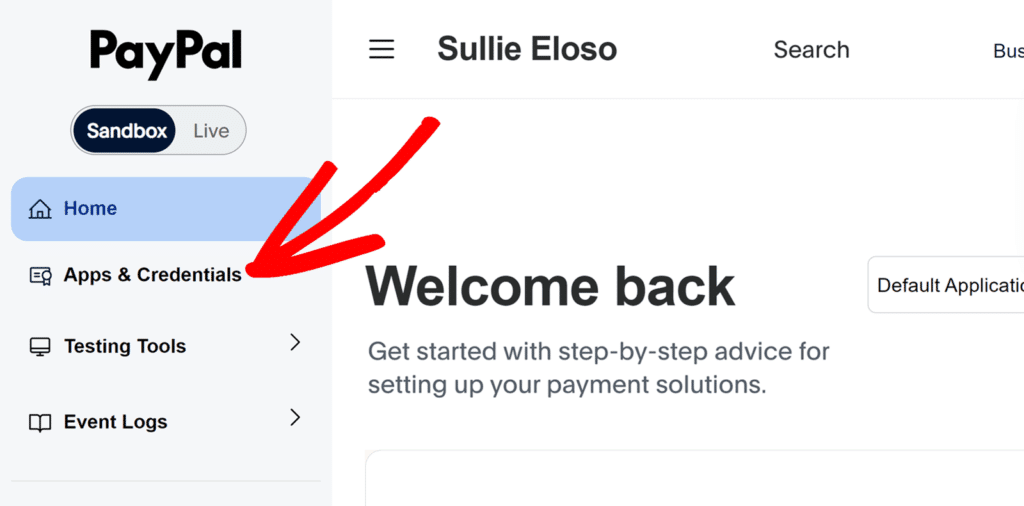
En una nueva pestaña o ventana del navegador, inicia sesión en tu cuenta de desarrollador de PayPal y abre «Aplicaciones y credenciales» en la barra lateral izquierda.
En la sección «Credenciales de API », selecciona la aplicación que quieras utilizar para tu sitio web. En el modo «Live», el nombre de la aplicación suele ser algo así como «MyApp_WPForms». En el modo «Sandbox», selecciona la aplicación de prueba que hayas creado para realizar pruebas.
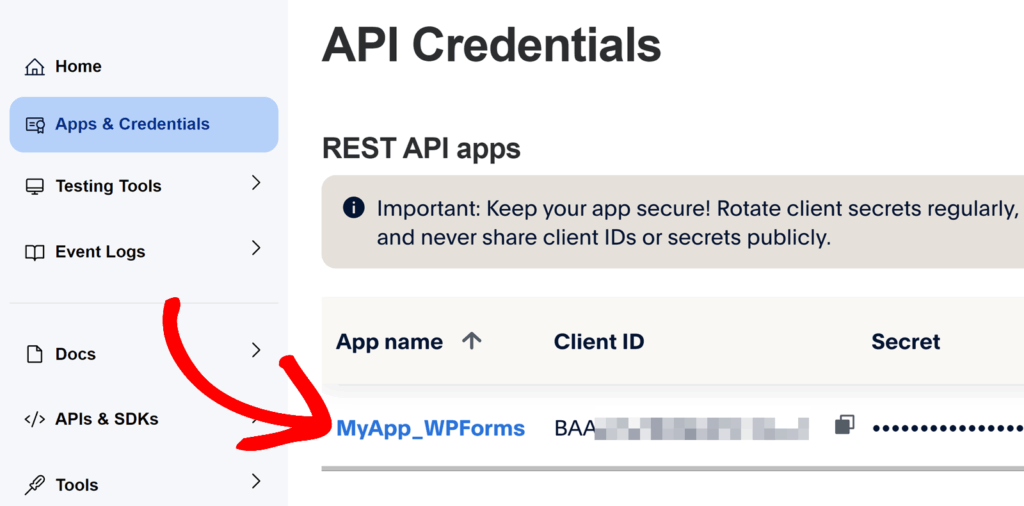
Esto abrirá la página de detalles de tus credenciales de API. Desplázate hasta el final de la página hasta llegar a la sección «Webhooks ».
A continuación, haz clic en el botón «Añadir webhook ».
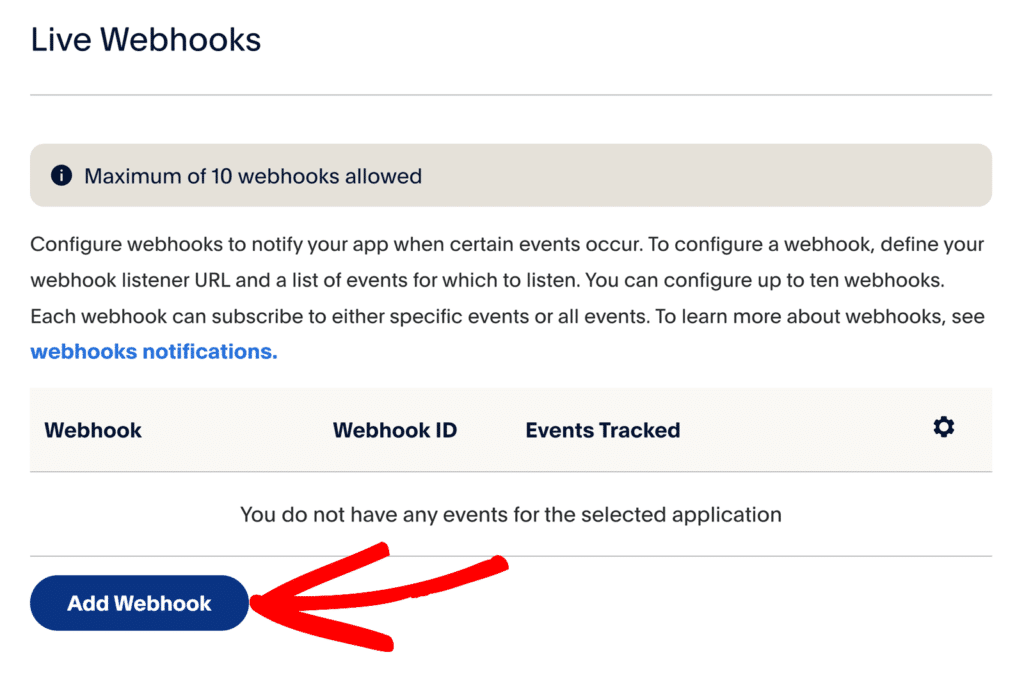
Esto abrirá la ventana emergente «Añadir webhook », donde deberás introducir el punto final de los webhooks de WPForms en el campo «URL del punto final».
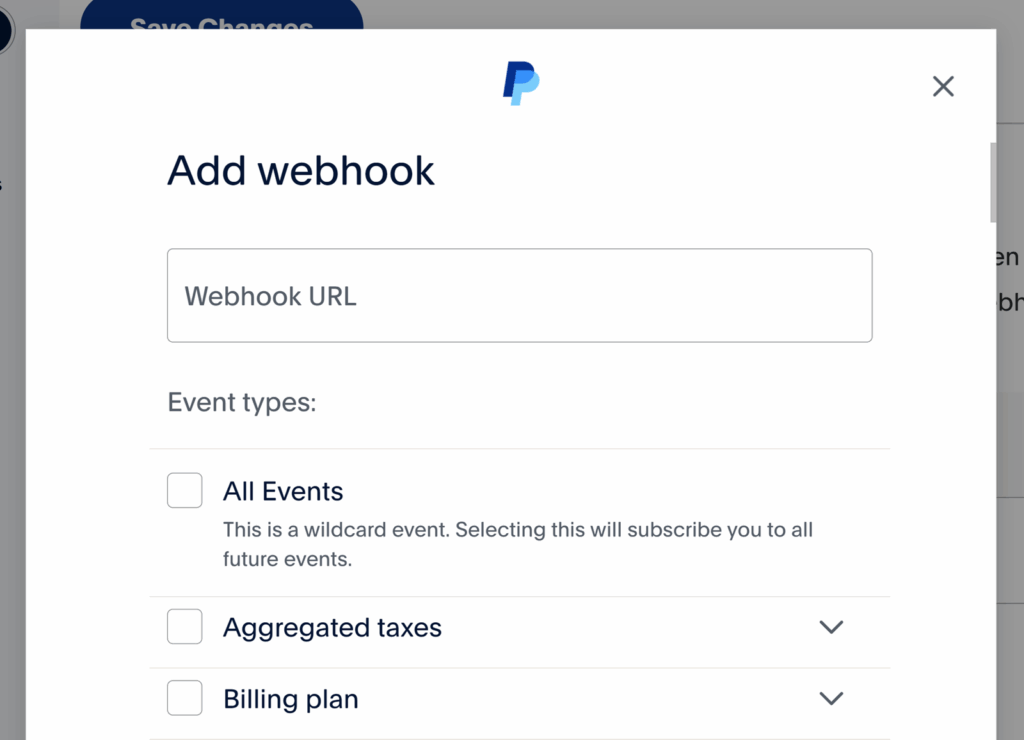
Para ello, vuelve a la pestaña del navegador en la que tienes abierta la página de configuración de WPForms. Una vez allí, tendrás que copiar elpunto final de Webhookshaciendo clic en el icono de copiar.
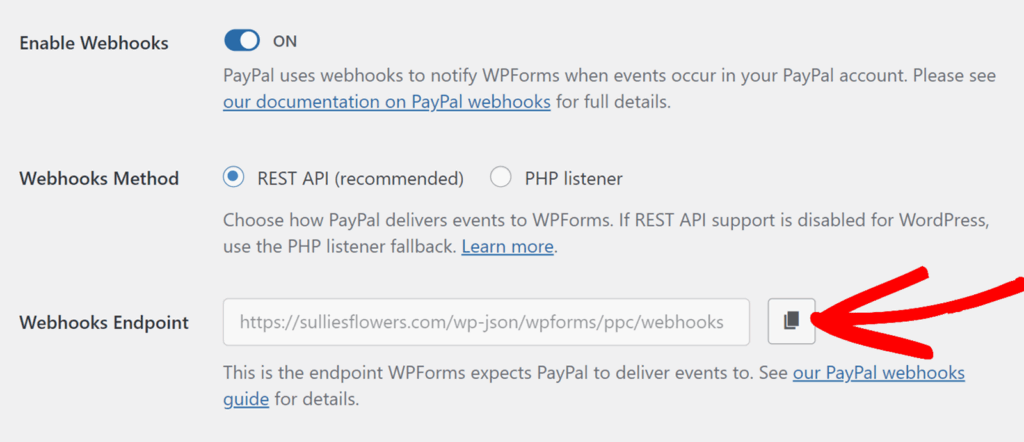
En el campo «URL del webhook», pega el valor del punto final de los webhooks que has copiado de la página de configuración de WPForms.
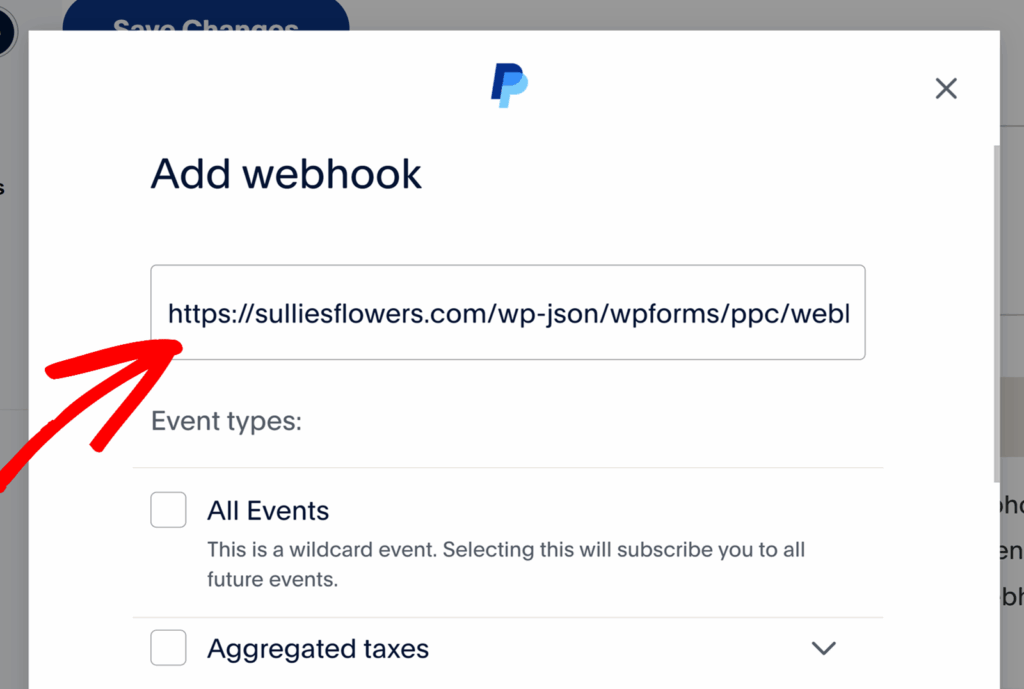
En la sección «Tipos de eventos », marque la casilla «Todos los eventos ».
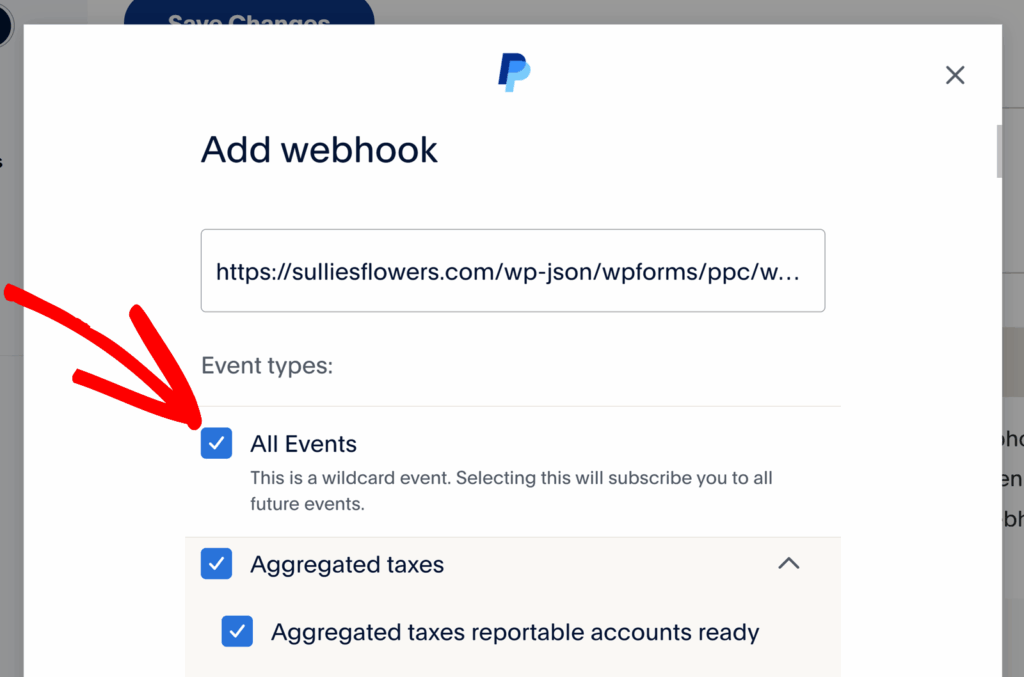
A continuación, desplázate hasta la parte inferior de la ventana emergente y haz clic en el botón «Guardar» para crear el webhook.
Una vez creado el webhook, PayPal lo mostrará en la tabla correspondiente a la aplicación actual. Copia el ID del webhook que acabas de crear.
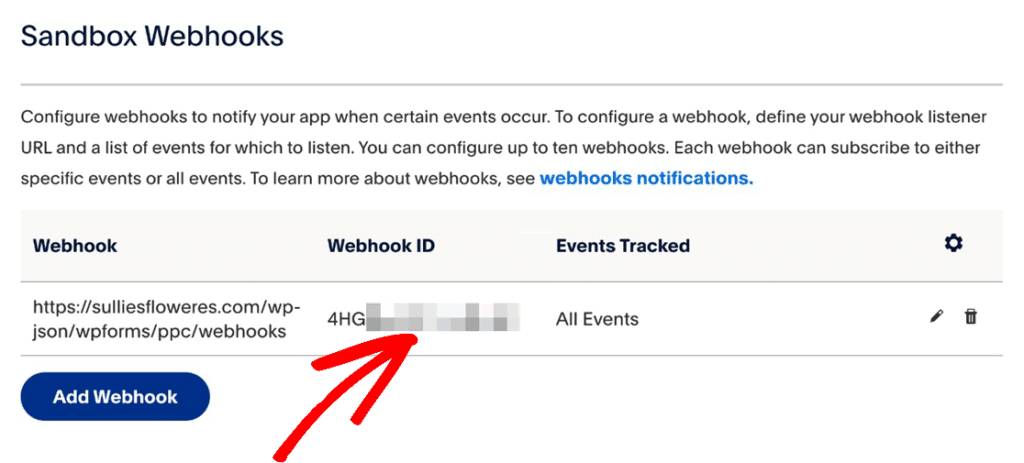
Vuelve a la página «WPForms » Ajustes » Pagos de tu sitio web y pega el ID del webhook en el campo correspondiente:
- Utiliza el ID del entorno de pruebas de Webhooks si tu sitio web está en modo de pruebas
- Utiliza Webhooks Live ID si tu sitio está en modo Live
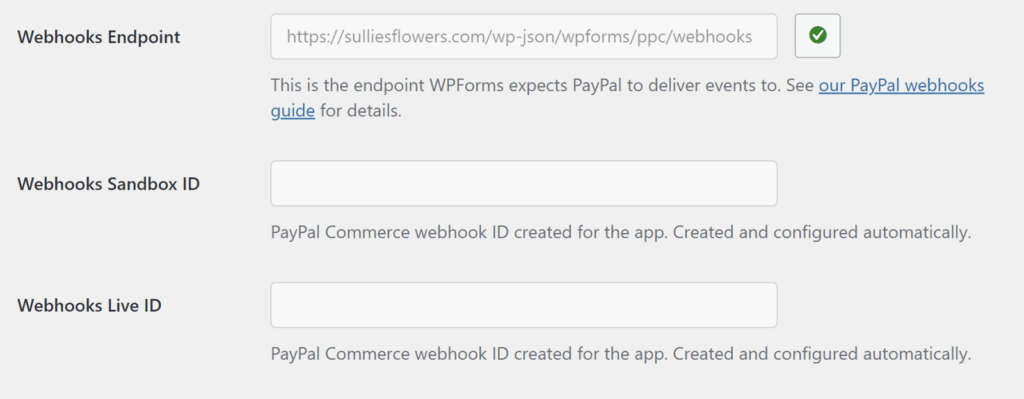
Asegúrate de hacer clic en «Guardar configuración » después de añadir el ID del webhook.
¡Ya está! A partir de ahora, WPForms recibirá actualizaciones en tiempo real de PayPal Commerce en tu sitio web.
Preguntas frecuentes
No veo la opción para configurar manualmente los webhooks de PayPal Commerce. ¿Cómo puedo activarla?
Si has conectado PayPal Commerce en la versión 1.10.0 o superior de WPForms, los webhooks se configuran automáticamente en tu sitio web, por lo que es posible que no tengas que configurarlos manualmente.
No obstante, si deseas ver la configuración manual de los webhooks, ve a WPForms " Configuración y seleccione el Pagos pestaña. A continuación, añade &webhooks_settings al final de la URL de la página. La URL debería tener un aspecto similar a este:
https://example.com/wp-admin/admin.php?page=wpforms-settings&view=payments&webhooks_settings
Asegúrate de sustituir example.com con el dominio real de tu sitio web.
¿Tengo que configurar webhooks distintos para los modos Sandbox y Live?
Sí. Los modos «Sandbox» y «Live» utilizan aplicaciones distintas en PayPal, por lo que tendrás que crear un webhook para cada entorno que vayas a utilizar. Una vez creado cada webhook, copia su ID en el campo correspondiente de WPForms.
¡Ya está! Ahora ya sabes cómo configurar los webhooks de PayPal Commerce en WPForms. A continuación, ¿te gustaría saber más sobre cómo gestionar los pagos en WPForms? No te pierdas nuestra guía sobre cómo consultar y gestionar los pagos de PayPal Commerce.