


Resumen de IA
¿Necesita encontrar rápidamente transacciones específicas en sus registros de pagos? Buscar y filtrar pagos con WPForms es una forma fácil de localizar y organizar sus registros de transacciones con facilidad.
Este tutorial cubre cómo buscar y filtrar sus pagos en WPForms.
Búsqueda de pagos
Con WPForms, encontrar pagos específicos es fácil. Puede buscar pagos utilizando varios detalles como el título, el correo electrónico del cliente u otros detalles del pago.
Vaya a WPForms » Pagos y utilice los menús desplegables y los campos de la barra de búsqueda para buscar o filtrar rápidamente los pagos que está buscando.

Dentro de la barra de búsqueda, las siguientes opciones se pueden utilizar para establecer sus requisitos de búsqueda:
- Parámetros de búsqueda: Hay seis opciones entre las que puede elegir para refinar los resultados de su búsqueda. Revisaremos cada una de las opciones a continuación:
- Título del pago: Busque entre los pagos basándose en el correo electrónico del pagador o el título del pago.
- ID de transacción: Seleccione esta opción para buscar pagos por el ID de transacción.
- ID de suscripción: Esta opción le permite buscar pagos por el ID de suscripción para pagos de suscripción.
- Correo electrónico del cliente: Busque entre los pagos por el correo electrónico del pagador.
- Últimos 4 dígitos de la tarjeta de crédito: Le permite buscar pagos por los últimos 4 dígitos de la tarjeta de crédito del pagador.
- Cualquier campo de pago: Con esta opción, puede buscar con cualquiera de los campos anteriores.
- Operador: Las opciones incluyen es igual a, comienza por y contiene.
- Palabra clave: El término o los términos específicos que desea buscar.
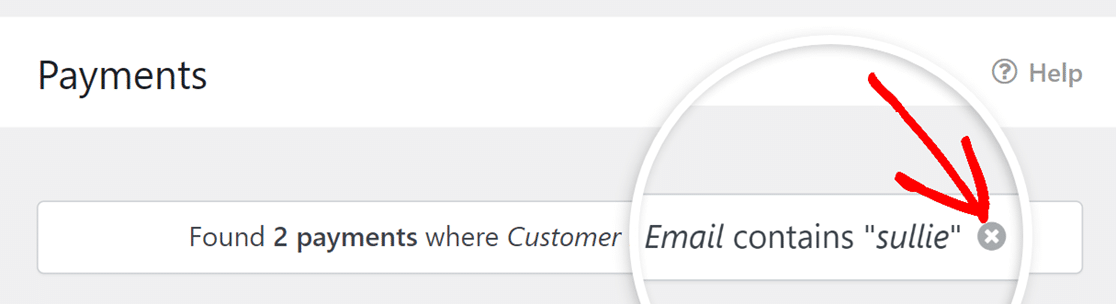
Para nuestro ejemplo, buscaremos cualquier pago donde el campo Correo electrónico del cliente contenga el término Sullie.

Cuando la búsqueda se complete, verá un resumen de los resultados de la búsqueda cerca de la parte superior de la página.

Después de realizar la búsqueda, verá que el gráfico de pagos se oculta para centrarse más claramente en los resultados de la búsqueda. Para borrar la búsqueda y volver a ver el gráfico, simplemente haga clic en el icono “X”.
Filtrado de pagos
En WPForms, tiene la capacidad de filtrar pagos basándose en varios criterios. Esto puede ayudarle a gestionar y organizar mejor sus registros de pagos, permitiéndole acceder rápidamente a la información que necesita.
Para filtrar sus pagos, diríjase a WPForms » Pagos y utilice los menús desplegables situados en la parte superior de la tabla de pagos.
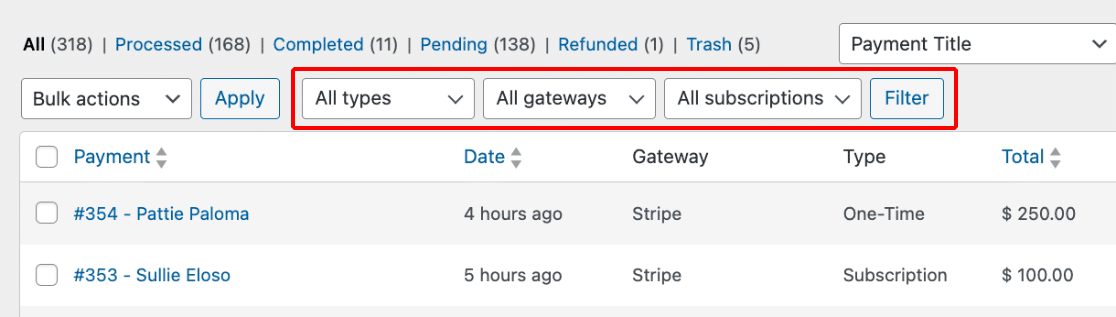
Aquí encontrará las siguientes opciones de filtro:
- Todos los tipos: El tipo específico de pago, incluyendo Pago único y Suscripción.
- Todas las pasarelas: El servicio utilizado para procesar y autorizar la transacción de pago, incluyendo PayPal Standard, PayPal Commerce, Stripe, Square y Authorize.net
- Todas las suscripciones: El estado del pago basado en suscripción, incluyendo Activo, Cancelado y No sincronizado.
Nota: La opción de filtro Todas las pasarelas solo está disponible si ha habilitado más de una pasarela de pago en WPForms.
Una vez que haya seleccionado un filtro, haga clic en el bot ilde{A3}n Filtrar. La tabla de pagos solo mostrar ilde{A1} los pagos que cumplen los criterios del filtro.
ilde{A}iListo! Ahora ya sabe c ilde{A3}mo buscar y filtrar pagos con WPForms.
A continuaci ilde{A3}n, ilde{A}iquiere aprender a ver y gestionar sus cupones? Aseg ilde{A1}rese de consultar nuestro tutorial sobre gesti ilde{A3}n de cupones para m ilde{A1}s detalles.


