


Resumen de IA
¿Le gustaría monitorizar fácilmente la actividad de los formularios en su sitio? Con el widget del panel para WPForms, puede comprobar rápidamente cuántas entradas han recopilado recientemente cada uno de sus formularios.
Este tutorial le mostrará cómo usar el widget del panel de WPForms.
Visualización del widget del panel de WPForms
El widget del panel de WPForms aparecerá automáticamente tan pronto como haya instalado y activado el plugin WPForms. Para verlo, inicie sesión en su cuenta de administrador de WordPress y vaya a Panel » Inicio.
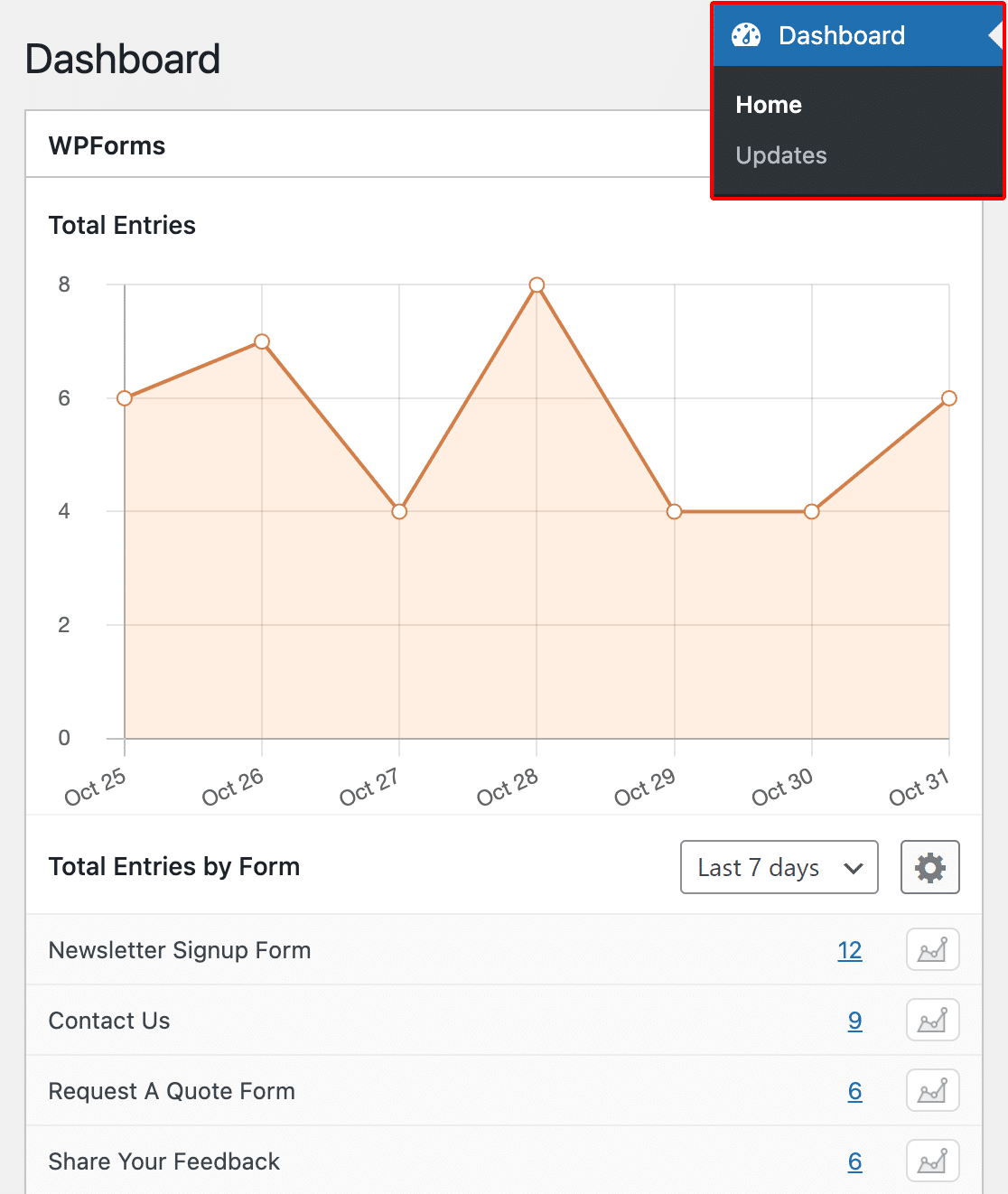
La ubicación exacta del widget del panel de WPForms puede variar dependiendo de los plugins que haya instalado y de los otros widgets del panel que haya habilitado.
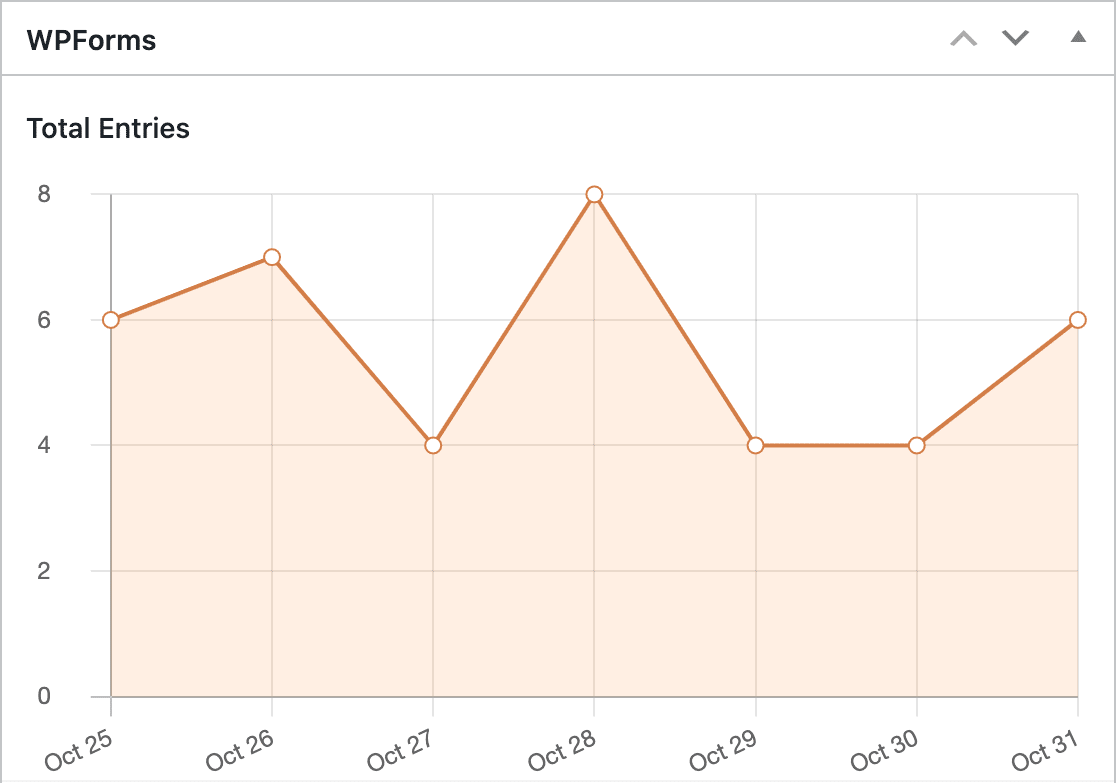
Nuestro widget del panel incluye dos secciones: Entradas totales y Entradas totales por formulario. En la sección Entradas totales, verá un gráfico del recuento total de entradas por día para su sitio.
Debajo, la sección Entradas totales por formulario incluye una tabla con los recuentos de entradas para cada formulario de su sitio. Están listados en orden de actividad más reciente.
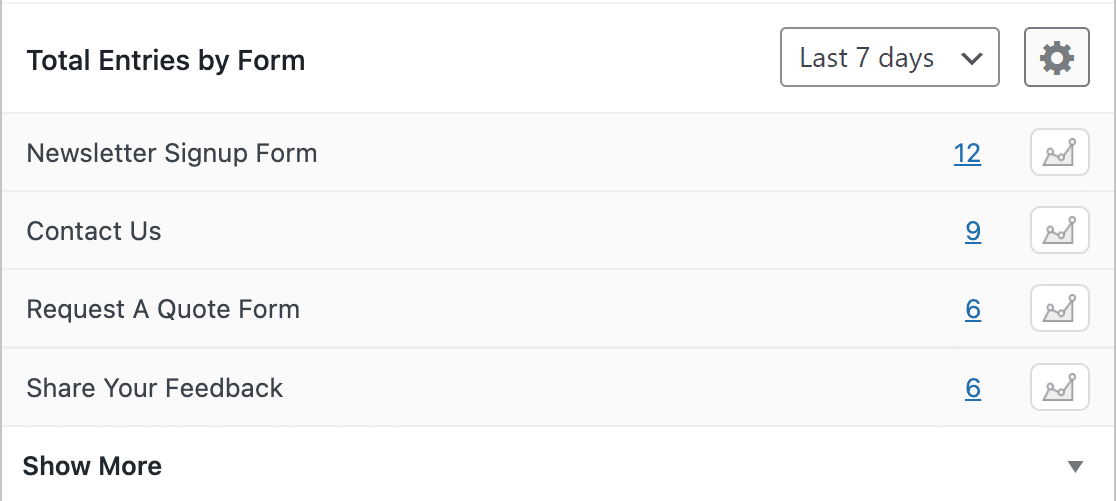
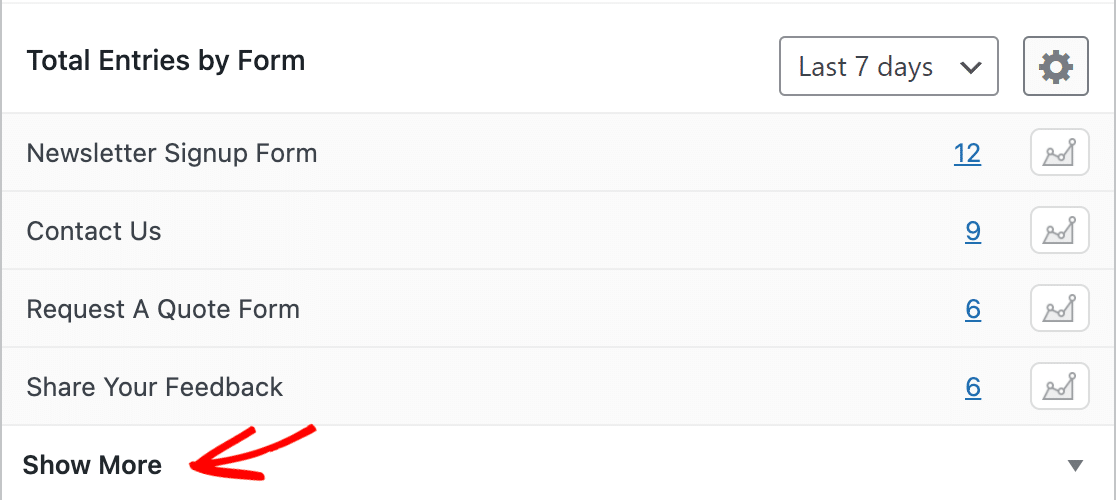
Si tiene más de 5 formularios en su sitio, haga clic en Mostrar más debajo de la tabla para expandirla y ver los recuentos de entradas de sus otros formularios.
Personalización del widget del panel de WPForms
Puede cambiar los datos que se muestran en el widget del panel de WPForms para ver la información que le resulta más útil. Cualquier cambio que realice en el widget se guardará para la próxima vez que regrese a su panel.
Cambiar el rango de fechas
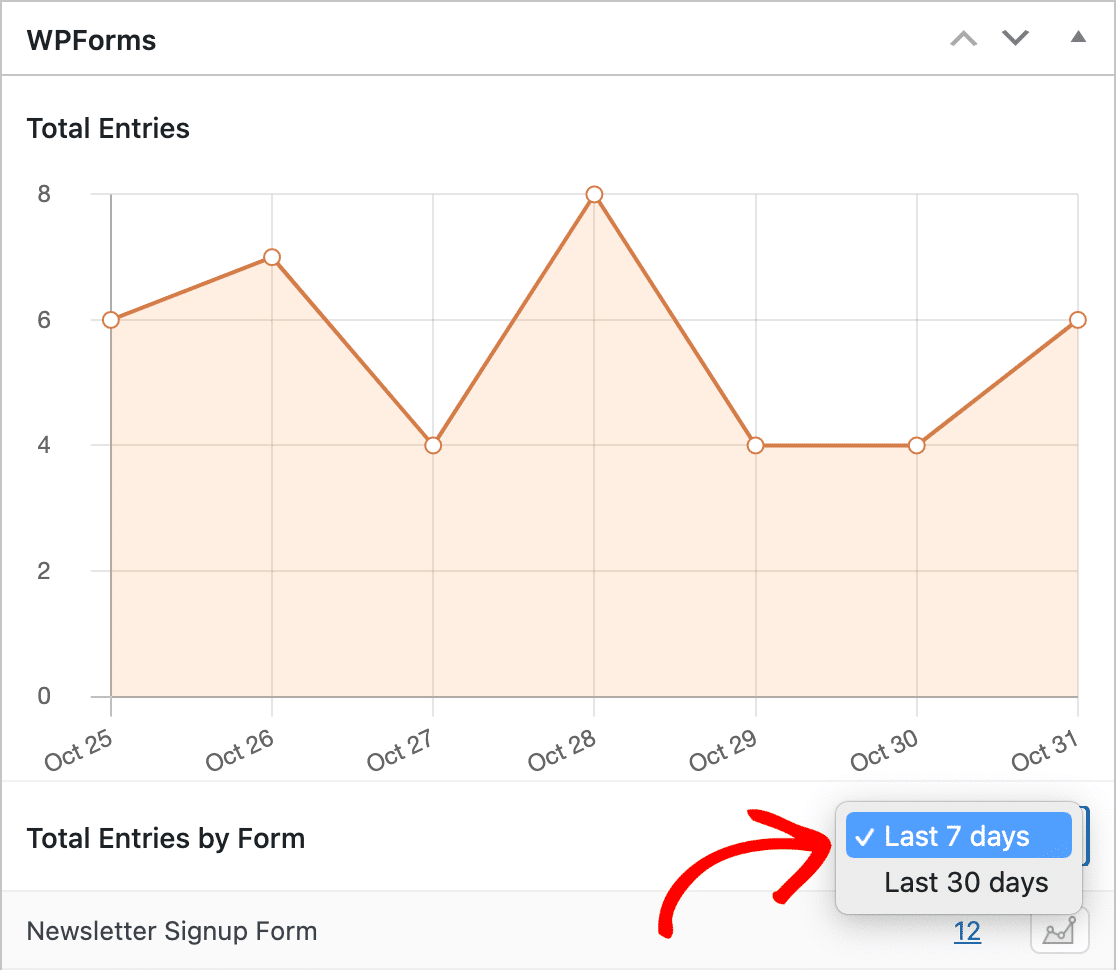
Por defecto, el widget mostrará datos de los últimos 7 días. Si desea ver más datos, puede ajustar el menú desplegable para ver los recuentos de entradas de los últimos 30 días.
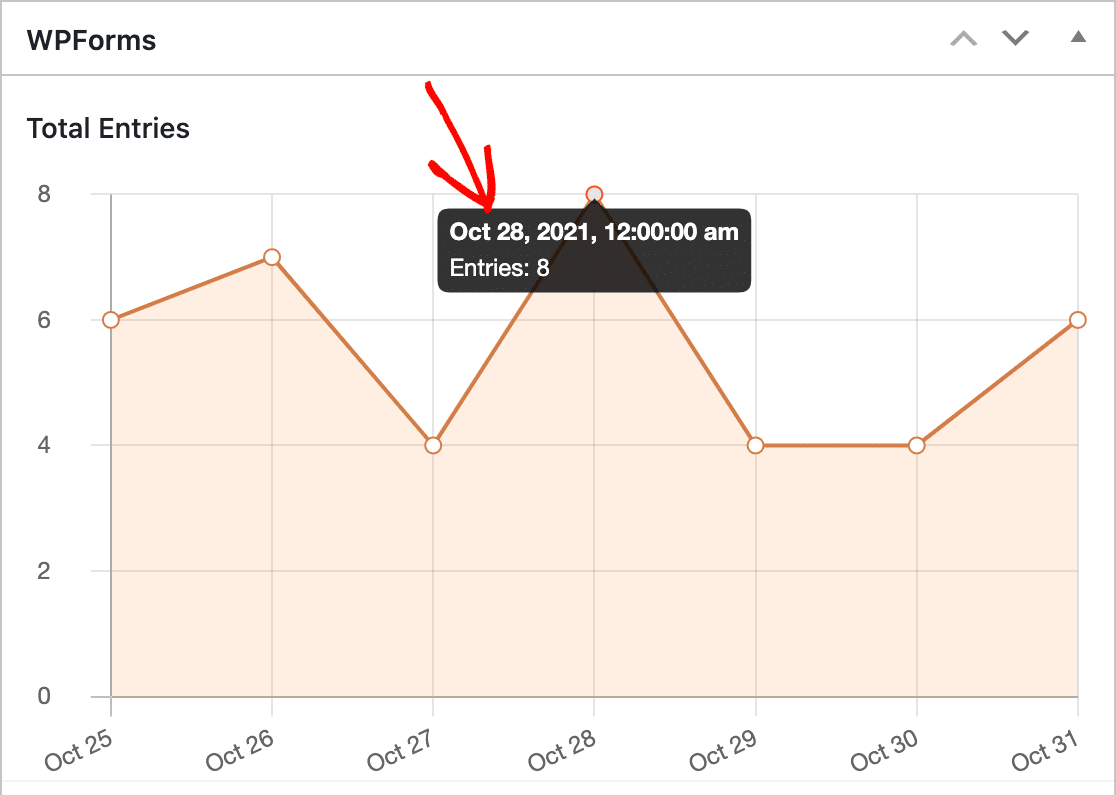
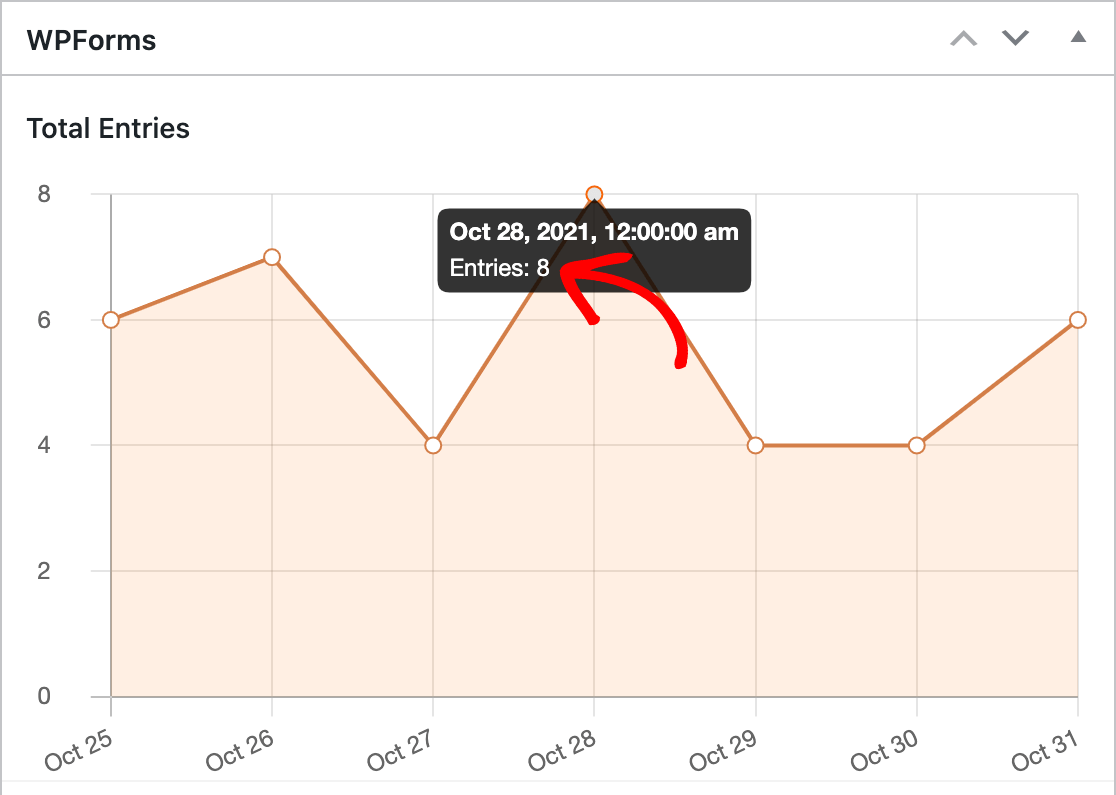
Puede pasar el ratón por encima de cualquier punto del gráfico para ver su fecha.
Nota: ¿Quiere crear rangos de fechas personalizados para el widget del panel de WPForms? Nuestra documentación para desarrolladores incluye fragmentos de código PHP que puede añadir a su sitio para hacerlo.
Personalizar la apariencia
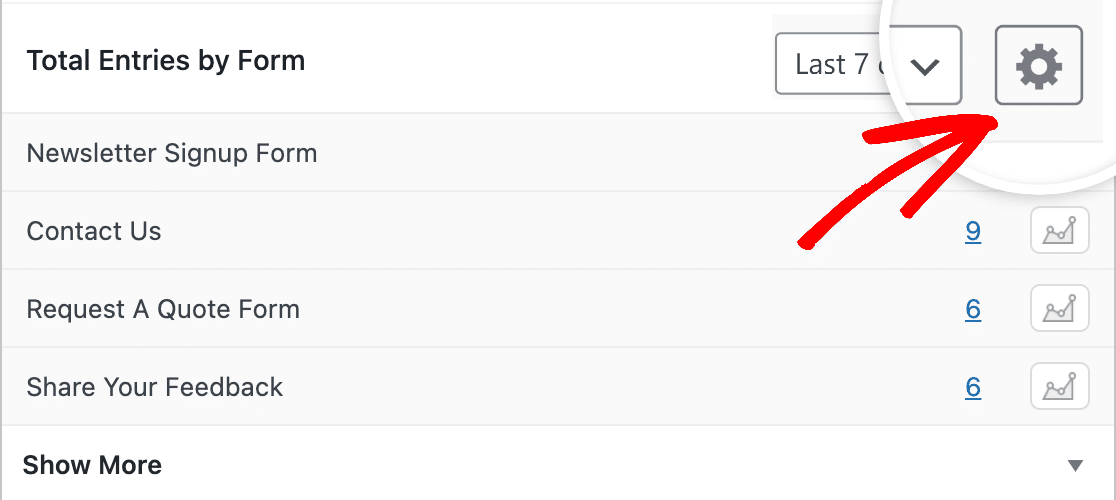
Puede adaptar fácilmente la apariencia del widget del panel para que se ajuste a sus preferencias. Para ello, haga clic en el icono del engranaje a la derecha del menú desplegable.
Aquí, puede cambiar entre un gráfico de barras o de líneas y seleccionar un esquema de colores que se alinee con su tema de WordPress o el estilo de WPForms.
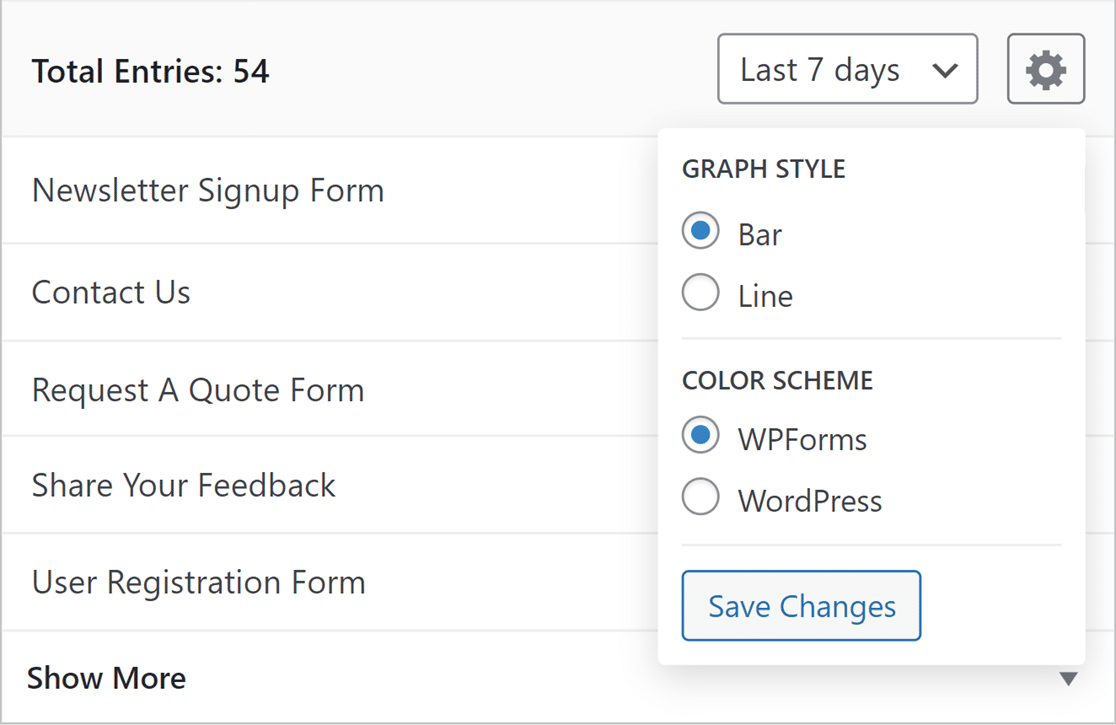
Después de ajustar la configuración a su gusto, asegúrese de hacer clic en Guardar cambios para actualizar la vista del widget.
Ver datos de entradas para un solo formulario
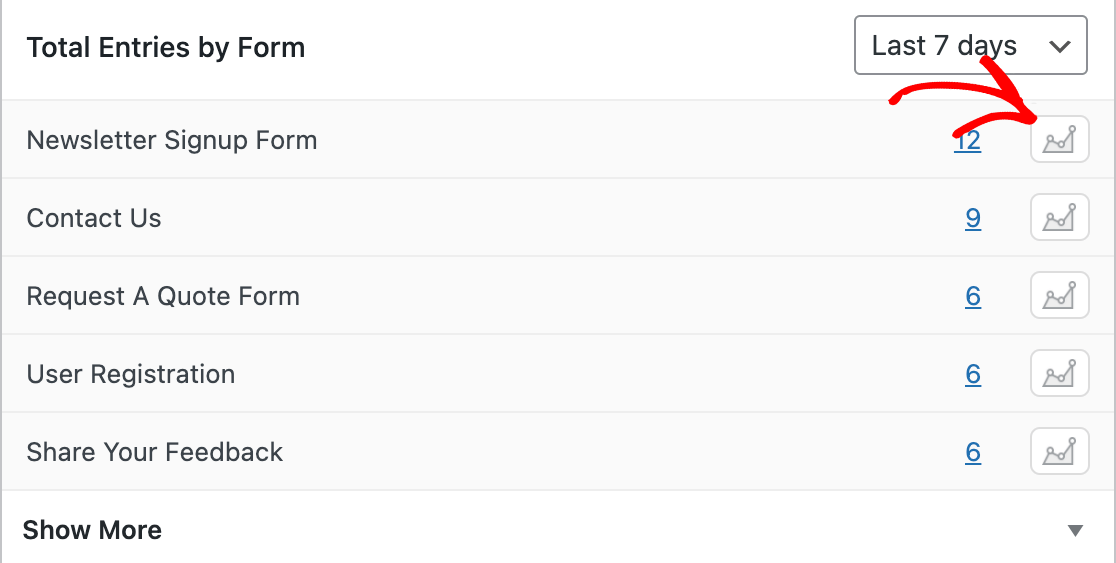
También puede optar por mostrar datos de un solo formulario. Para ello, haga clic en el icono del gráfico en la sección Entradas totales por formulario del widget para el formulario que desea mostrar.
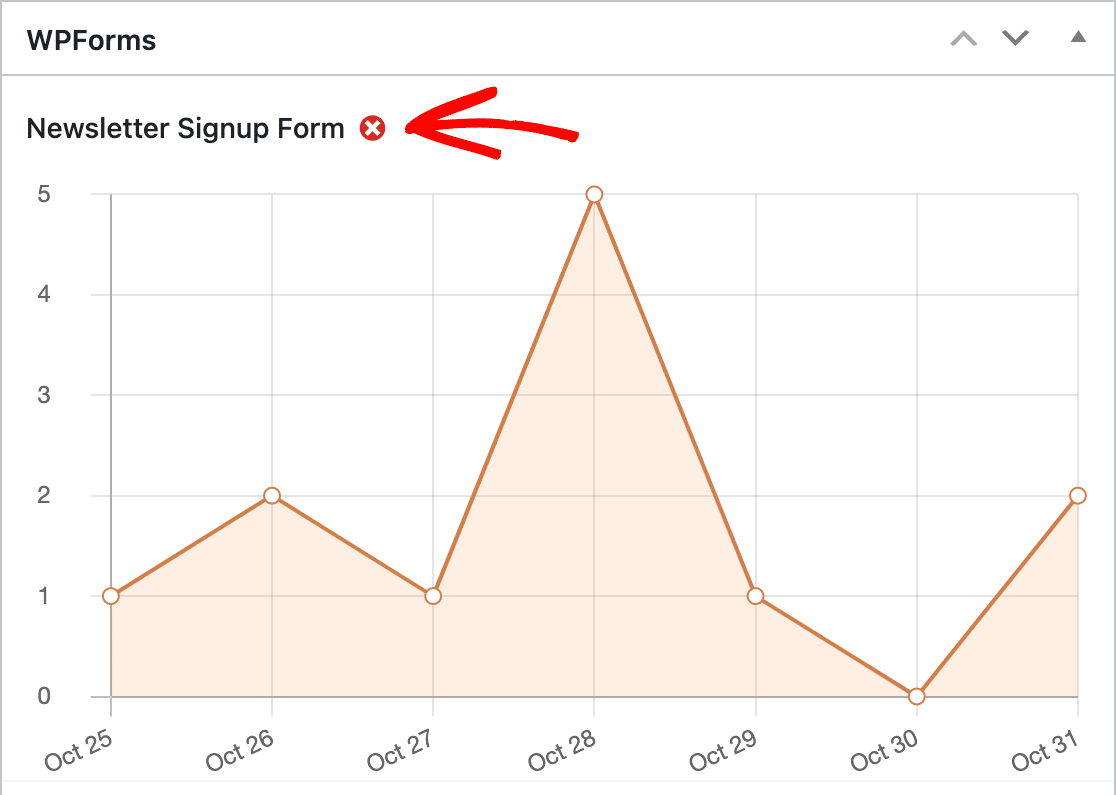
Si más tarde decide que prefiere ver datos de todos sus formularios de nuevo, simplemente puede hacer clic en el icono rojo X junto al nombre del formulario encima del gráfico.
También puede pasar el ratón por encima de cualquier punto del gráfico para ver su recuento de entradas.
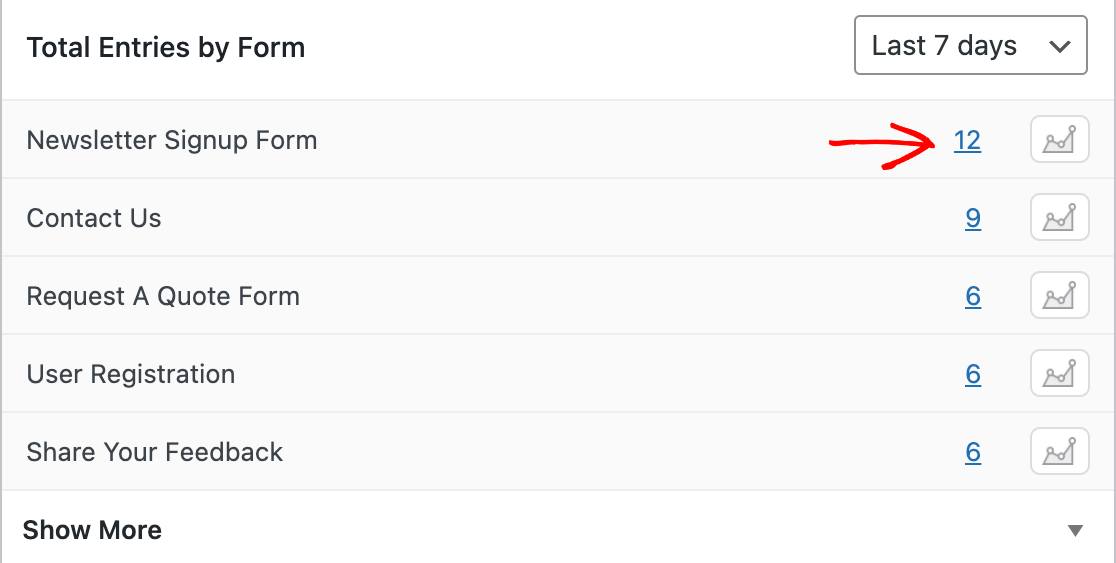
Además, puede abrir rápidamente la página de Entradas para cualquier formulario haciendo clic en el recuento de entradas en la tabla.
Nota: ¿Quieres saber más sobre cómo ver las entradas en WPForms? Consulta nuestra guía completa de gestión de entradas para obtener todos los detalles.
Mover el widget del panel de WPForms
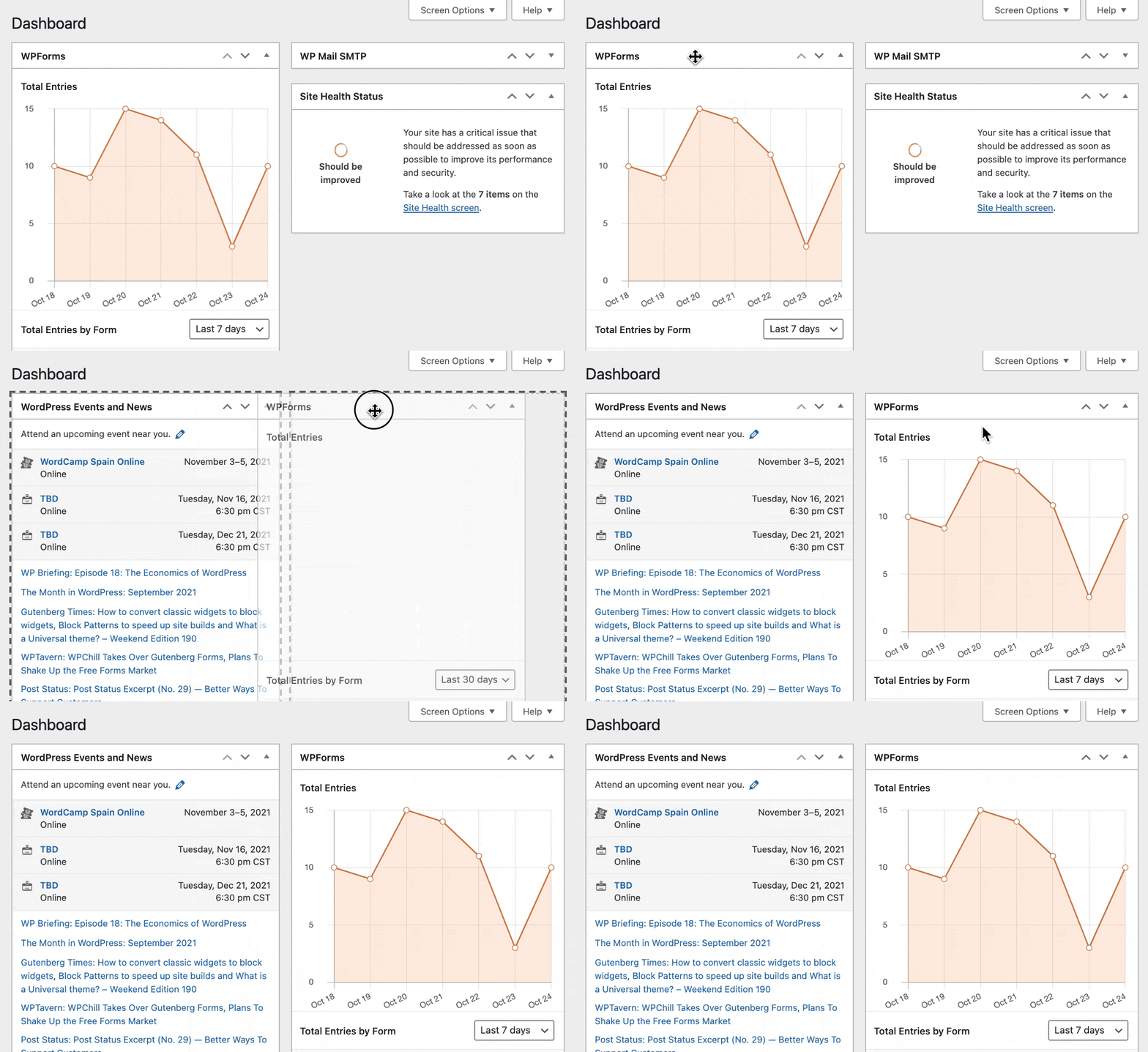
Si deseas mover el widget del panel de WPForms a otra parte de la pantalla, puedes hacerlo arrastrándolo y soltándolo.
Accediendo a los recursos de WPForms
En la parte inferior del widget del panel, encontrarás enlaces rápidos a recursos útiles de WPForms.
- Documentación: Abre nuestra biblioteca de documentación, donde encontrarás guías y tutoriales para cada función de WPForms.
- Vídeos: Abre el canal de YouTube de WPForms, donde puedes ver tutoriales en vídeo paso a paso.
- Soporte: Abre la página de soporte en tu cuenta de WPForms, donde puedes chatear con nuestro Asistente de Soporte o abrir un ticket de soporte.
- Novedades: Abre una ventana emergente con detalles sobre las nuevas funciones incluidas en la versión de WPForms instalada en tu sitio.

Viendo las novedades de WPForms
La ventana emergente de Novedades te ofrece una vista rápida de las últimas funciones añadidas a WPForms. Para abrirla, haz clic en Novedades en la parte inferior del widget.
Cada punto destacado en la ventana emergente incluye una breve descripción de la función. Haz clic en Pruébalo para empezar a usar la función en tu sitio, o en Más información para ver todos los detalles sobre cómo funciona.

Ocultar el widget del panel de WPForms
WordPress te permite personalizar fácilmente qué widgets del panel son visibles en tu panel de administración. Si deseas eliminar el widget de WPForms, haz clic en la pestaña Opciones de pantalla en la esquina superior derecha de la pantalla.
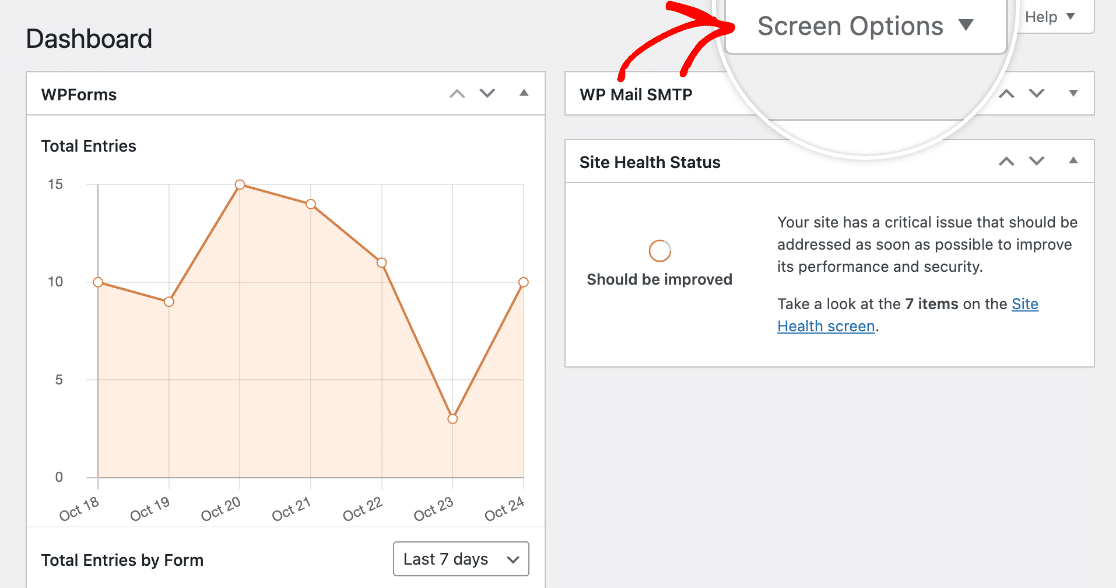
En el menú que se despliega desde la parte superior de la pantalla, desmarca la casilla junto a WPForms para eliminar su widget de tu panel.
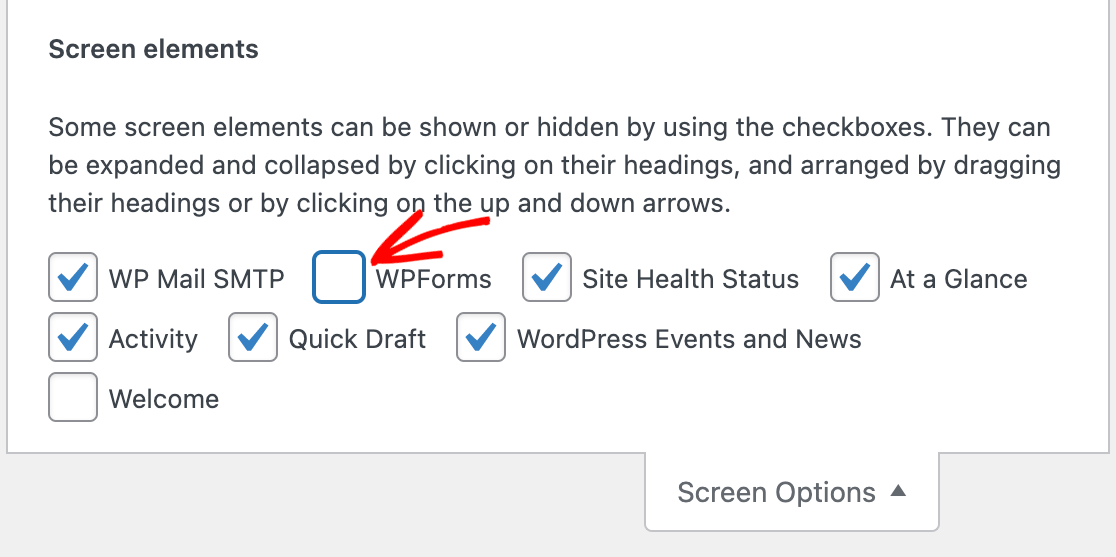
Si alguna vez quieres volver a añadir el widget del panel de WPForms, simplemente puedes abrir las Opciones de pantalla de nuevo y seleccionar la casilla de WPForms. El widget siempre mostrará los datos de tus formularios más recientes.
Si deseas mantener activo el widget del panel de WPForms pero no quieres ver el gráfico y los datos, simplemente puedes hacer clic en la flecha en la esquina superior derecha del widget para colapsarlo.
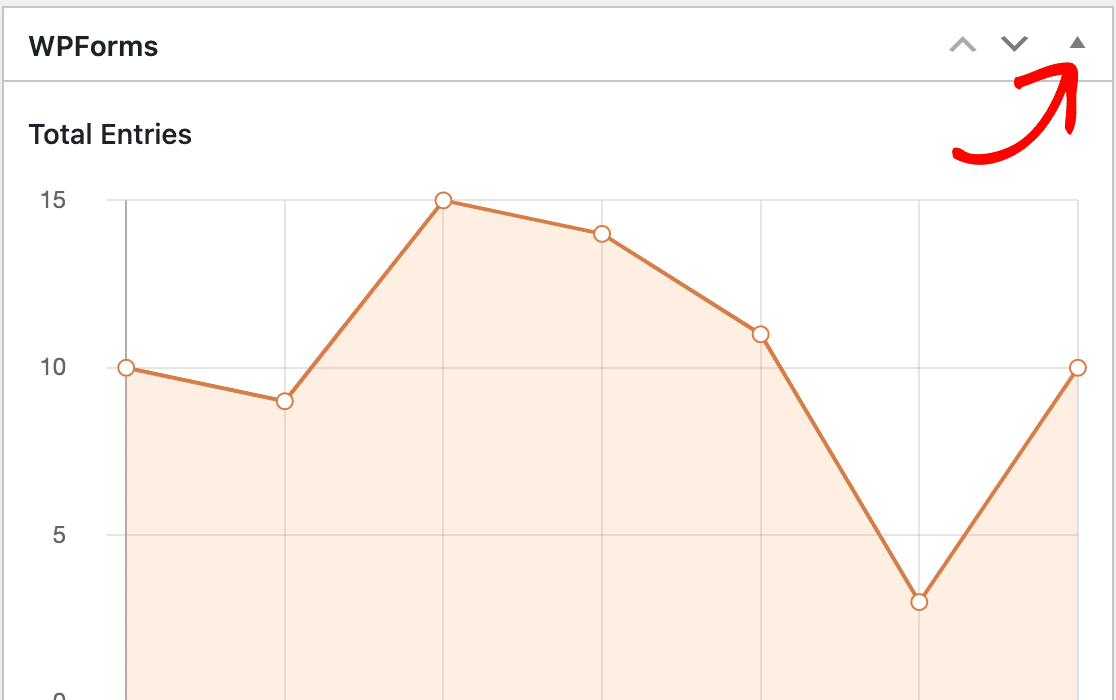
Luego puedes expandir el widget de nuevo cuando quieras ver la actividad de tu formulario de un vistazo.
Nota: ¿Te gustaría deshabilitar el widget de WPForms por completo para que no sea visible en el menú de Opciones de pantalla del panel de WordPress? Consulta nuestra documentación para desarrolladores para un tutorial completo sobre cómo hacerlo.
Restaurar entradas desde el widget del panel
Nota: Esto solo se aplica si has actualizado de WPForms Lite a una licencia Pro o superior. Para más información, consulta nuestro artículo sobre el uso de Lite Connect para WPForms.
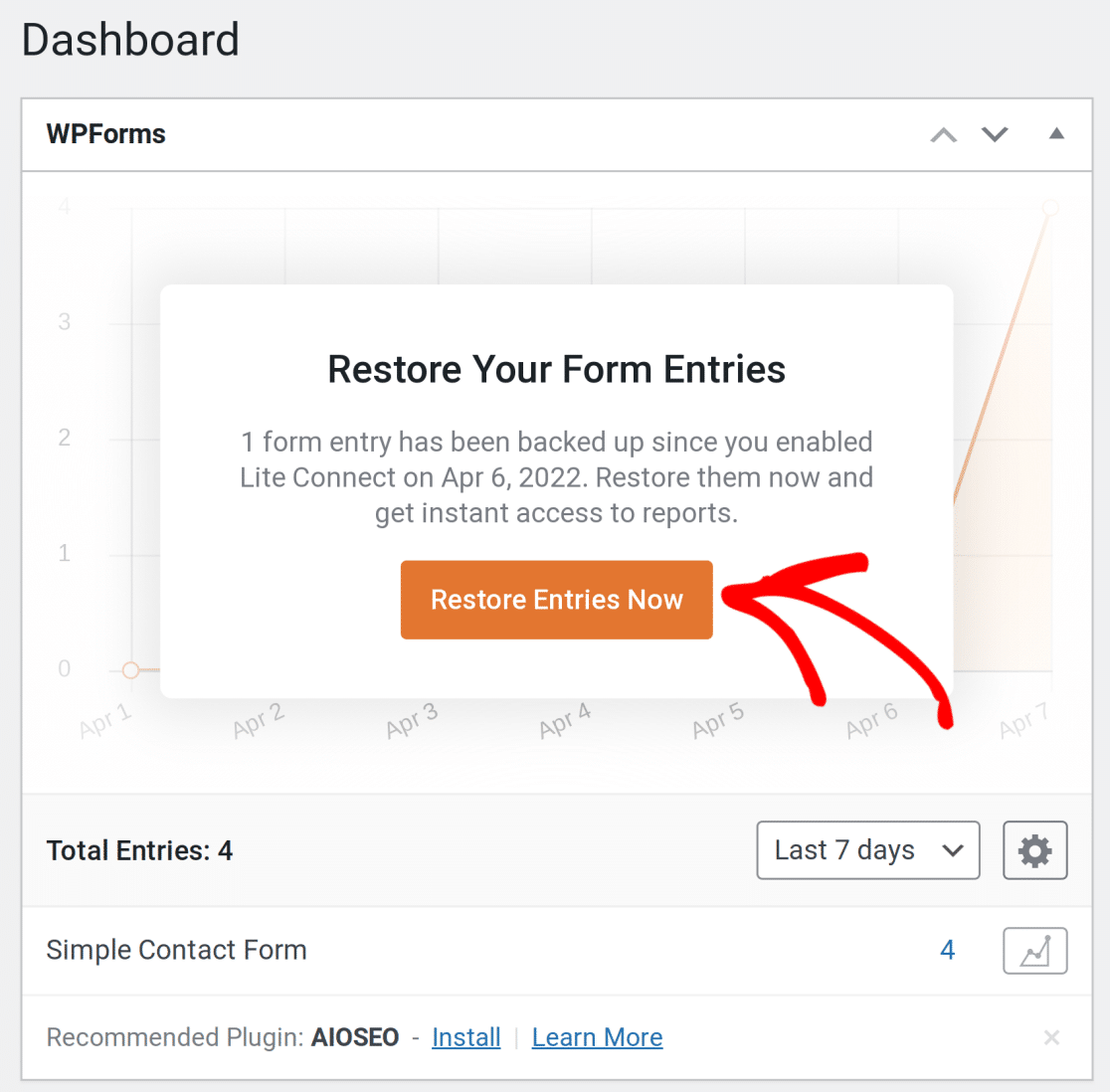
Si has almacenado entradas de formularios en la nube usando Lite Connect, puedes restaurarlas desde el panel haciendo clic en Restaurar entradas ahora.
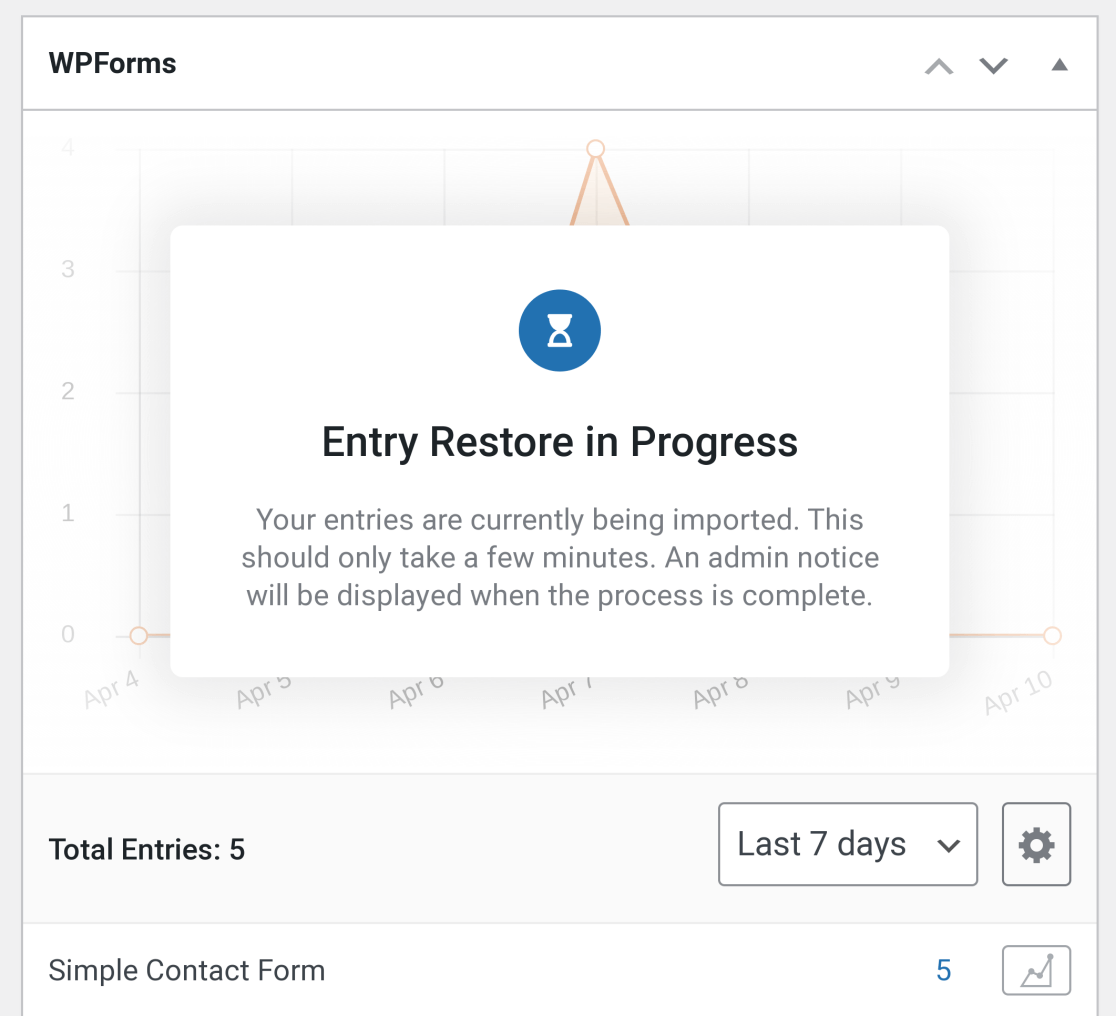
Verás un mensaje en el panel mientras se restauran las entradas.
Una vez que las entradas se hayan restaurado, verás una notificación de administrador en la parte superior del área de administración de WordPress.

Si no ves esta notificación después de unos minutos, puedes actualizar la página. El panel volverá a la vista predeterminada. El número total de entradas ahora incluirá las entradas que se respaldaron previamente en la nube.
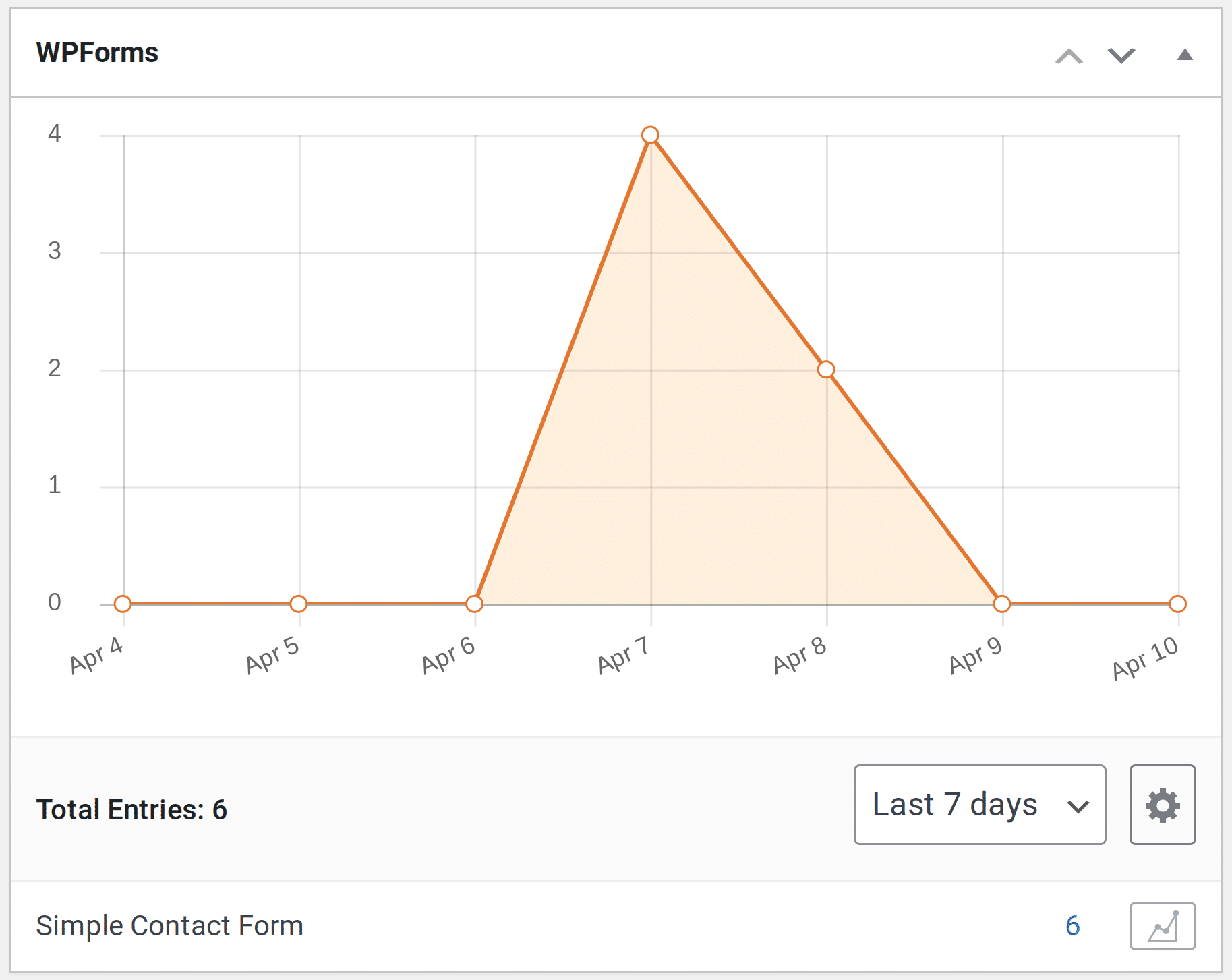
¡Eso es todo! Ahora puedes usar el widget del panel de WPForms para ver y monitorizar rápidamente los números de entradas y las tendencias de tus formularios.
A continuación, ¿te gustaría ver aún más opciones para las entradas? Asegúrate de consultar nuestra guía de gestión de entradas, que responde a todas las preguntas más comunes sobre las entradas en WPForms.


