


Resumen de IA
¿Está experimentando problemas con WPForms debido a la configuración de optimización de WP Rocket? Muchos propietarios de sitios web utilizan plugins de optimización y caché para acelerar sus sitios. Sin embargo, algunas funciones incluidas en estos plugins pueden hacer que las funciones de WPForms no funcionen correctamente.
Esta guía le mostrará cómo ajustar la configuración de WP Rocket para garantizar que WPForms funcione sin problemas.
Ajustar la configuración de WP Rocket
WP Rocket es un popular plugin de caché para acelerar sitios web. Sin embargo, en algunos casos, los usuarios de WPForms se encuentran con problemas debido a su opción Combinar archivos JavaScript.
Si está experimentando un problema con WPForms y WP Rocket, puede excluir los activos de WPForms y otros archivos JavaScript de ser optimizados. En la siguiente sección, veremos algunas formas de hacerlo.
Excluir una página o entrada
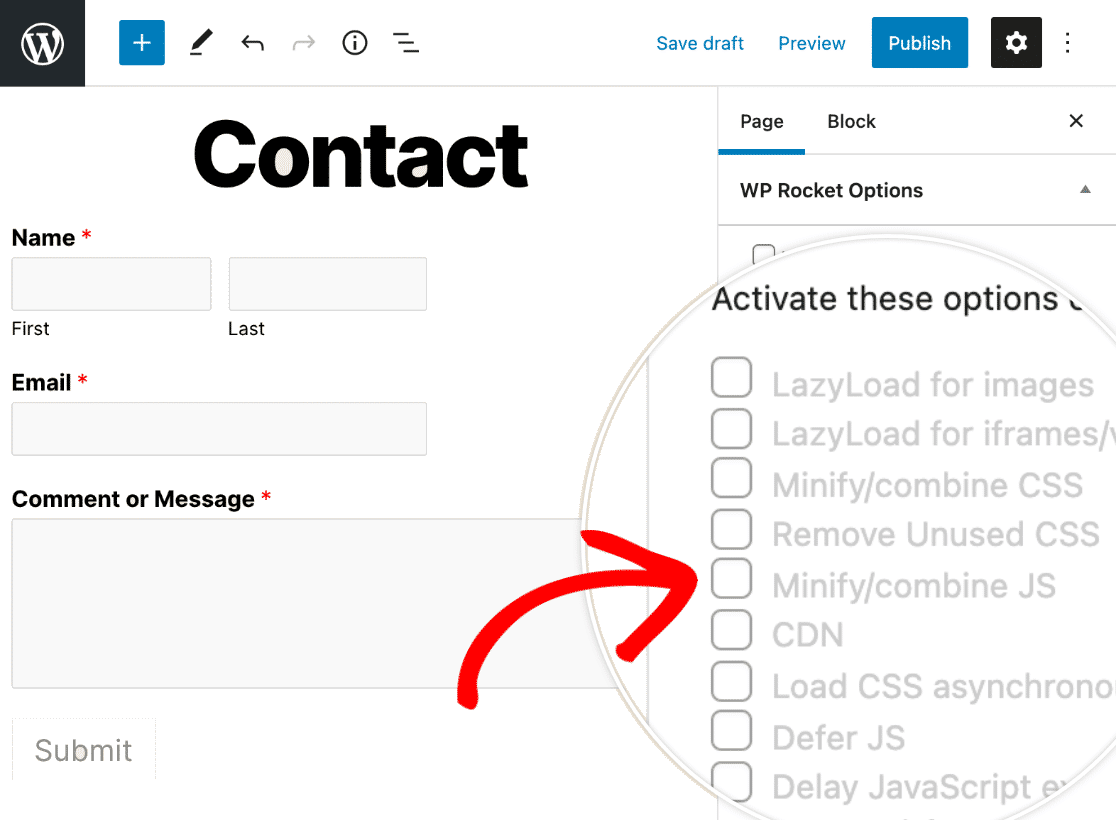
Excluir solo una página o entrada de la optimización es una buena opción si solo está experimentando problemas en una página específica de su sitio. En este ejemplo, le mostraremos cómo excluir una página de la optimización al usar el Editor de Bloques de WordPress.
Primero, abra la página que desea excluir. Luego, navegue a la pestaña Página y abra la sección Opciones de WP Rocket. Desde aquí, asegúrese de que la opción Minificar/combinar JS no esté marcada y guarde su configuración.
Excluir activos de WPForms
Excluir los activos de WPForms evitará que el JavaScript del plugin sea optimizado en todo el sitio. Esto puede ser útil si ha encontrado problemas con varios formularios y no desea revisar cada página o entrada para deshabilitar la configuración de optimización.
Para excluir los activos de WPForms de la optimización, navegue a Ajustes » WP Rocket y abra la pestaña Optimización de archivos. Desde allí, desplácese hasta la sección Archivos JavaScript.
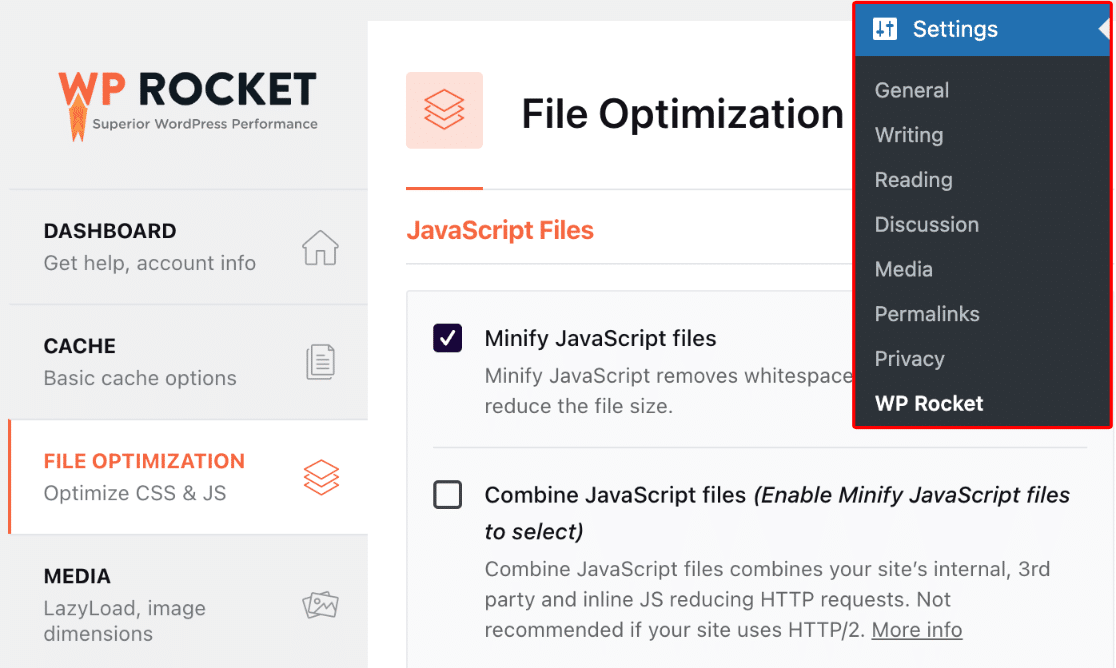
Si tiene habilitada la opción Minificar archivos JavaScript, entonces debajo de ella debería ver un cuadro etiquetado como Archivos JavaScript excluidos
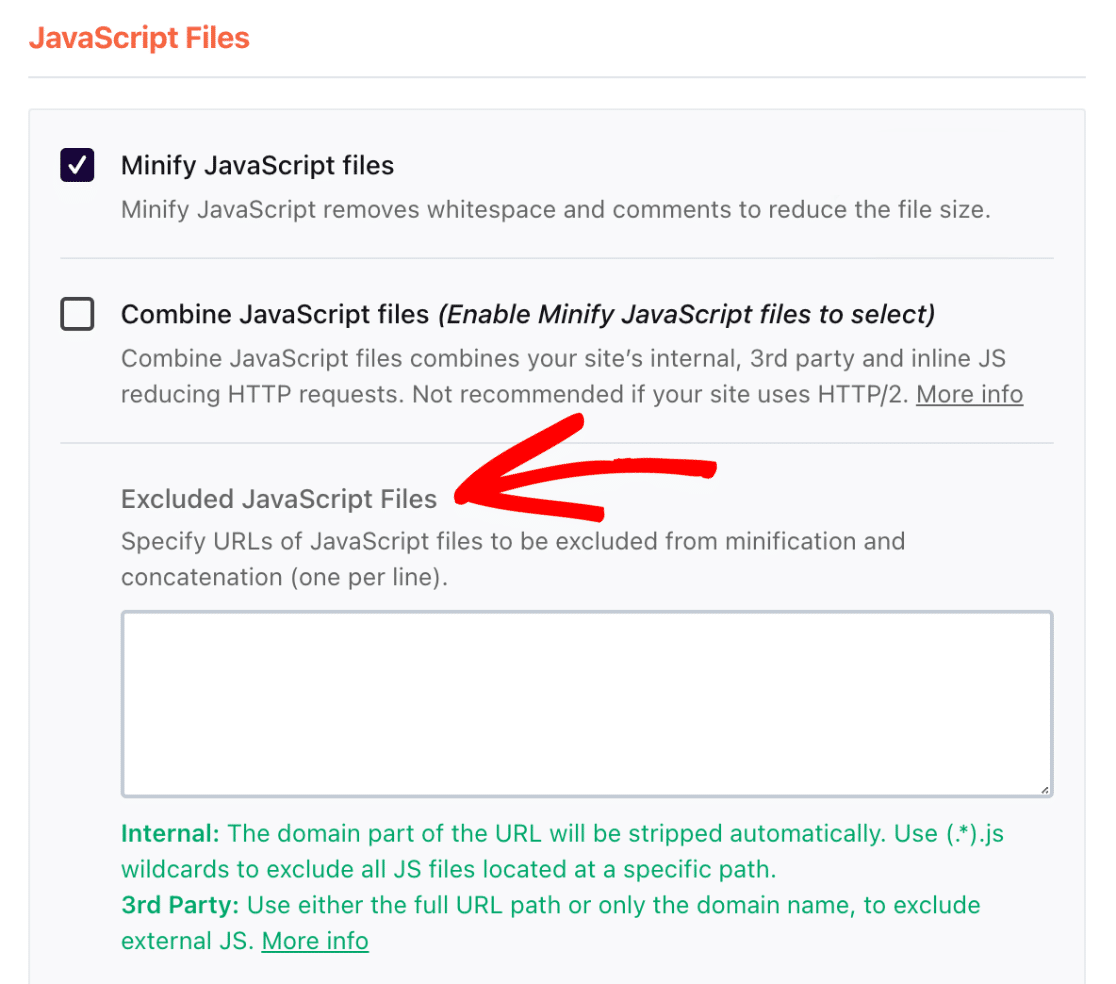
En este cuadro, agregue el siguiente script:
/wp-content/plugins/wpforms/assets/js/frontend/wpforms.min.js
Una vez que haya agregado el script, asegúrese de hacer clic en el botón GUARDAR CAMBIOS para guardar su configuración.

Ahora que ha excluido estos activos, sus formularios deberían funcionar como se espera en el frontend.
Excluir archivos de la ejecución de JavaScript diferida
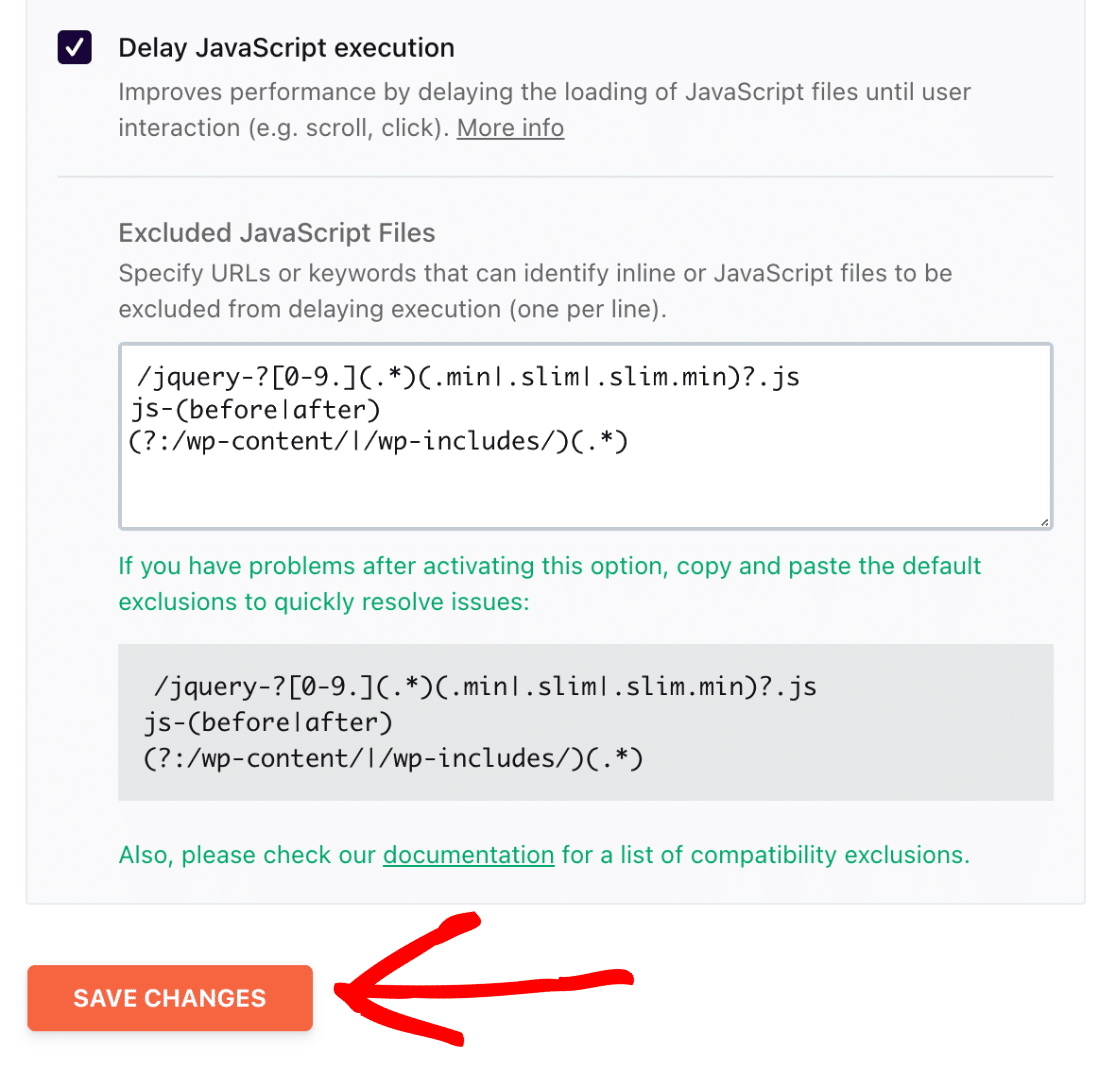
Si está experimentando problemas de JavaScript y tiene habilitada la opción Retrasar la ejecución de JavaScript, WP Rocket sugiere que agregue algunas exclusiones predeterminadas para evitar complicaciones.
Para hacer esto, vaya a Ajustes » WP Rocket » Optimización de archivos, luego desplácese hasta la sección Retrasar la ejecución de JavaScript .
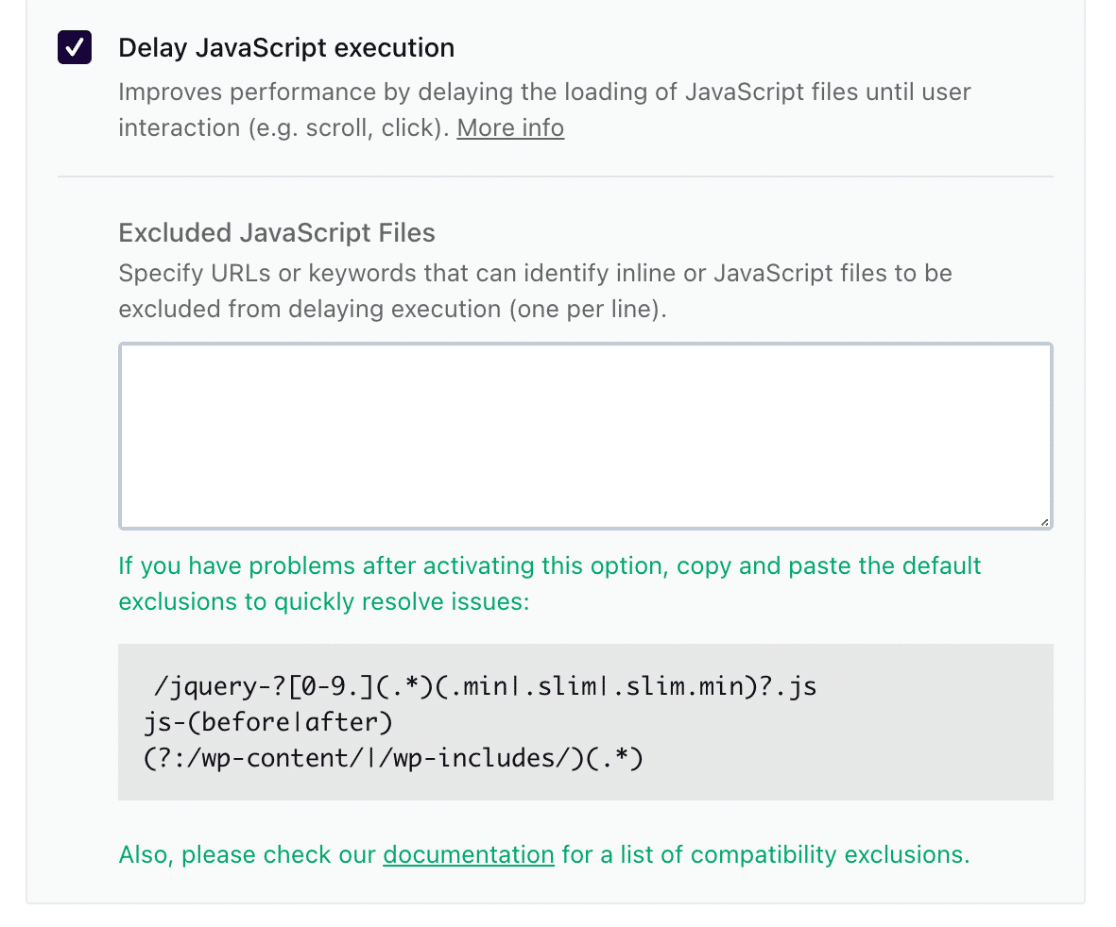
En el cuadro etiquetado como Archivos JavaScript excluidos, agregue los siguientes scripts:
/jquery-?[0-9.](.*)(.min|.slim|.slim.min)?.js
js-(before|after)
(?:/wp-content/|/wp-includes/)(.*)
Luego, asegúrese de guardar sus cambios haciendo clic en el botón GUARDAR CAMBIOS.
Nota: Para obtener información más específica sobre la configuración de WP Rocket, consulte su documentación.
¡Eso es todo! Ahora sabe cómo ajustar la configuración de WP Rocket para evitar conflictos con WPForms.
¿A continuación, te gustaría aprender más sobre la solución de problemas de errores de JavaScript en WPForms? Asegúrate de consultar nuestra guía de solución de problemas de errores de JavaScript para más detalles.


