


Resumen de IA
¿Tienes problemas con WPForms debido a la configuración de LiteSpeed Cache? LiteSpeed Cache es un plugin popular para optimizar el rendimiento del sitio en servidores LiteSpeed, pero sus funciones de optimización de JavaScript a veces pueden interferir con WPForms.
Esta guía te mostrará cómo ajustar la configuración de LiteSpeed Cache para asegurar que WPForms funcione sin problemas.
Ajuste de la configuración de LiteSpeed Cache
LiteSpeed Cache es un plugin que se usa comúnmente en servidores LiteSpeed. Si este plugin está activo en tu sitio y has identificado un problema de JavaScript, prueba los siguientes pasos:
Excluir una página o entrada
Si solo experimentas un problema de JavaScript en una página o entrada específica donde usas WPForms, puedes optar por excluirla de la optimización de JavaScript. Para hacerlo, ve a LiteSpeed Cache » Page Optimization y haz clic en la pestaña Tuning.

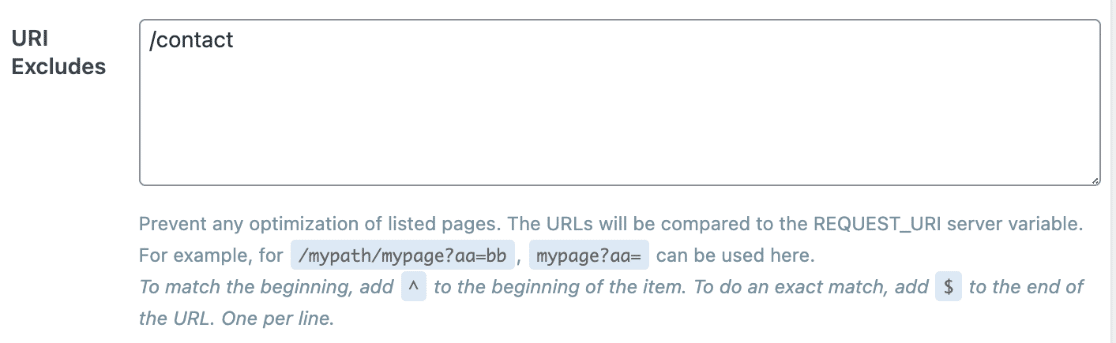
Luego, desplázate hasta la sección URI Excludes e introduce la ruta de tu entrada o página. Para nuestro ejemplo, añadiremos nuestra página de contacto.
Ahora que has añadido la ruta a tu entrada o página, haz clic en el botón Save Changes en la parte superior derecha de la página.
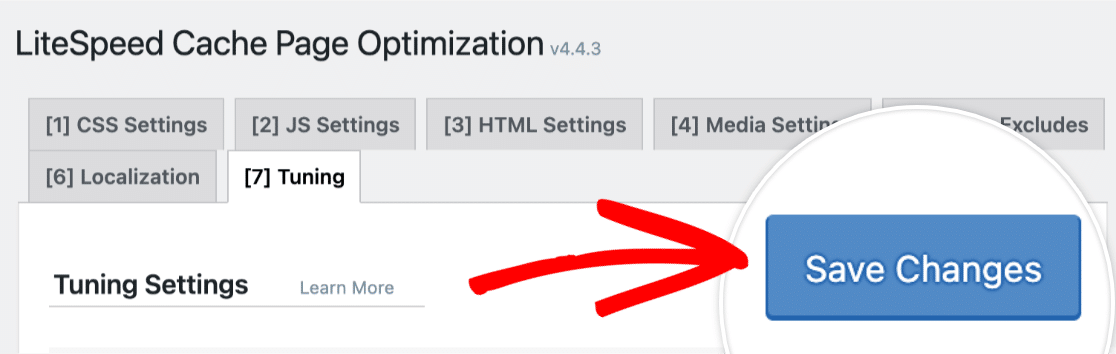
Excluir activos de WPForms
Para excluir los activos de WPForms de LiteSpeed Cache, ve a LiteSpeed Cache » Page Optimization y haz clic en la pestaña Tuning.
Desde aquí, localiza el campo JS Excludes e introduce el siguiente script:
/wp-content/plugins/wpforms/assets/js/frontend/wpforms.min.js

Una vez que hayas añadido el script, haz clic en el botón Save Changes situado en la parte superior derecha de la página.
Si sigues experimentando problemas de JavaScript después de completar los pasos anteriores, pasa a la siguiente sección.
Desactivar la optimización de JavaScript
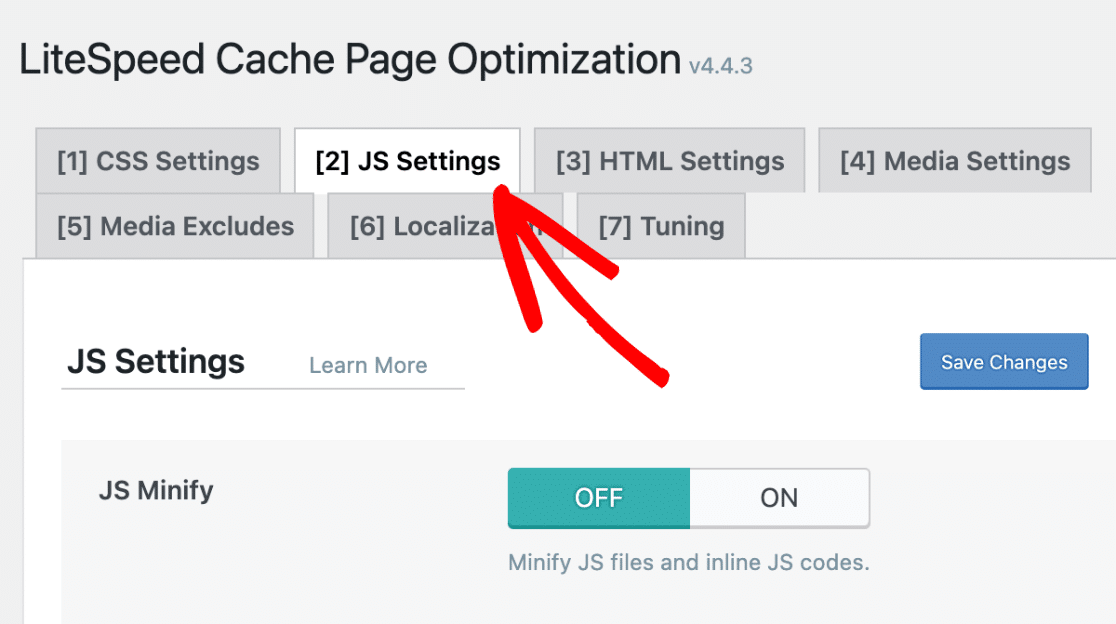
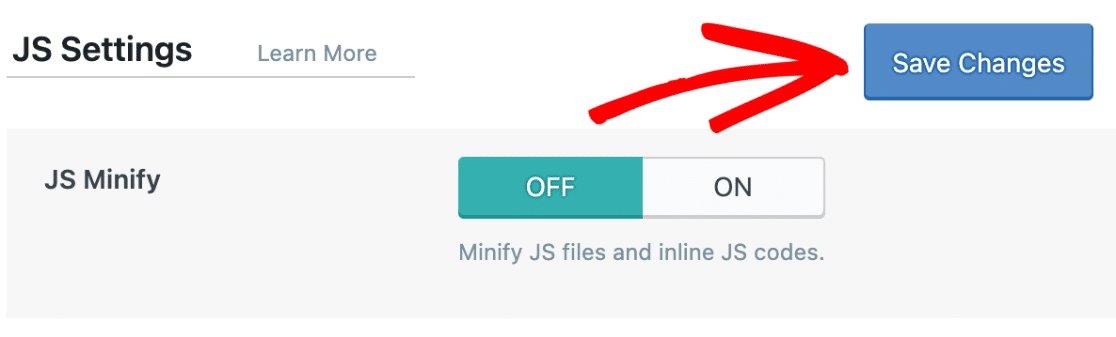
Para acceder a la configuración de optimización de JavaScript, haz clic en la pestaña JS Settings.
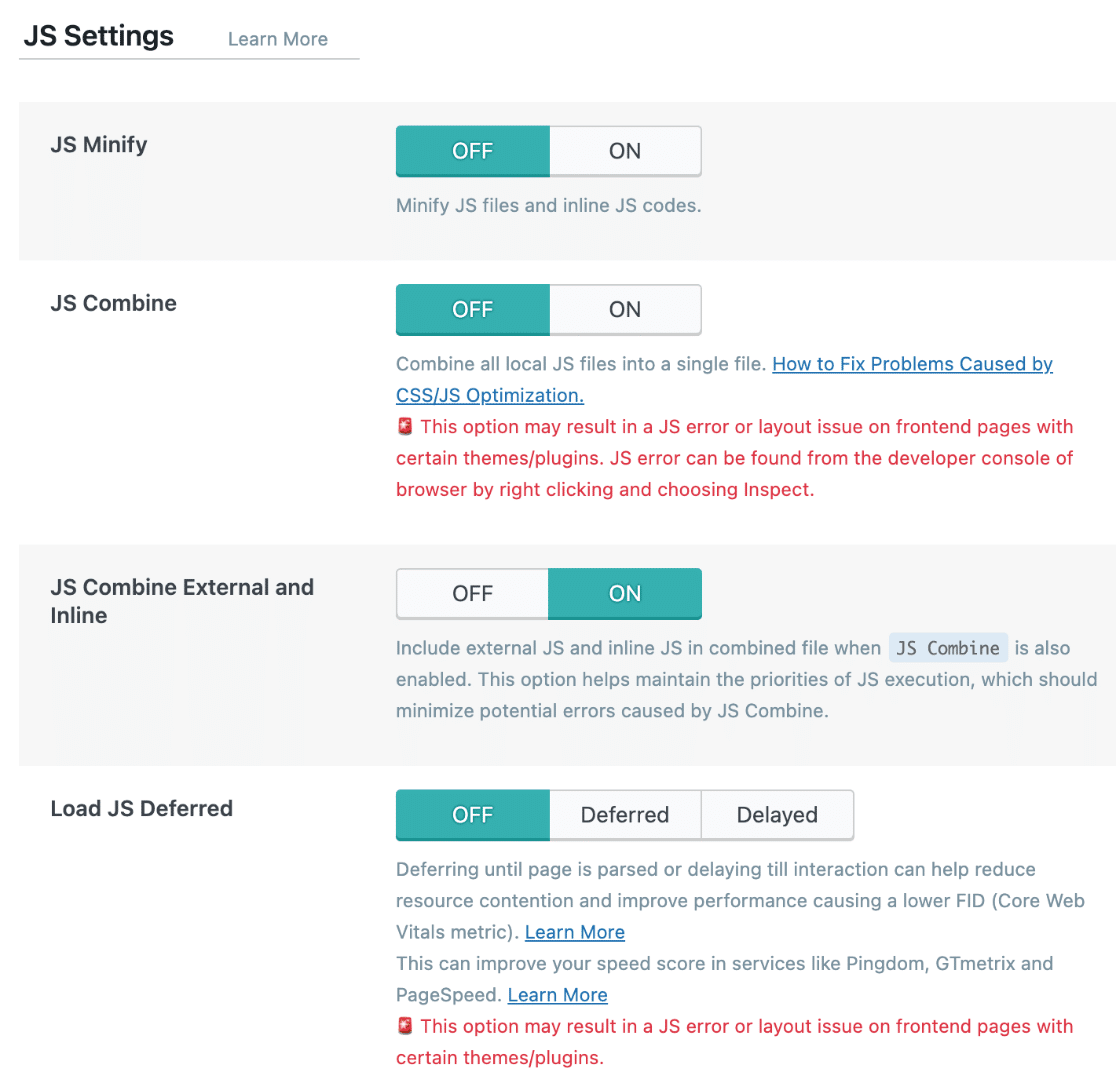
A continuación, si las opciones JS Minify, JS Combine y Load JS Deferred están activadas (ON), asegúrate de desactivarlas (OFF).
Una vez que hayas realizado los cambios, haz clic en el botón Save Changes situado en la parte superior derecha de la página.
Nota: Para obtener información más específica sobre la configuración de LiteSpeed Cache, consulta su documentación.
¡Eso es todo! Ahora sabes cómo ajustar la configuración de LiteSpeed Cache para evitar conflictos con WPForms.
¿Te gustaría aprender más sobre la solución de problemas de errores de JavaScript en WPForms? Asegúrate de consultar nuestra guía de solución de problemas de errores de JavaScript para obtener más consejos.


