


Resumen de IA
¿Está experimentando problemas con WPForms debido a la configuración de optimización de Autoptimize? Muchos propietarios de sitios utilizan plugins de optimización y caché para ayudar a acelerar sus sitios. Sin embargo, algunas funciones incluidas en estos plugins pueden hacer que las funciones de WPForms no funcionen correctamente.
En esta guía le mostraremos cómo ajustar la configuración de Autoptimize para garantizar que WPForms funcione sin problemas.
Ajustar la configuración de Autoptimize
En el plugin Autoptimize, la opción Optimizar código JavaScript ha demostrado causar problemas con los formularios en muchos casos.
Si los formularios no funcionan como se esperaba cuando Autoptimize está activo en su sitio, y ha identificado un problema de JavaScript, puede probar los siguientes pasos:
Excluir activos de WPForms
Dentro de la configuración de Autoptimize, los activos de WPForms se pueden excluir de la optimización de JavaScript. Para hacer esto, primero, deberá navegar a Ajustes » Autoptimize.
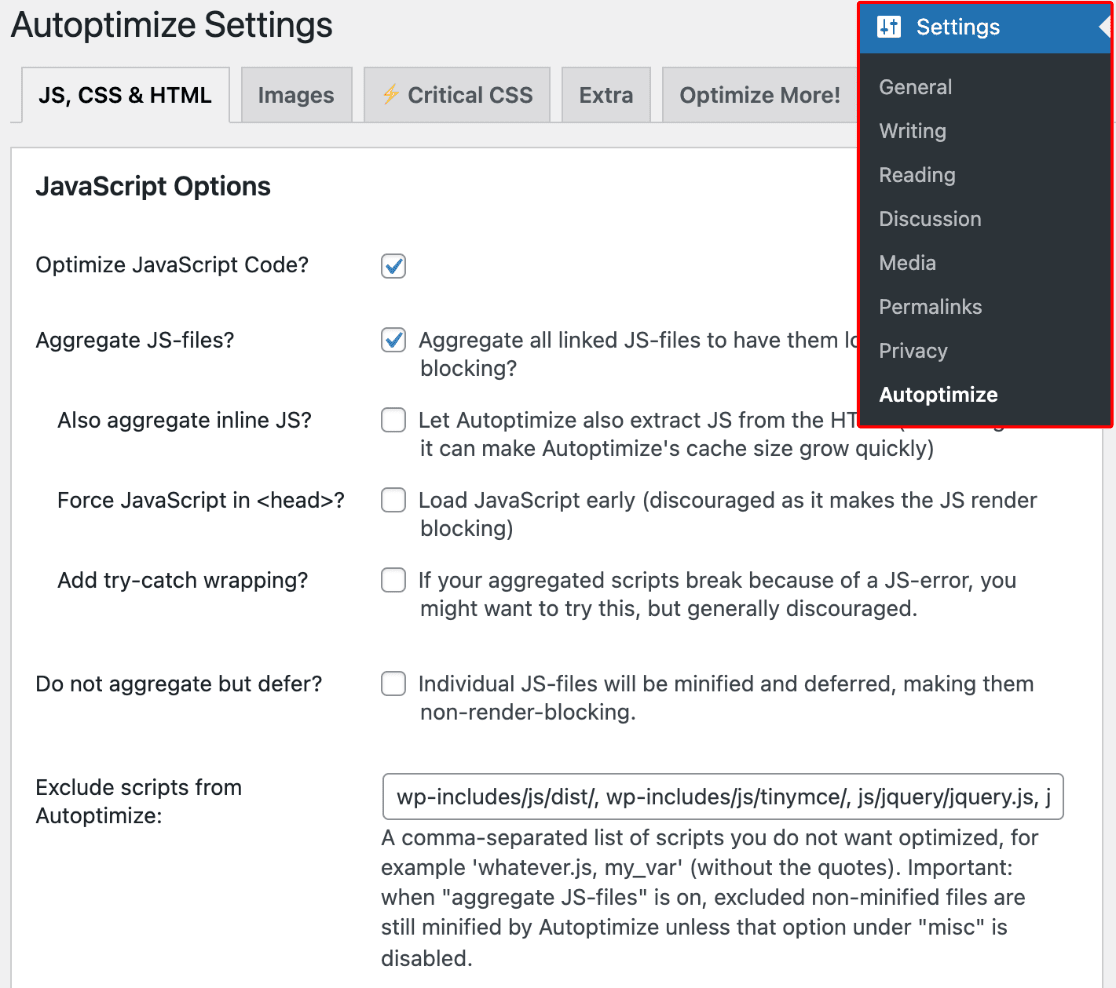
Luego, en la pestaña JS, CSS y HTML, desplácese hasta la sección Excluir scripts de Autoptimize. Dentro de este campo, agregue el siguiente script para excluir los activos de WPForms:
/wp-content/plugins/wpforms/assets/js/frontend/wpforms.min.js
Nota: Por defecto, Autoptimize agrega automáticamente algunos scripts excluidos al campo Excluir scripts de Autoptimize. Al agregar scripts manualmente a este campo, asegúrese de separar cada uno con una coma.

A continuación, desplácese hasta la sección Opciones varias y desmarque la casilla junto a la opción ¿Minificar archivos CSS y JS excluidos?.
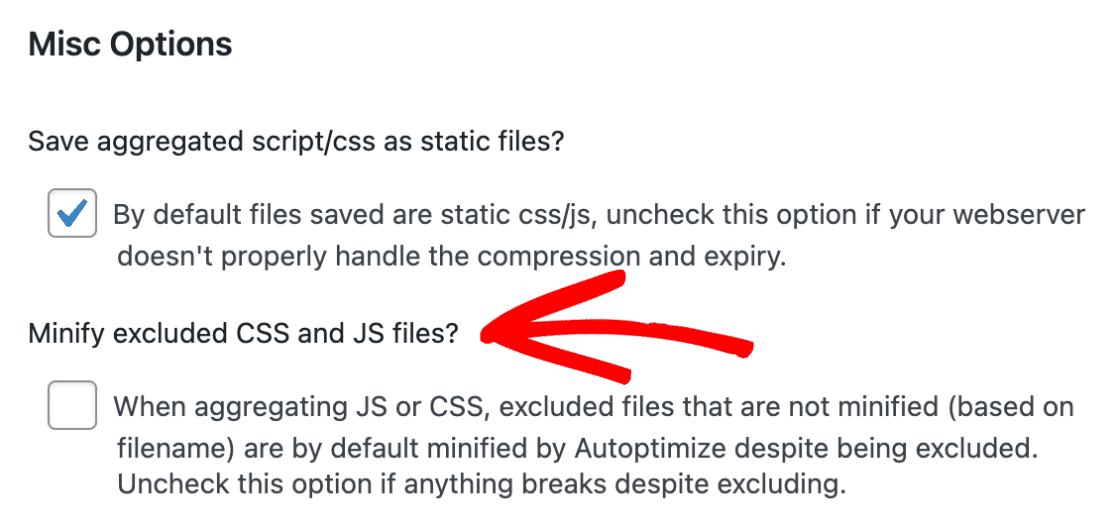
Nota: Esta opción solo aparecerá cuando la opción Agregar archivos JS esté marcada en la sección Opciones de JavaScript.
Cuando esté listo, asegúrese de guardar su configuración haciendo clic en el botón Guardar cambios y vaciar caché en la parte inferior de la página.

Desactivar la optimización de JavaScript
Si excluir los activos de WPForms no resuelve el problema, entonces deberá deshabilitar la opción Optimizar código JavaScript.
Para hacer esto, desplácese hasta la parte superior de la página JS, CSS y HTML y desmarque la casilla junto a ¿Optimizar código JavaScript?.
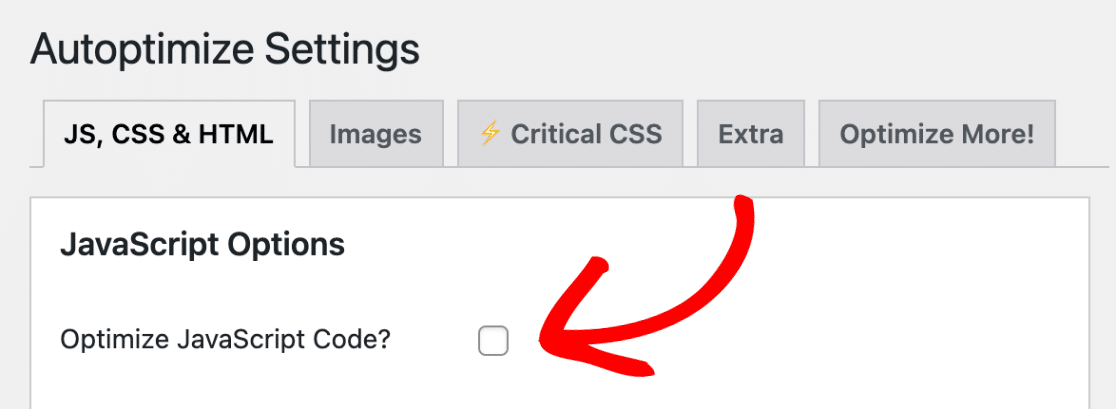
Luego, haga clic en el botón Guardar cambios y vaciar caché para guardar su configuración.
¡Eso es todo! Ahora sabe cómo ajustar la configuración de Autoptimize para evitar conflictos con WPForms.
¿A continuación, te gustaría aprender más sobre la solución de problemas de errores de JavaScript en WPForms? Asegúrate de consultar nuestra guía de solución de problemas de errores de JavaScript para más detalles.


