


Resumen de IA
¿Te gustaría recibir un archivo adjunto CSV cuando se envíe tu formulario? WPForms ofrece un archivo CSV descargable adjunto a tu correo electrónico de notificación que incluye los datos enviados por el usuario, junto con el nombre del formulario, el ID de la entrada, la dirección IP del usuario y más.
Este tutorial te mostrará cómo adjuntar archivos CSV a los correos electrónicos de notificación del formulario.
Antes de empezar, necesitaráscrear un nuevo formulariooeditarunexistentepara acceder al constructor de formularios. Luego, asegúrate de completar laconfiguración básica de notificación del formulario.
Habilitar archivos adjuntos CSV de entradas
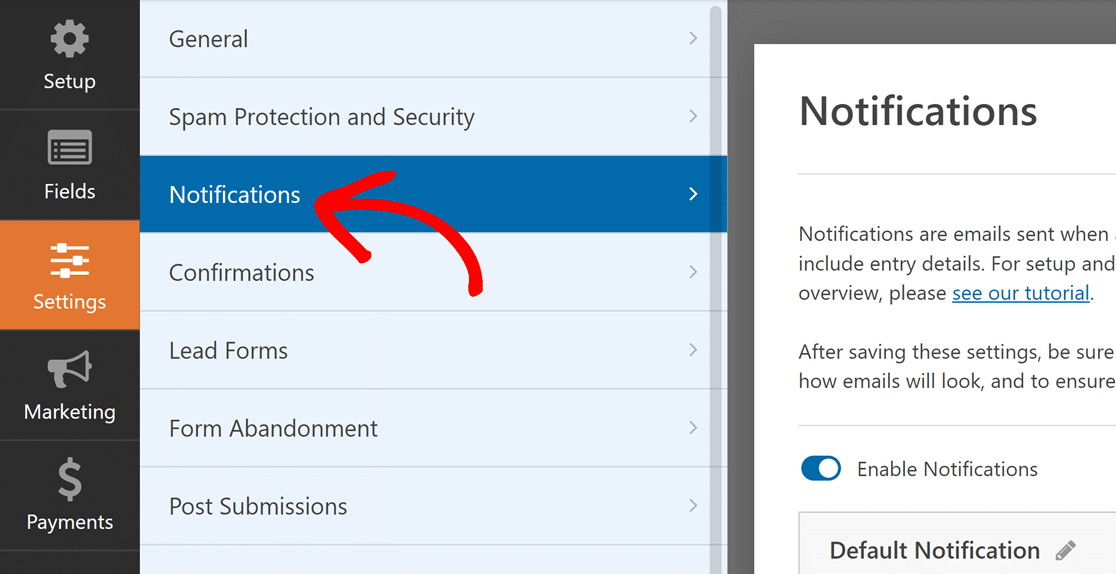
El primer paso es habilitar los archivos adjuntos CSV de entradas. Después de abrir el constructor de formularios, ve a Ajustes » Notificaciones para acceder a todas las opciones de notificación de tu formulario.
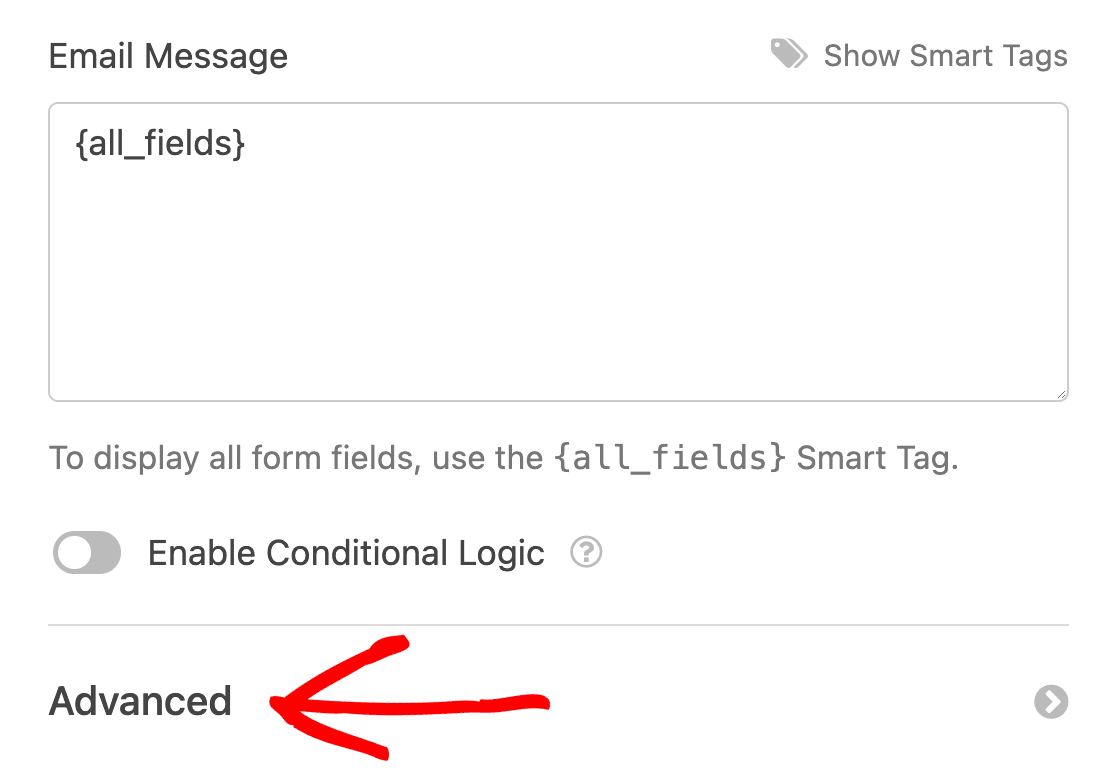
Luego, desplázate hasta el final de la configuración de notificaciones y haz clic en Avanzado.
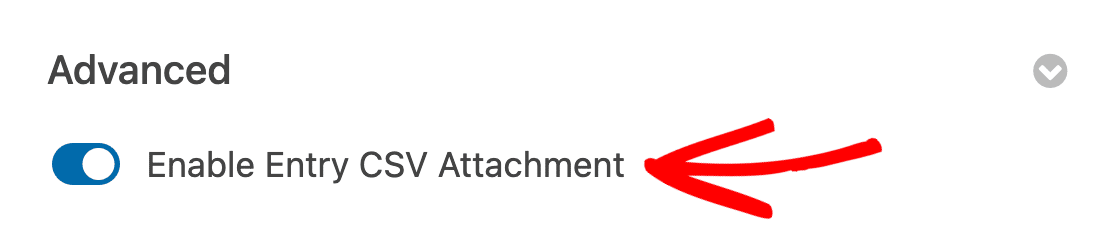
A continuación, activa la opción Habilitar archivo adjunto CSV de entradas.
Configuración del archivo adjunto CSV de entradas
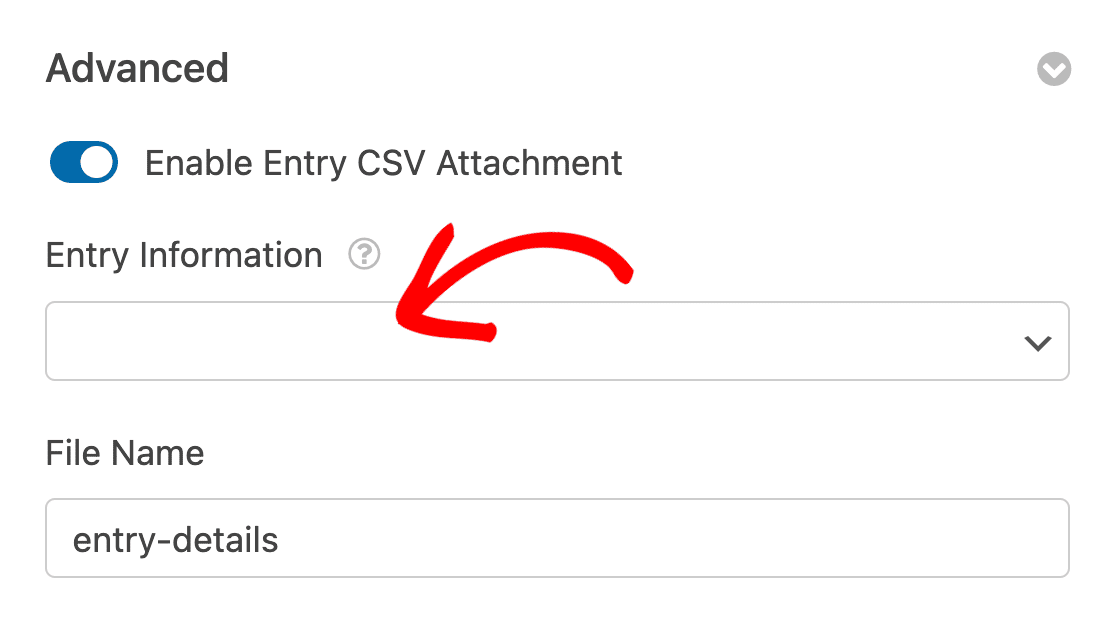
Una vez que hayas habilitado la opción de archivo adjunto CSV de entradas, aparecerán más ajustes para que los configures. Haz clic en el campo Información de la entrada para mostrar los elementos disponibles que puedes incluir en el archivo CSV.
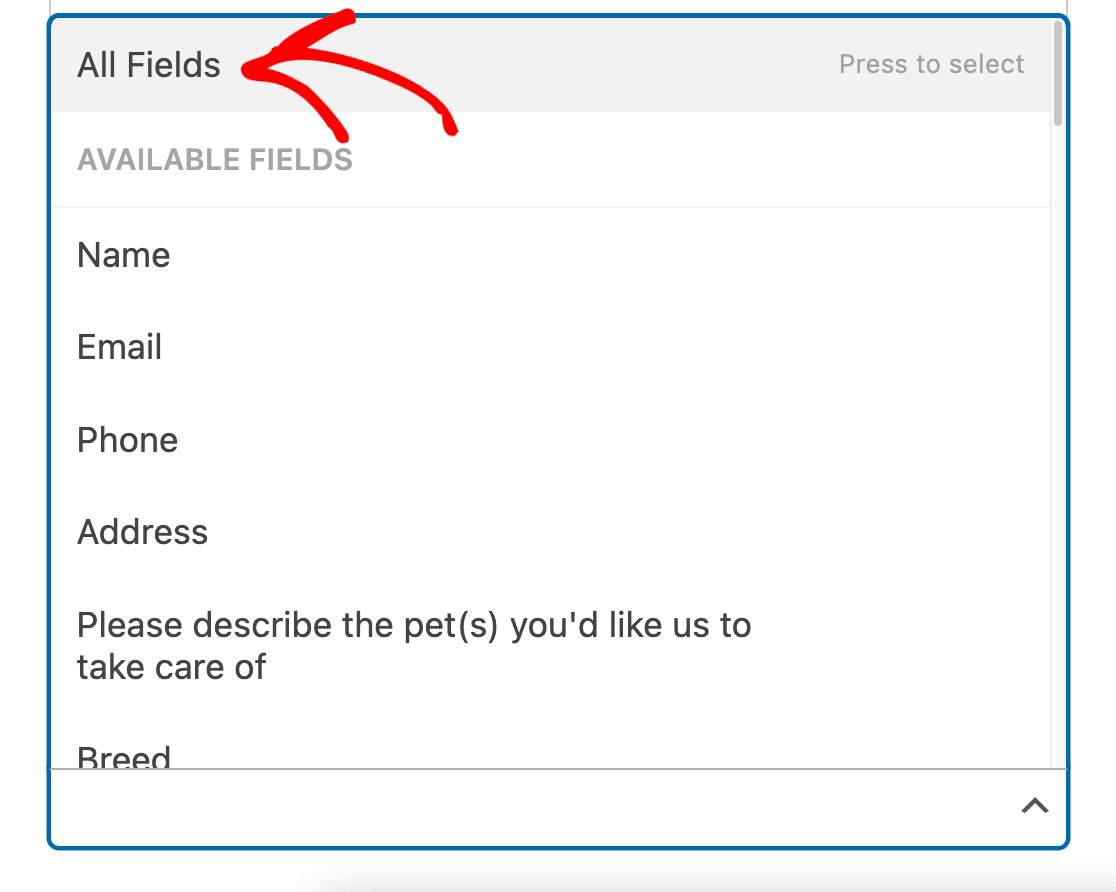
A continuación, deberás seleccionar los campos del formulario que deseas incluir en el archivo adjunto CSV. Si deseas incluir todos los campos, simplemente haz clic en la opción Todos los campos.
O, puedes seleccionar campos individuales haciendo clic en cada uno que desees incluir.
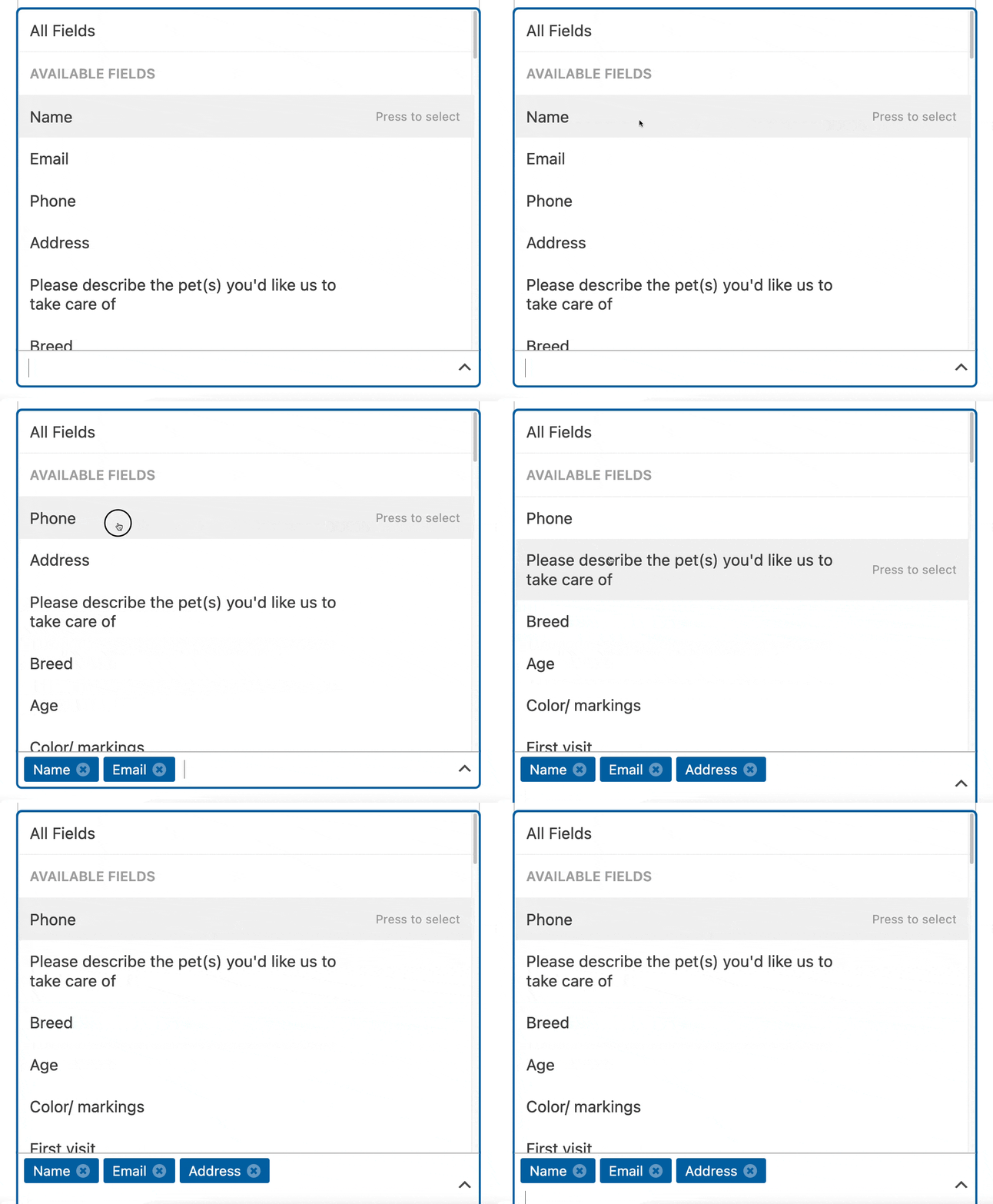
Nota: Deberás incluir al menos un elemento del menú desplegable Información de la entrada para adjuntar un archivo CSV a la notificación por correo electrónico.
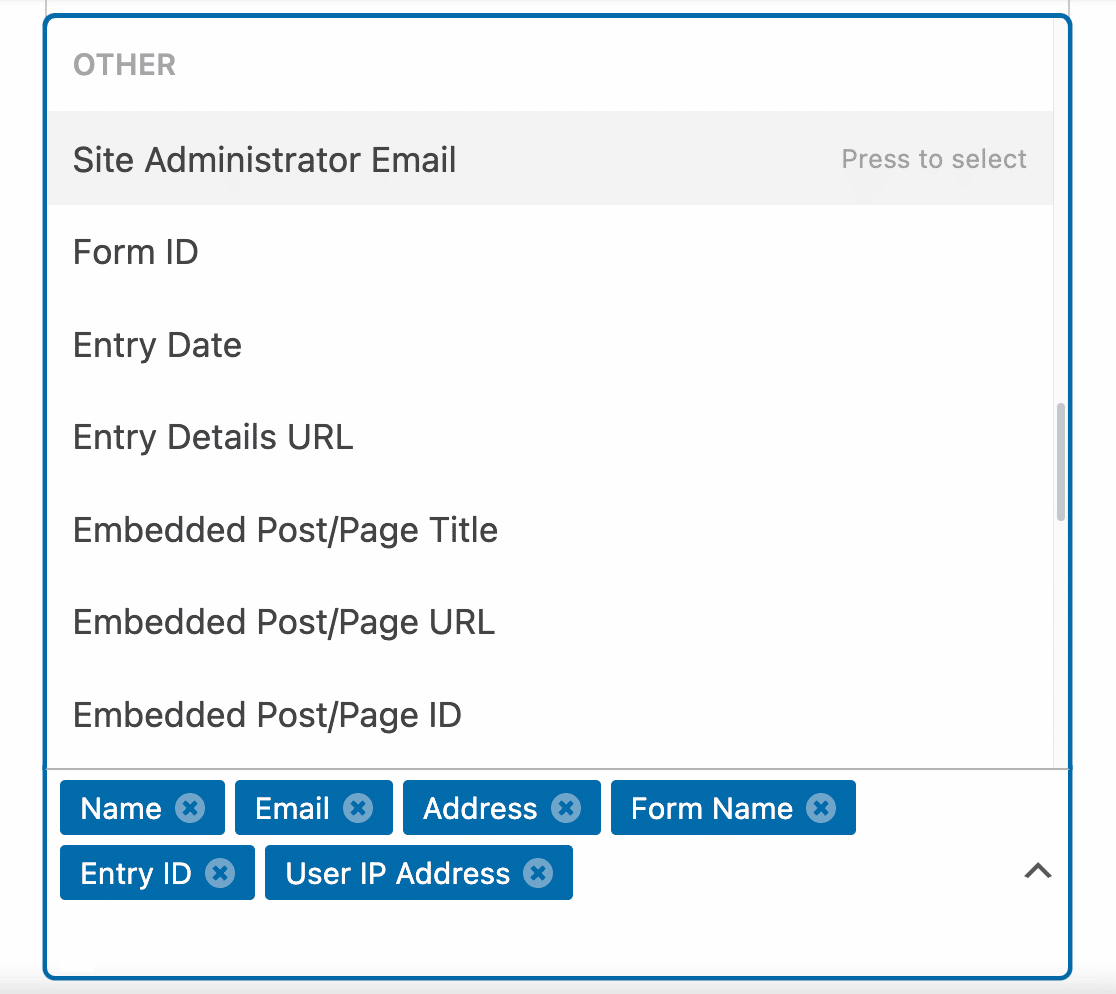
Para incluir más detalles de la entrada más allá de la información que el usuario envía a través de tu formulario, desplázate hasta la sección OTRO del menú desplegable y haz clic en cada elemento que desees incluir.
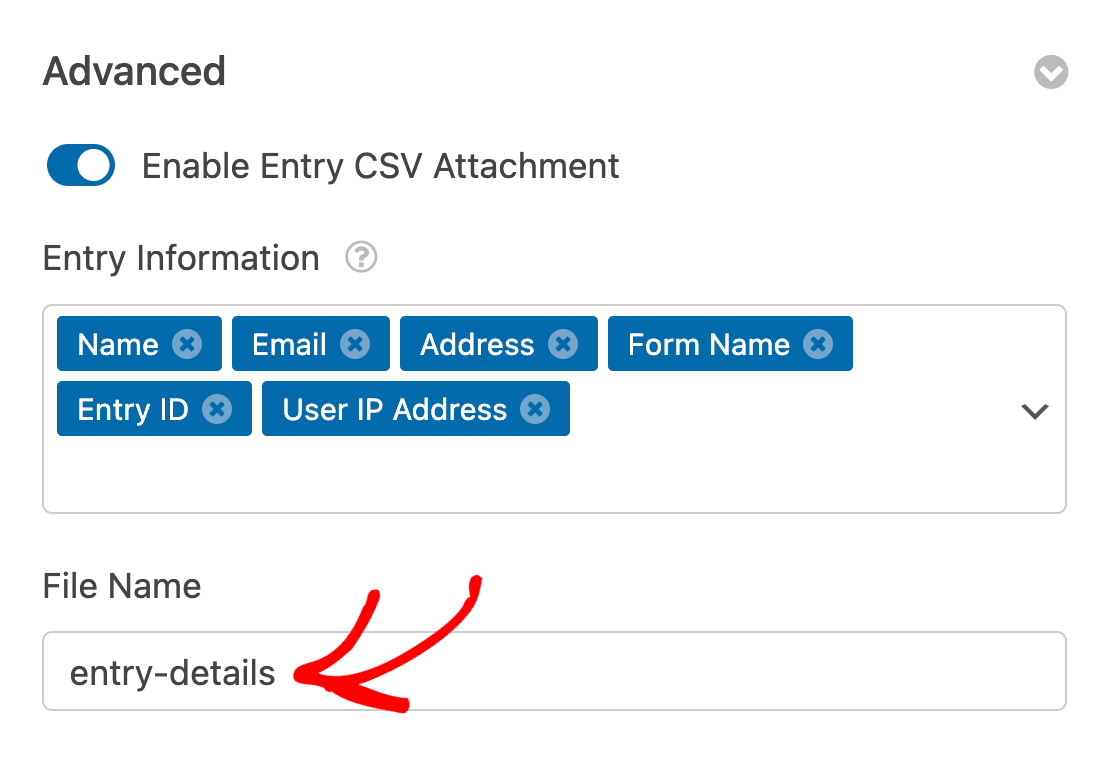
A continuación, añade un nombre para tu archivo en el campo Nombre del archivo. Verás que el Nombre del archivo está configurado como "entry-details" por defecto, pero siéntete libre de cambiar el nombre a lo que desees.
Cuando hayas terminado, asegúrate de hacer clic en el botón Guardar para guardar tus ajustes.

Ahora el destinatario de la notificación por correo electrónico recibirá un archivo adjunto CSV con la información de la entrada que has incluido.
¡Eso es todo! Ahora puedes configurar archivos adjuntos CSV para todos tus formularios.
Asegúrese de explorar nuestros otros tutoriales sobre notificaciones de formularios para aprender cómo puede sacarles el máximo provecho.


