


Resumen de IA
¿Quieres asegurarte de que los correos electrónicos de WPForms lleguen a tu bandeja de entrada? Suscribirte a nuestro boletín de noticias por correo electrónico garantiza que seas de los primeros en recibir los mejores consejos, técnicas y recursos para ayudarte a sacar el máximo partido a WPForms, ahorrar tiempo y hacer crecer tu negocio.
Este tutorial te mostrará cómo permitir los correos electrónicos de WPForms para asegurarte de que no te pierdas actualizaciones importantes.
¿Por qué es importante?
Muchos proveedores de servicios de Internet y de correo electrónico han implementado programas y sistemas de filtrado agresivos para bloquear correos electrónicos no deseados (también conocidos como spam).
WPForms aplaude su intención de protegernos del spam. Sin embargo, todos coinciden en que el sistema actual está lejos de ser perfecto.
A menudo, estos programas bloquean correos electrónicos que realmente quieres recibir. Aquí te mostramos cómo puedes ayudar al sistema a prevenir "falsos positivos" y unirte a la lucha contra el spam.
Solución: Permitir correos electrónicos de WPForms
Una lista de permitidos es una lista de direcciones de correo electrónico de personas de las que deseas recibir correos electrónicos (y el sistema nunca los bloqueará).
Es una forma de decirle a tu proveedor de correo electrónico que Jared de WPForms es mi amigo y quiero aprender de él.
Cuando hagas esto, los proveedores de correo electrónico utilizarán tu lista para hacer ajustes en su sistema de filtrado general y permitir los correos electrónicos de la lista que has añadido.
Añadir la dirección de correo electrónico de WPForms a la lista de permitidos de tu cliente de correo
Los pasos para actualizar tu lista de permitidos de correo electrónico difieren según tu cliente de correo. A continuación, hemos compartido instrucciones para algunos de los más populares. Si el tuyo no está aquí, ponte en contacto con el equipo de soporte de tu proveedor de correo electrónico y podrán ayudarte.
Gmail
Primero, deberás iniciar sesión en tu cuenta de Gmail. En tu bandeja de entrada, busca un correo electrónico de [email protected] (por ejemplo, tu correo de bienvenida).
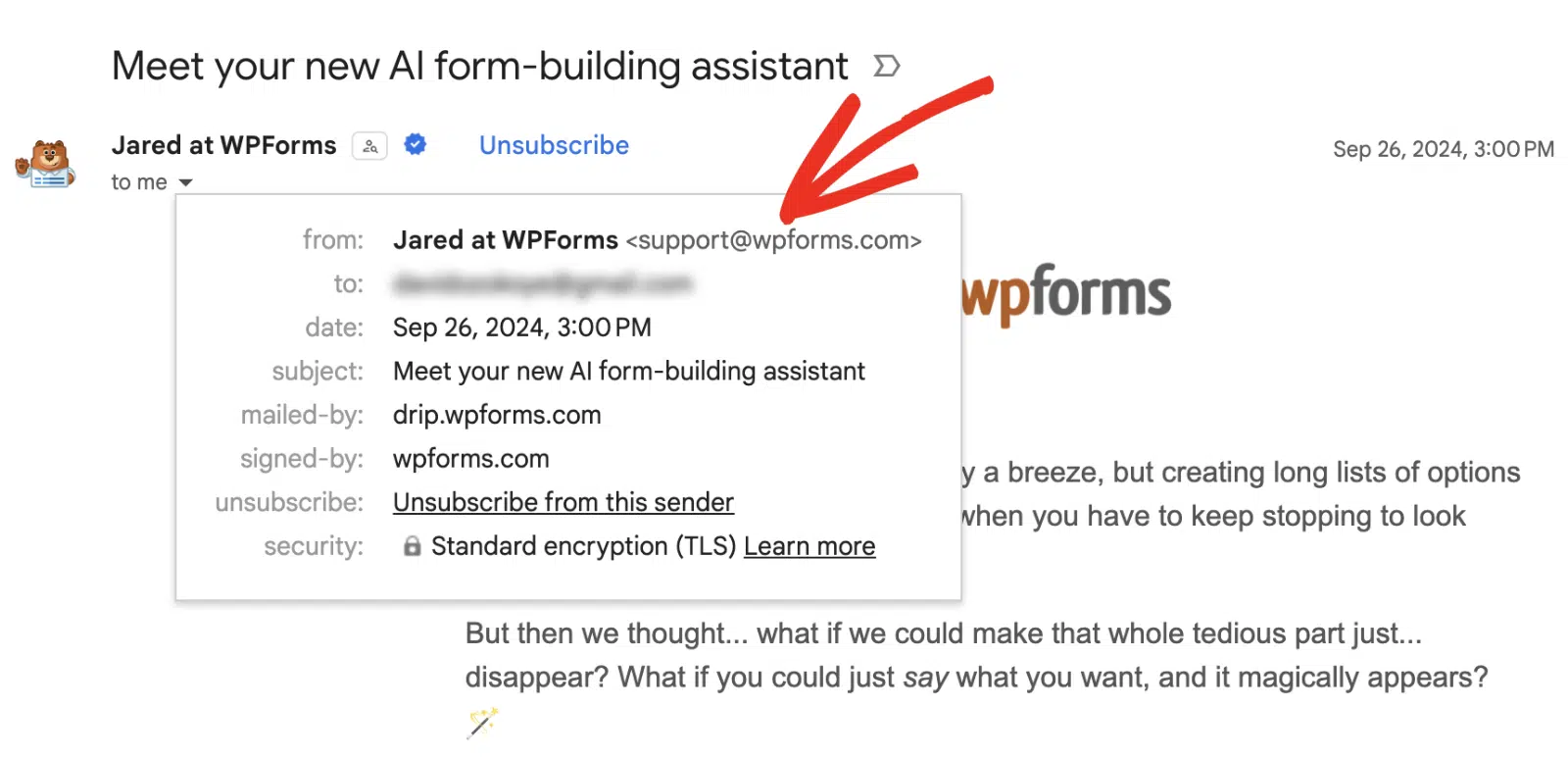
Después de eso, arrastra este correo electrónico a la pestaña Principal de tu bandeja de entrada.

Ahora, tendrás que agregarnos a tus contactos en Gmail. Aquí te mostramos cómo hacerlo.
Primero, abre el correo electrónico de [email protected]. Luego, pasa el ratón por encima del logotipo del remitente. En la ventana emergente, haz clic en el icono Añadir a contacto.
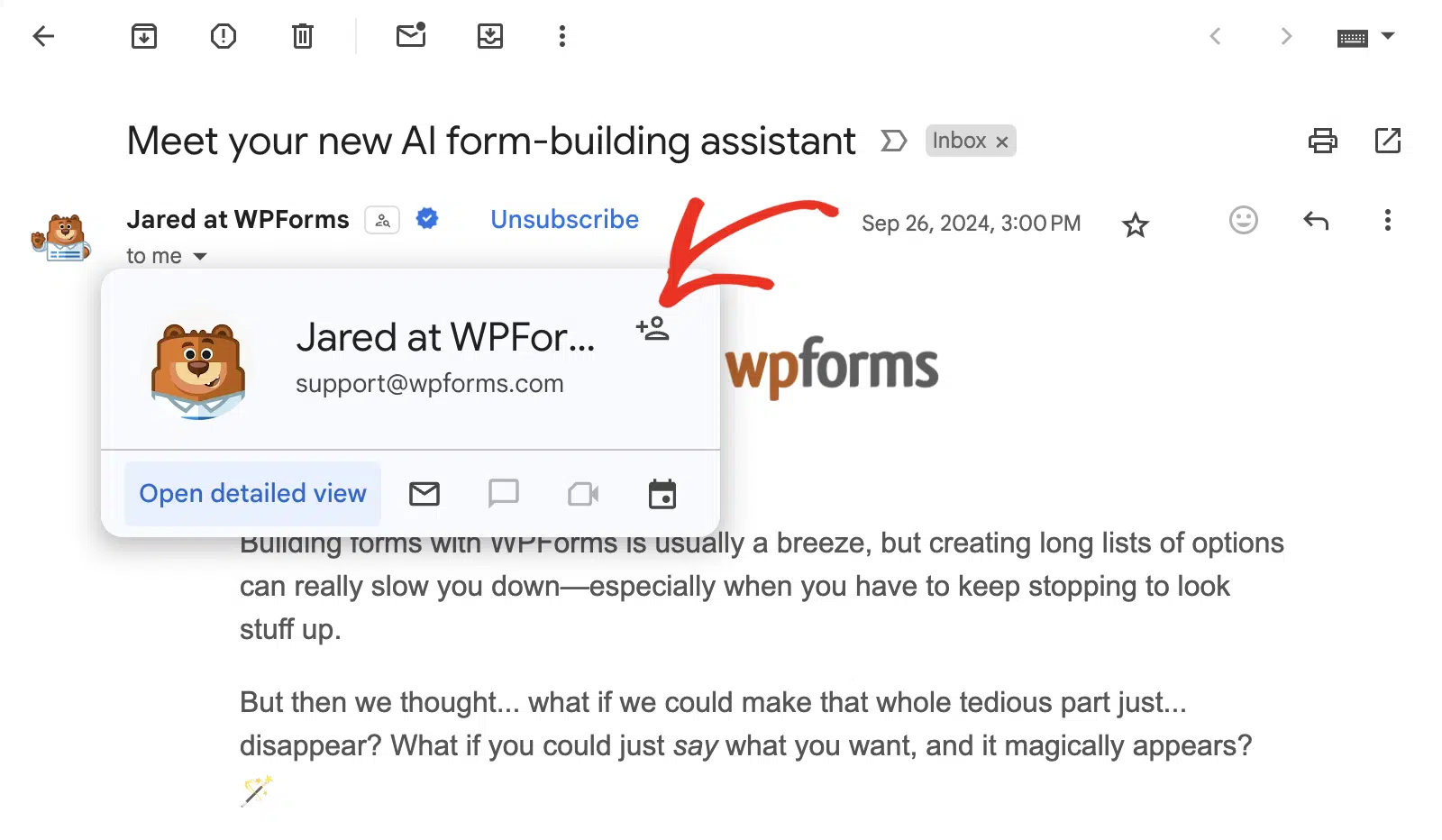
¡Verás que todos nuestros correos electrónicos irán a tu carpeta principal en el futuro!
Yahoo! Mail
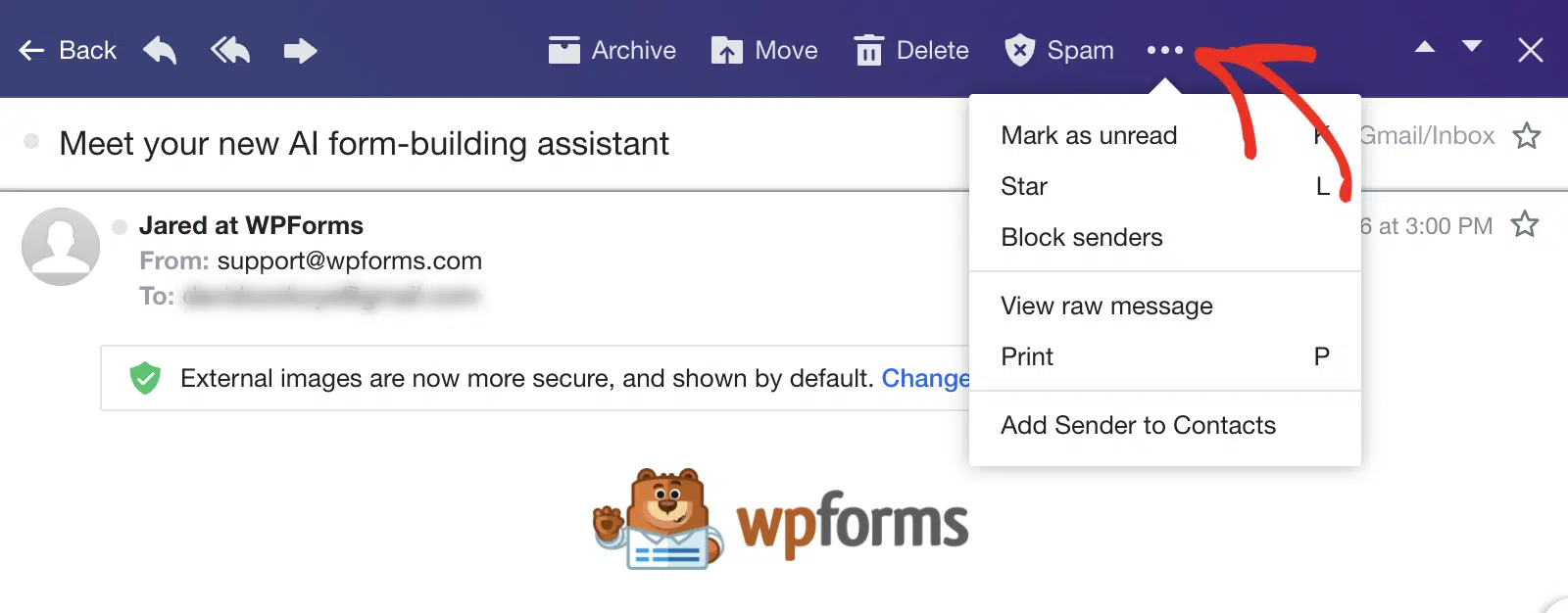
Para Yahoo! Mail, primero deberás abrir un correo electrónico de WPForms y luego hacer clic en el icono de 3 puntos para abrir opciones adicionales.
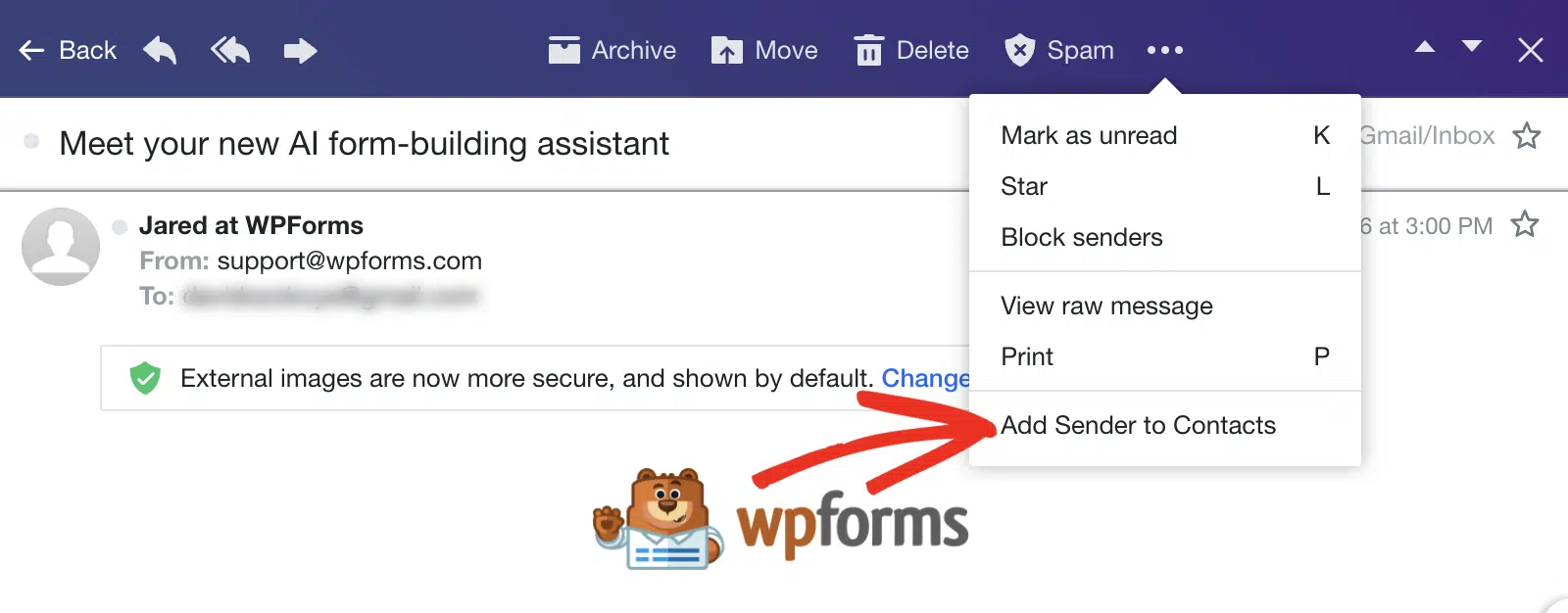
Luego selecciona la opción Añadir remitente a contactos.
Apple Mac Mail
Si estás en un Mac, te mostraremos una forma sencilla de agregarnos a tu lista de permitidos.
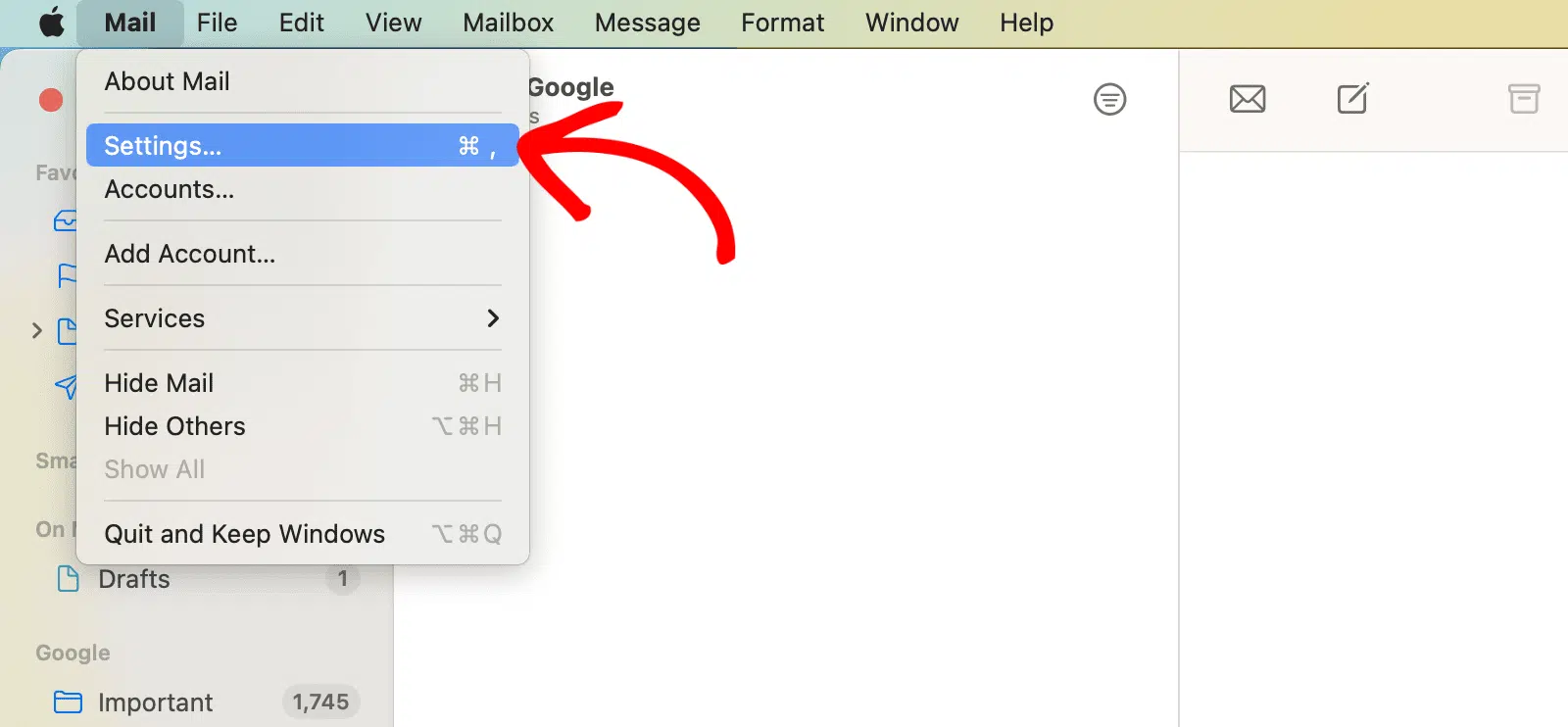
Abre Mail y mira en la esquina superior izquierda de tu pantalla. Haz clic en Mail y luego haz clic en Preferencias en el menú desplegable.
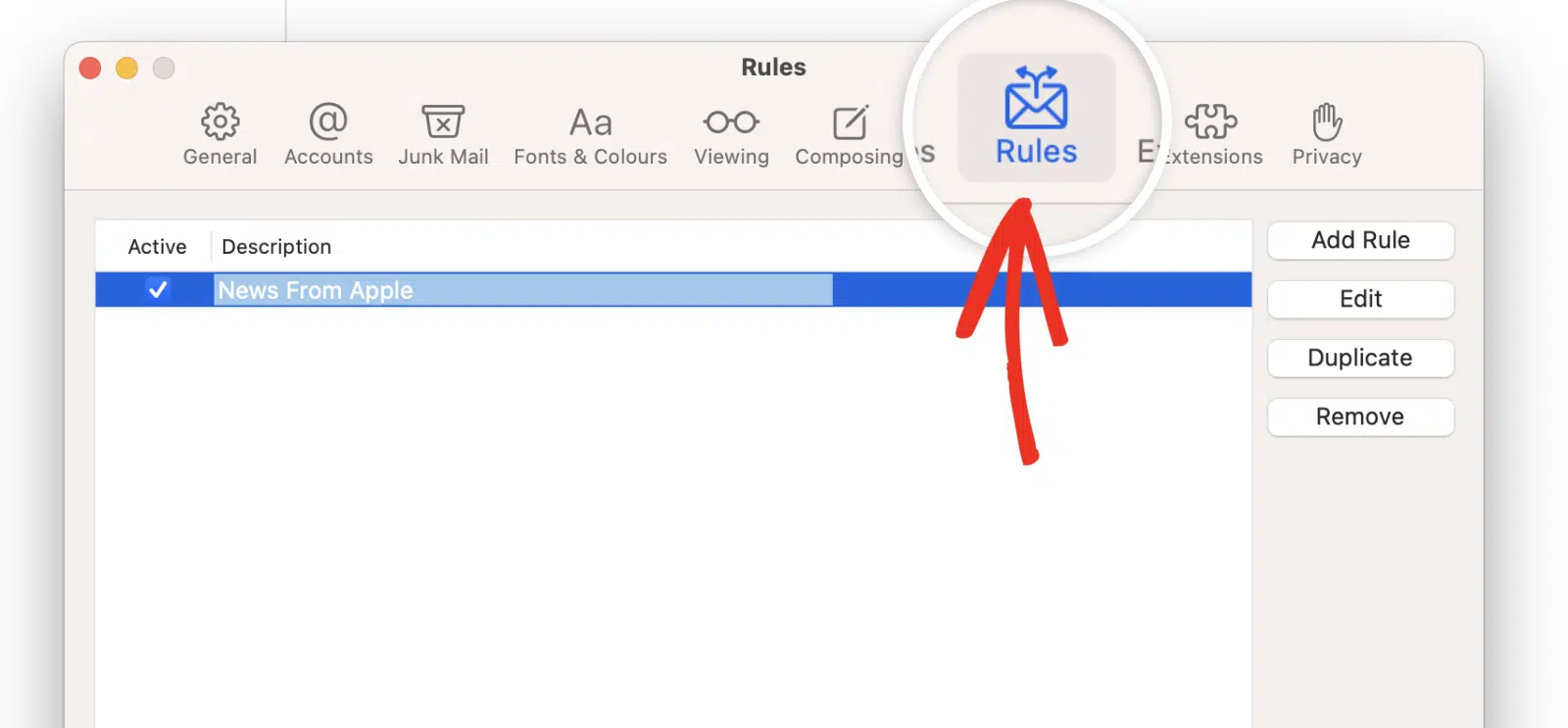
De los iconos de la parte superior, haz clic en la pestaña Reglas.
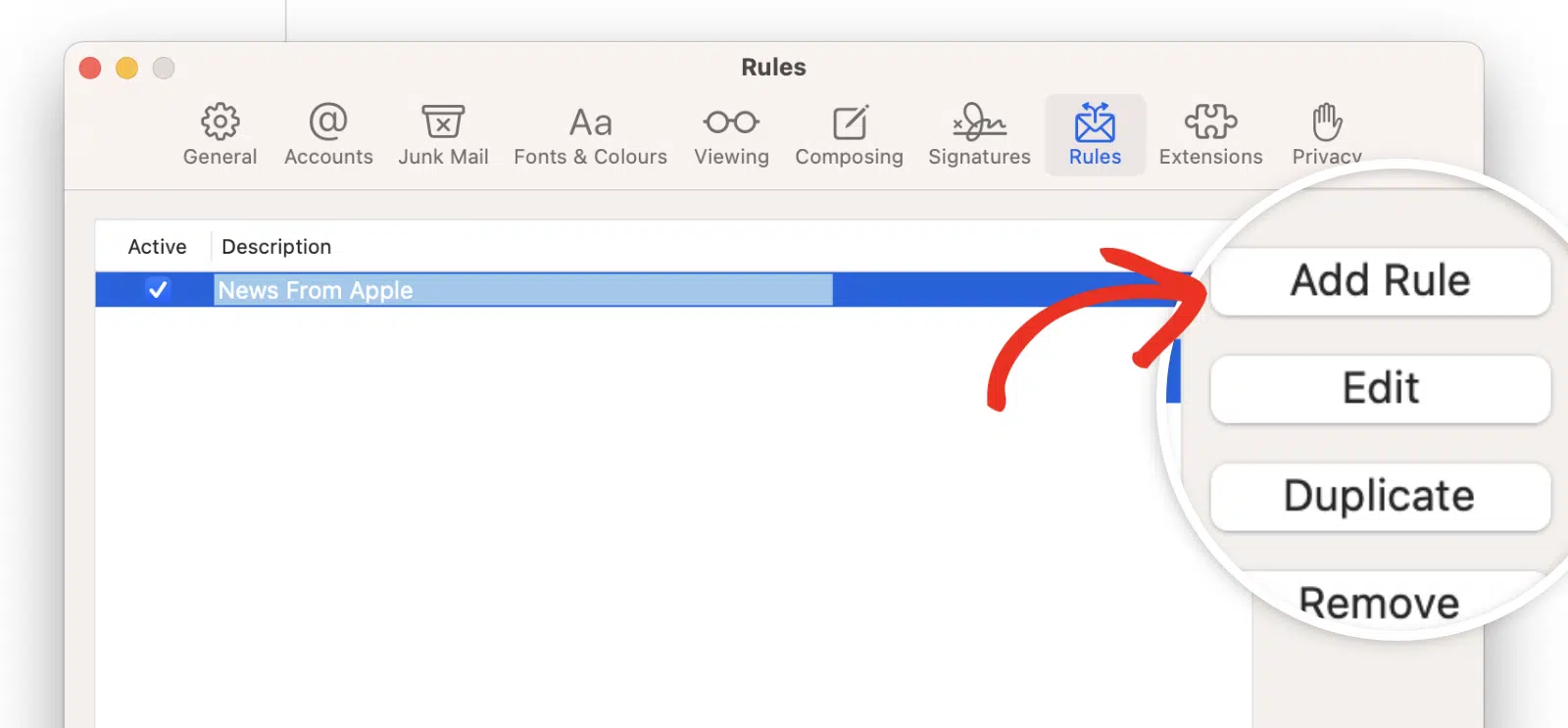
A continuación, haz clic en el botón Añadir regla.
Vamos a crear una nueva regla de la siguiente manera:
- Descripción: Escribe cualquier descripción para que puedas encontrar fácilmente tu regla
- Si se cumple alguna de las siguientes condiciones
- De contiene [email protected]
- Mover mensaje al buzón: Bandeja de entrada
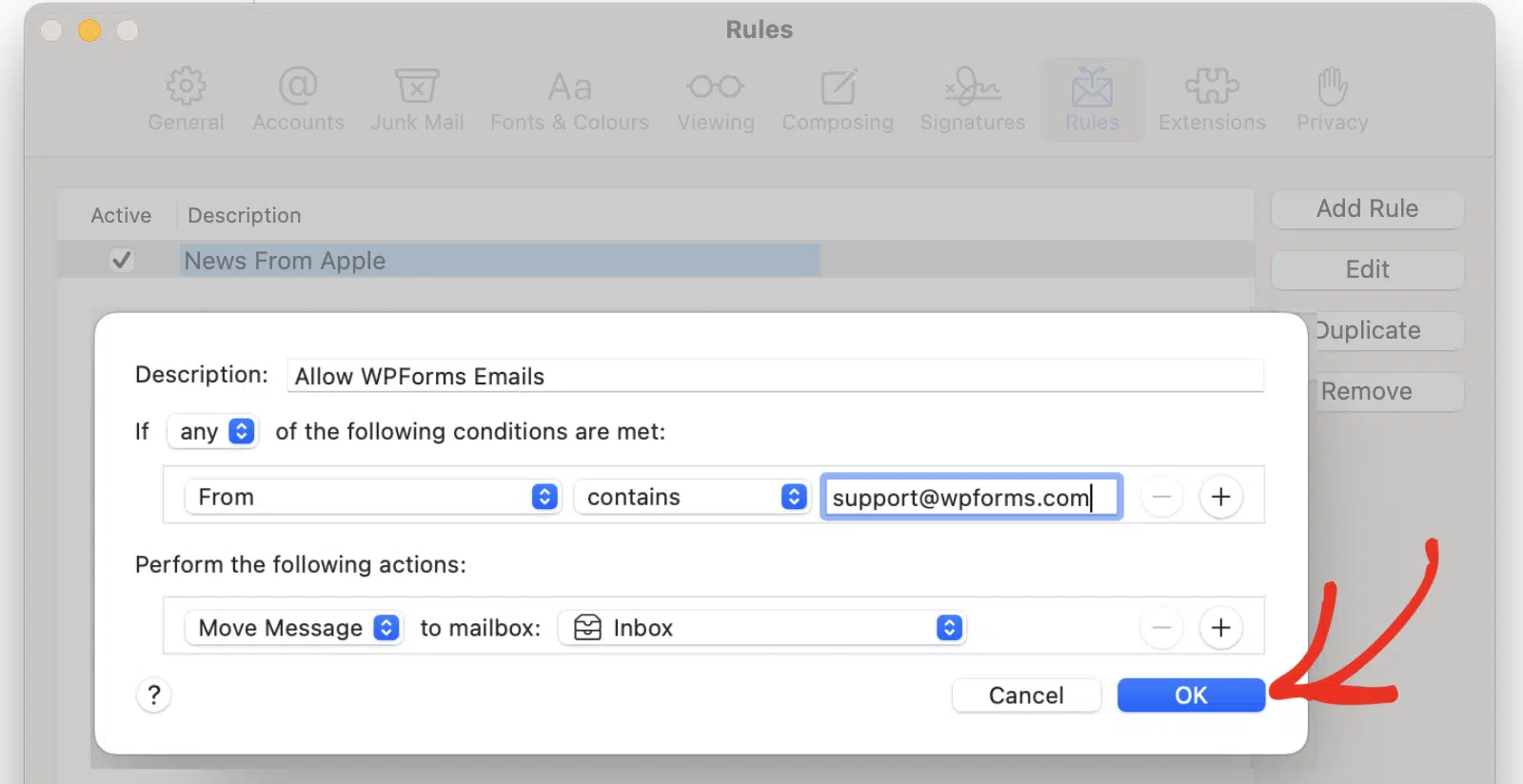
Haga clic en Aceptar para guardar su nueva regla.
Microsoft Outlook (Escritorio)
Si está utilizando Outlook en su ordenador, estas instrucciones le ayudarán a agregar nuestros correos electrónicos a su lista de remitentes seguros.
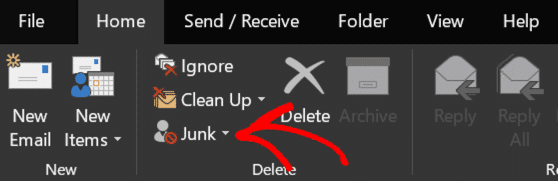
En la pestaña Inicio, haga clic en el menú desplegable Correo no deseado.
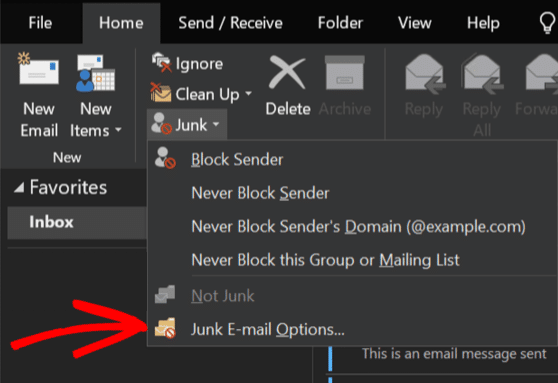
A continuación, en el menú desplegable, haga clic en Opciones de correo no deseado.
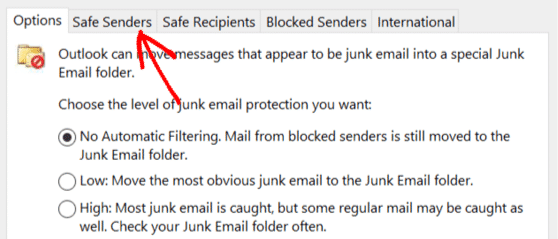
Verá que se abre una ventana. Haga clic en la segunda pestaña, etiquetada como Remitentes seguros.
Ahora haga clic en Agregar para crear una nueva entrada en la lista. En la ventana emergente, escriba @wpforms.com, incluido el signo @ inicial. Luego haga clic en Aceptar.
Y, por último, haga clic en Aceptar de nuevo para guardar. ¡Eso es todo!
Outlook.com (Web)
Si tiene una dirección de Hotmail, Outlook o Live, estas instrucciones le servirán.
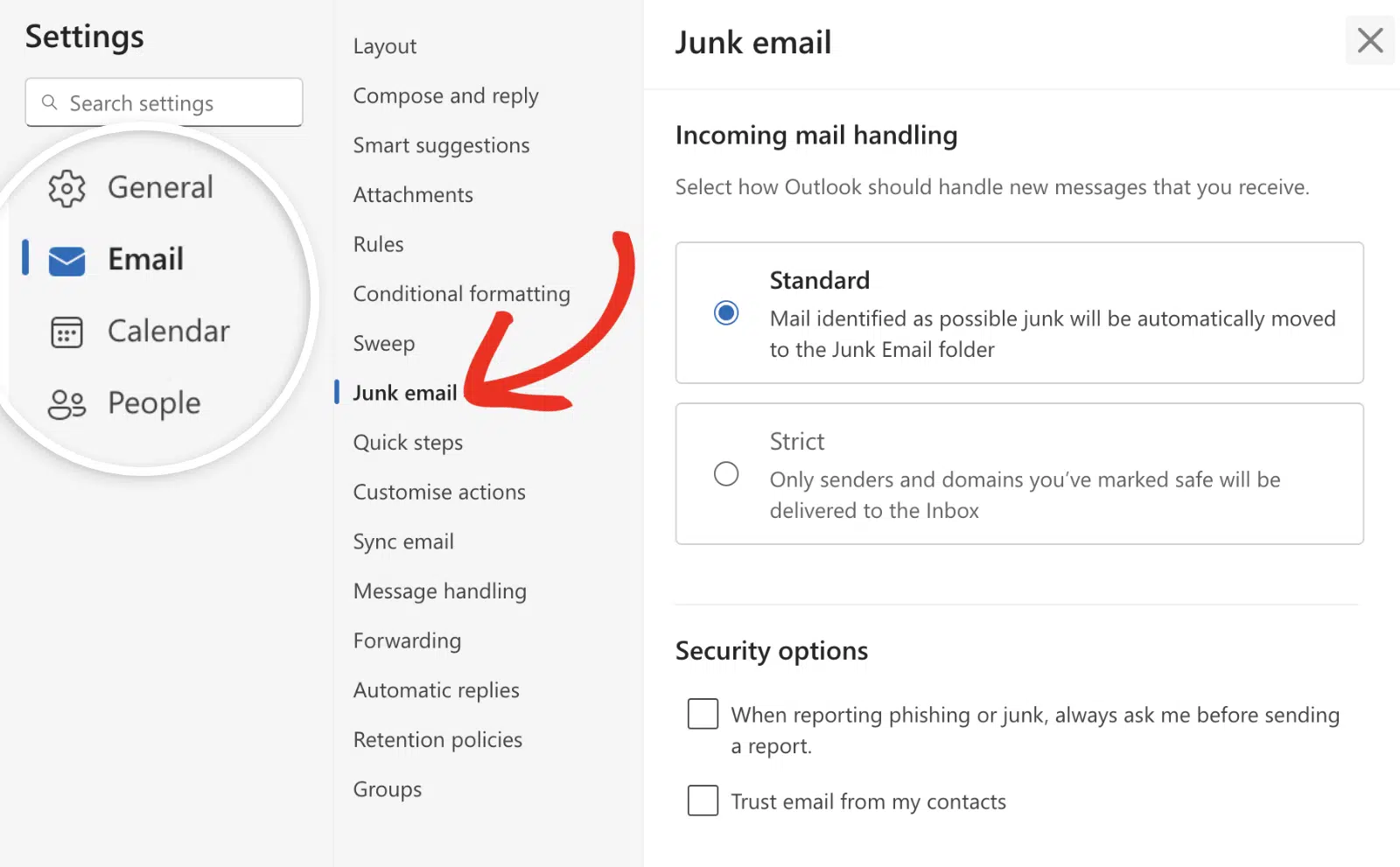
Primero, inicie sesión en su correo de Outlook y luego haga clic en el icono del engranaje de Configuración.
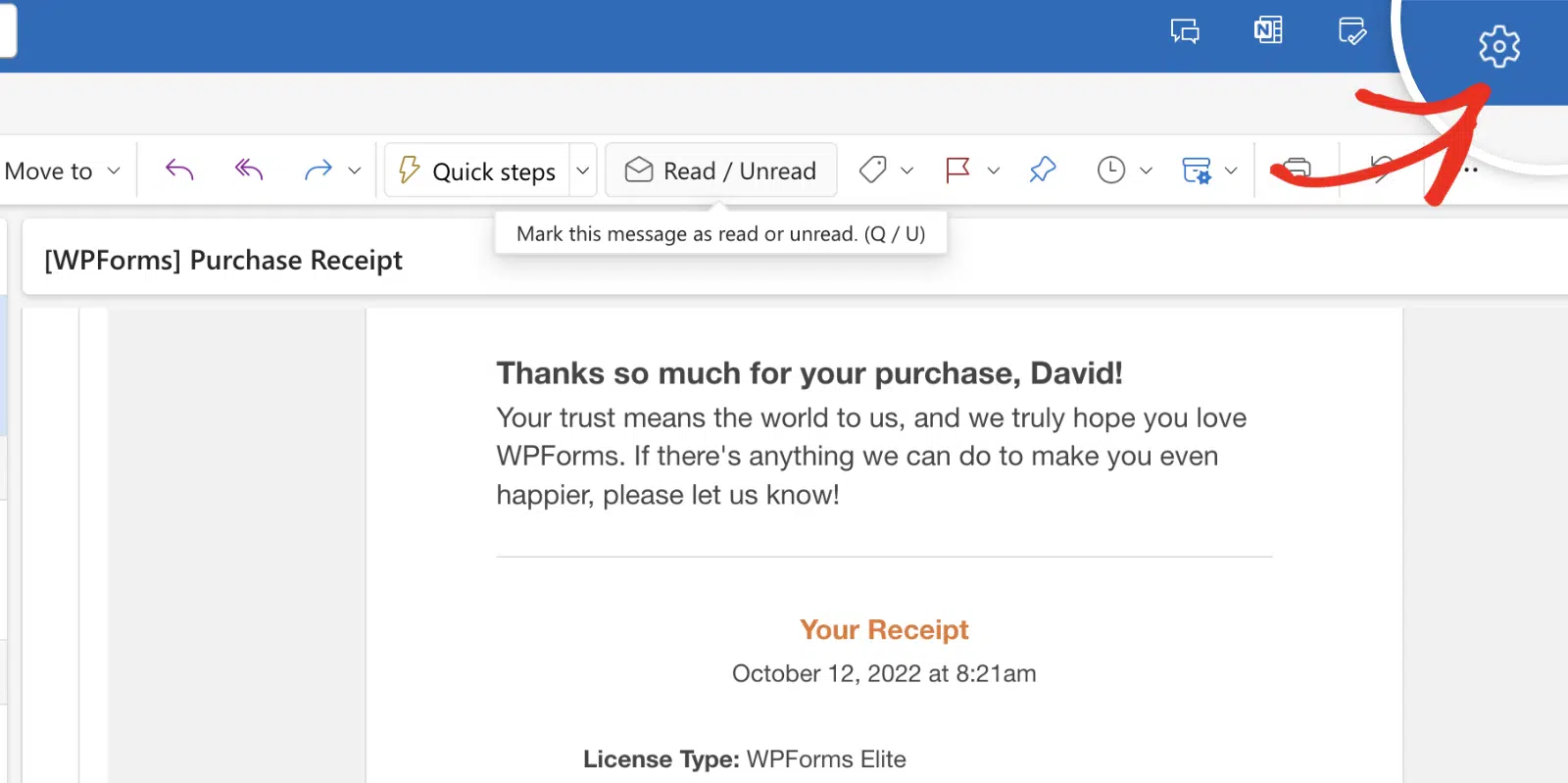
Después de eso, navegue a Correo » Correo no deseado y luego desplácese hasta la sección Remitentes.
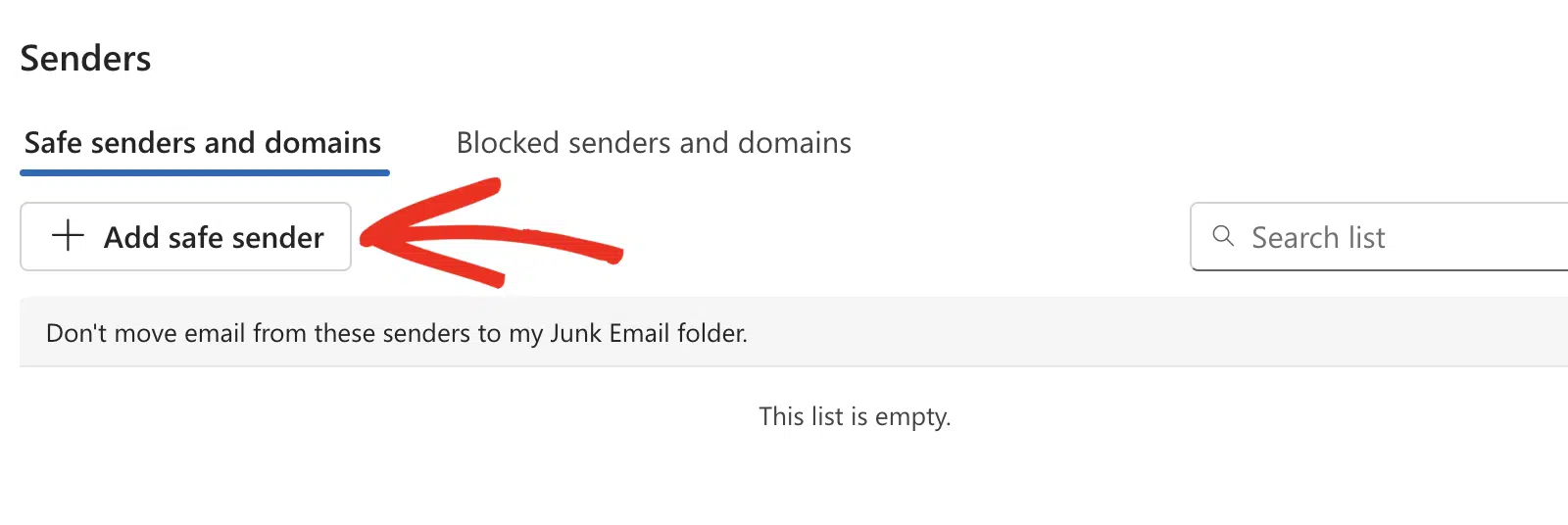
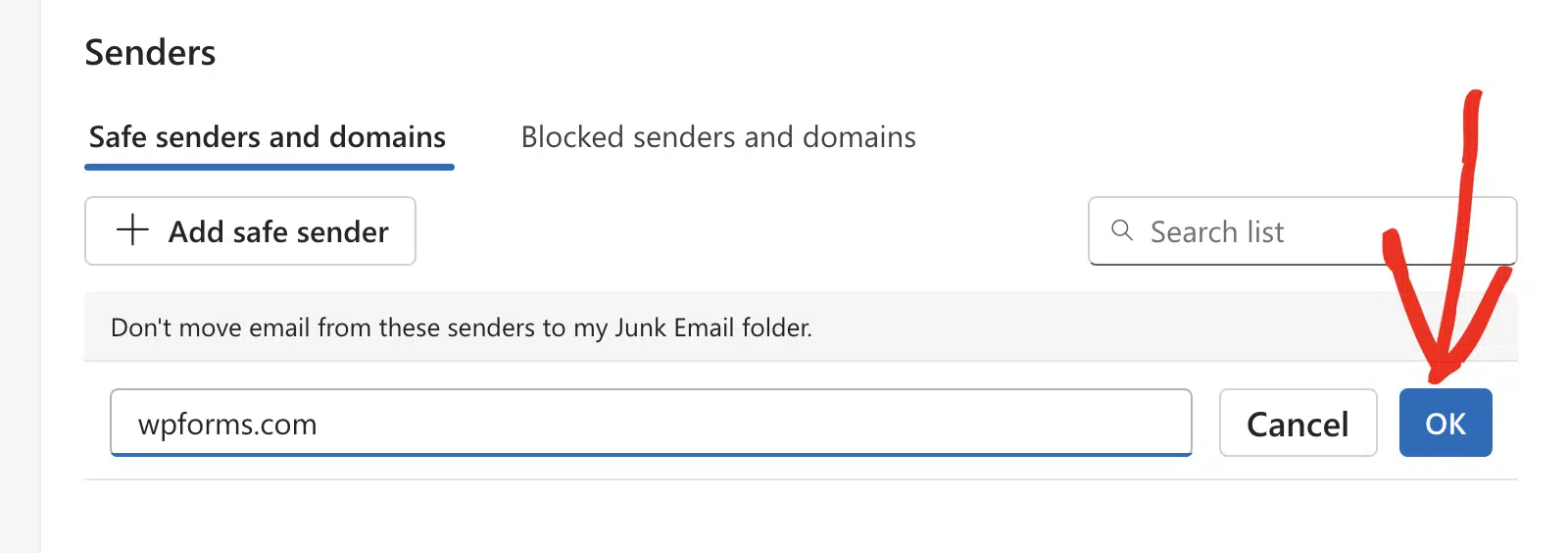
Una vez aquí, haga clic en el botón Agregar remitente seguro y escriba wpforms.com en el campo de dominios.
Después de eso, haga clic en Aceptar para continuar.
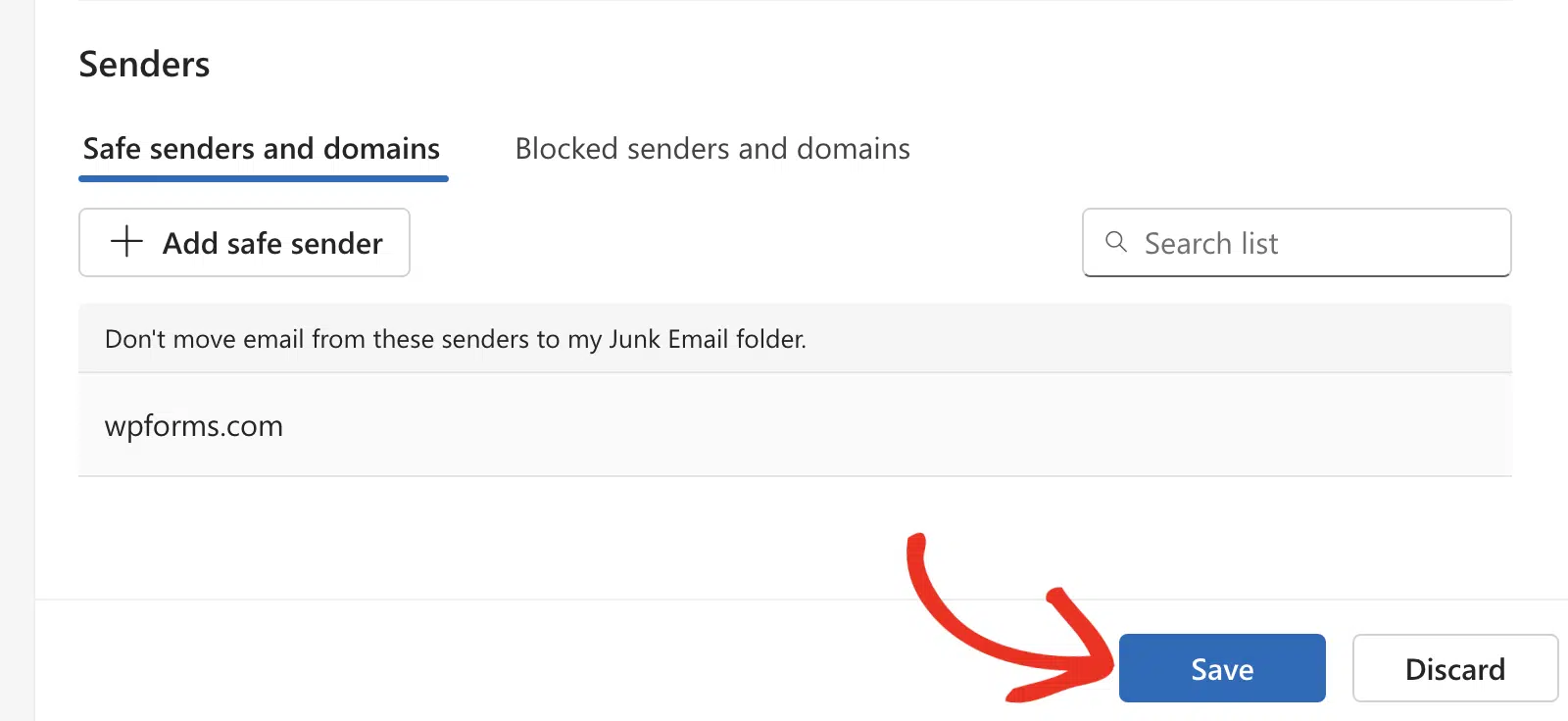
Luego haga clic en el botón Guardar para guardar sus cambios.
¡Eso es todo! Ahora ha aprendido a agregar correos electrónicos de WPForms a su lista de remitentes seguros para poder recibir actualizaciones importantes.
A continuación, ¿le gustaría habilitar las notificaciones por correo electrónico en los formularios que crea en su sitio? Asegúrese de consultar nuestro tutorial sobre cómo habilitar las notificaciones por correo electrónico para obtener más detalles.


