


Resumen de IA
¿Te gustaría enviar la geolocalización a través de webhooks? Los datos de geolocalización pueden ser una valiosa adición a tu carga útil de webhook, proporcionando información específica de la ubicación sobre los envíos de tu formulario.
En este tutorial, te guiaremos a través del proceso de inclusión de datos de geolocalización en tus webhooks utilizando un fragmento de PHP.
Antes de empezar, asegúrate de que WPForms esté instalado y activado en tu sitio web de WordPress y de que hayas verificado tu licencia.
Creación del formulario
Primero, necesitarás crear un formulario o editar uno existente para acceder al constructor de formularios. En el constructor de formularios, procede a añadir un campo de Dirección y habilita la geolocalización. Si necesitas ayuda para crear un formulario con la geolocalización habilitada, por favor revisa esta documentación.

Configuración del Webhook
Después de configurar el complemento Geolocation y usarlo en tu formulario, necesitarás configurar los webhooks para el formulario.
En el constructor de formularios, navega a Ajustes » Webhooks. Una vez aquí, activa la opción Habilitar Webhooks.

A continuación, puedes introducir tu URL de webhook en el campo URL de la solicitud. En la sección Cuerpo de la solicitud, deberás definir la información que pretendes enviar a través del webhook, incluyendo el mapeo de los campos relevantes de tu formulario.

Nota: Para más detalles sobre cómo configurar y usar el complemento Webhooks en WPForms, asegúrate de consultar nuestro tutorial sobre el complemento Webhooks.
Para el propósito de este tutorial, estamos usando Webhook.site para probar que nuestra información se está enviando a través de nuestro webhook. Cuando configures tu webhook, usarías la URL del webhook de la fuente externa a la que estás enviando y asignarías tus variables.
Es importante recordar que cada fuente externa que acepta webhooks entrantes puede tener diferentes formas de configurar las variables para enviar la información. Necesitarás investigar esta fuente externa para asegurarte de que no necesitas crear manualmente tus variables dentro de esa fuente para que los nombres de las variables coincidan con lo que estás asignando en el constructor de formularios.
Añadir el fragmento
Ahora es el momento de añadir el fragmento. Para cualquier ayuda sobre cómo y dónde añadir fragmentos a tu sitio, por favor consulta este tutorial.
Con este fragmento, vamos a agregar una variable adicional al webhook llamada entry_id y asignaremos este número de ID que WPForms crea cuando se envía el formulario, pero solo para el ID de formulario 1899. Necesitarás actualizar este número de ID de formulario para que coincida con el tuyo. Si no estás seguro de dónde encontrar tu número de ID de formulario, revisa este tutorial.
Ahora, cuando veas la información enviada desde el webhook, notarás no solo los nombres de tus campos mapeados, sino también la ubicación.
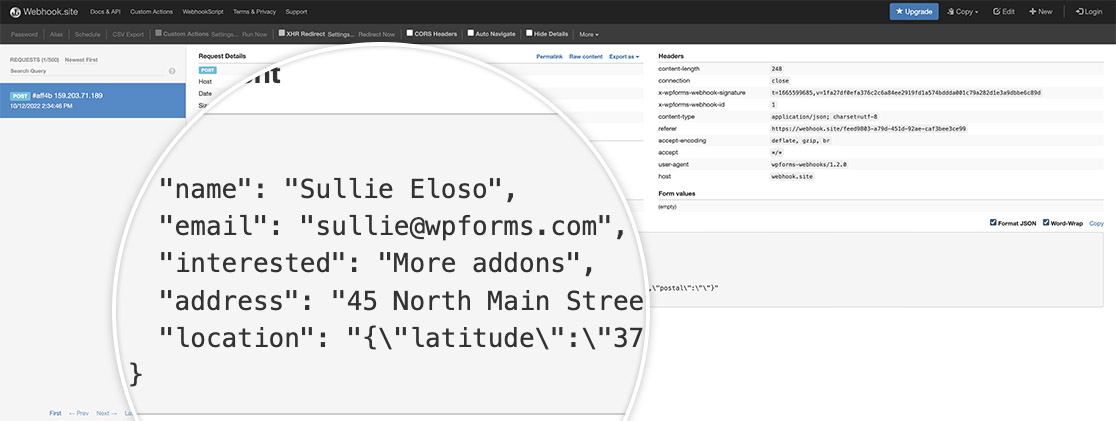
Eso es todo lo que necesitas para enviar el valor de ubicación usando un webhook.
¿Te gustaría también enviar valores de campos de una Casilla de verificación, Lista desplegable o Opción múltiple? Consulta nuestro tutorial para aprender cómo enviar valores de campos con webhooks.


