








WordPress Gutenberg Formular-Integration

Fügen Sie WPForms zu jeder Gutenberg-Seite hinzu und gestalten Sie es visuell

Die meisten Formular-Plugins fügen einen Shortcode in Ihre Seiten ein. WPForms bietet Ihnen einen nativen Block mit Ein-Klick-Designs und vollständigen Styling-Kontrollen in der Block-Seitenleiste, ohne CSS.

Alles, was die WPForms + Gutenberg-Integration Ihnen bietet

Neun Dinge, die der Block-Editor nicht von allein kann, alles im WPForms-Block.

Nativer WPForms-Block für Gutenberg

Finden Sie den WPForms-Block im Einfügungsmenü, wählen Sie ein Formular aus, und Sie sind fertig. Kein Shortcode zum Einfügen.

Live-Vorschau im Block-Editor

Ihr Formular wird im Editor genau so gerendert, wie Besucher es sehen werden, sodass jede Stiländerung sofort sichtbar ist.

Formular-Designs für den Block-Editor

Ein Klick gestaltet das gesamte Formular neu. Speichern Sie Ihre eigenen Designs und verwenden Sie sie für mehrere Formulare wieder.

Funktioniert im Website-Editor und in FSE-Vorlagen

Verwenden Sie den WPForms-Block in Beiträgen, Seiten, Vorlagenteilen und Layouts des vollständigen Website-Editors.

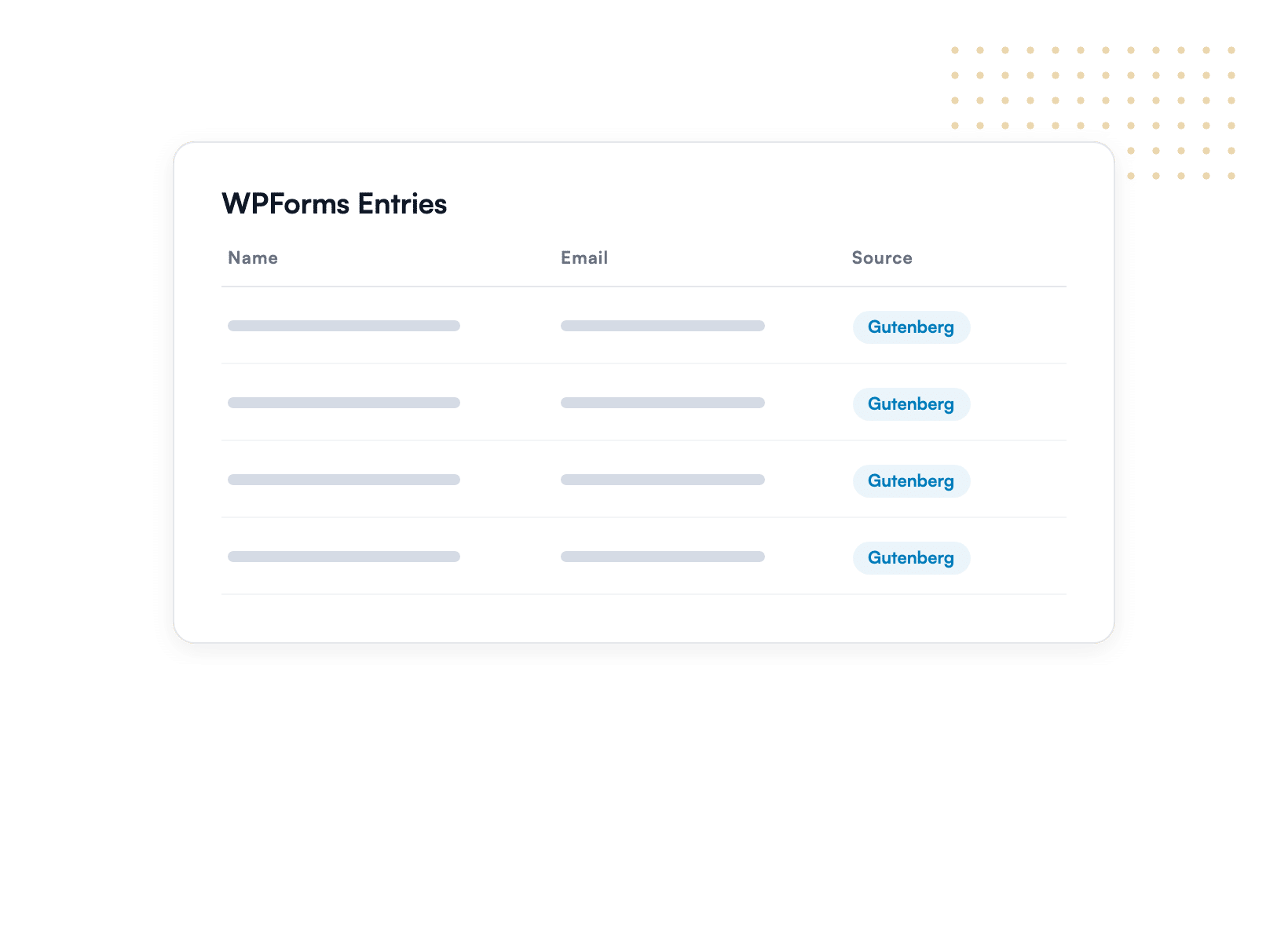
Einträge des Block-Editors in WordPress gespeichert

Kostenpflichtige Pläne speichern jede Einreichung in WordPress, bereit zum Durchsuchen und Exportieren.

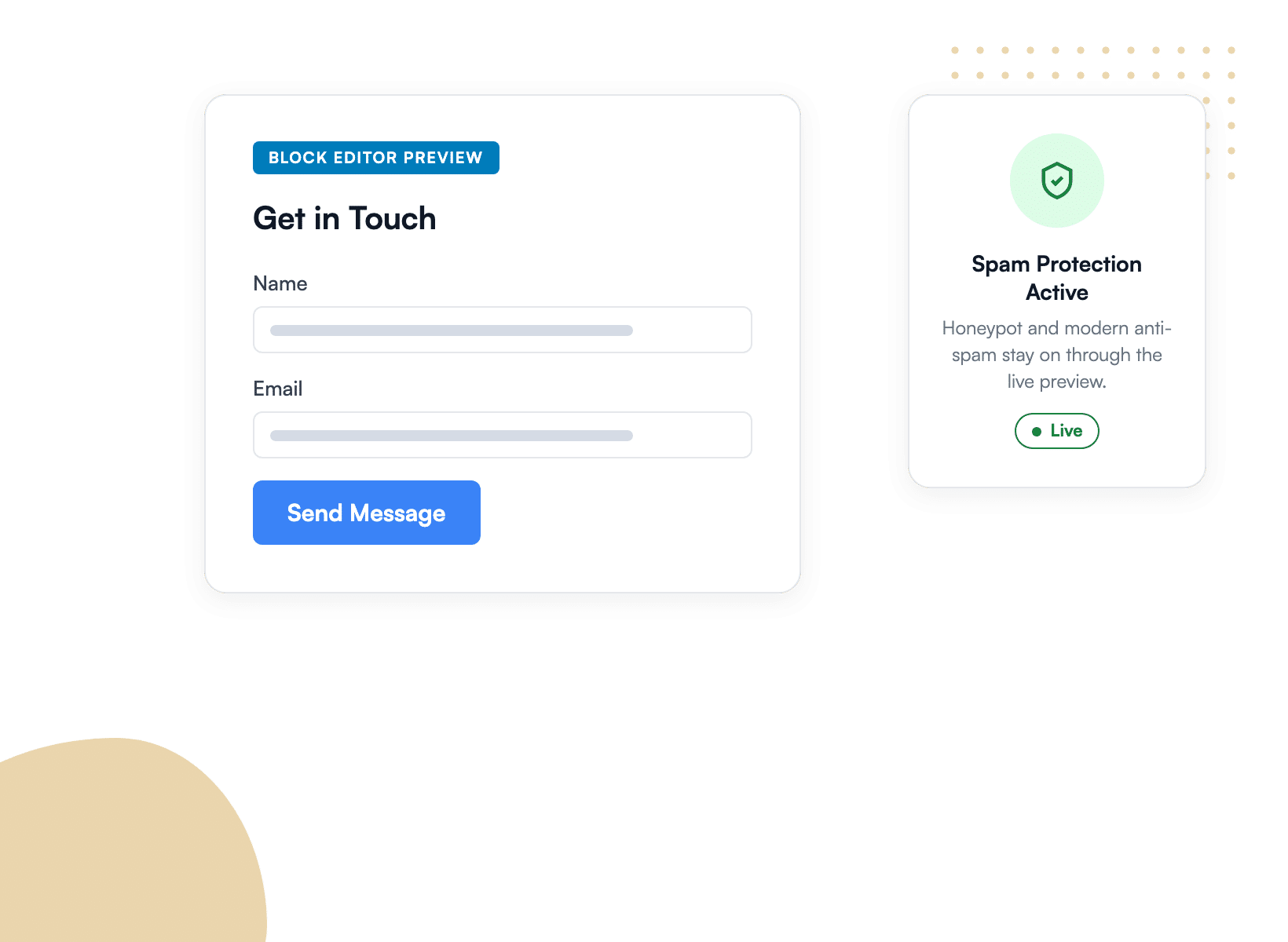
Anti-Spam bleibt im Block-Editor aktiv

Honeypot und moderner Spam-Schutz bleiben in der Editor-Vorschau und auf der Live-Seite aktiv.

Über 2.100 Vorlagen für den Block-Editor

Beginnen Sie mit einer beliebigen WPForms-Vorlage und betten Sie sie mit demselben Block ein.

Zahlungsformulare auf Gutenberg-Seiten

Akzeptieren Sie einmalige oder wiederkehrende Zahlungen mit Stripe, Square, PayPal oder Authorize.Net.

Native Integrationen funktionieren weiterhin

Mailchimp, HubSpot, Salesforce, Google Sheets und Zapier synchronisieren von jedem eingebetteten Formular.

Jeder WPForms Formular-Typ, nativ im Block-Editor gerendert

Kontakt-, Anmelde-, Zahlungs- und mehrstufige Formulare werden alle über denselben WPForms-Block eingebettet.

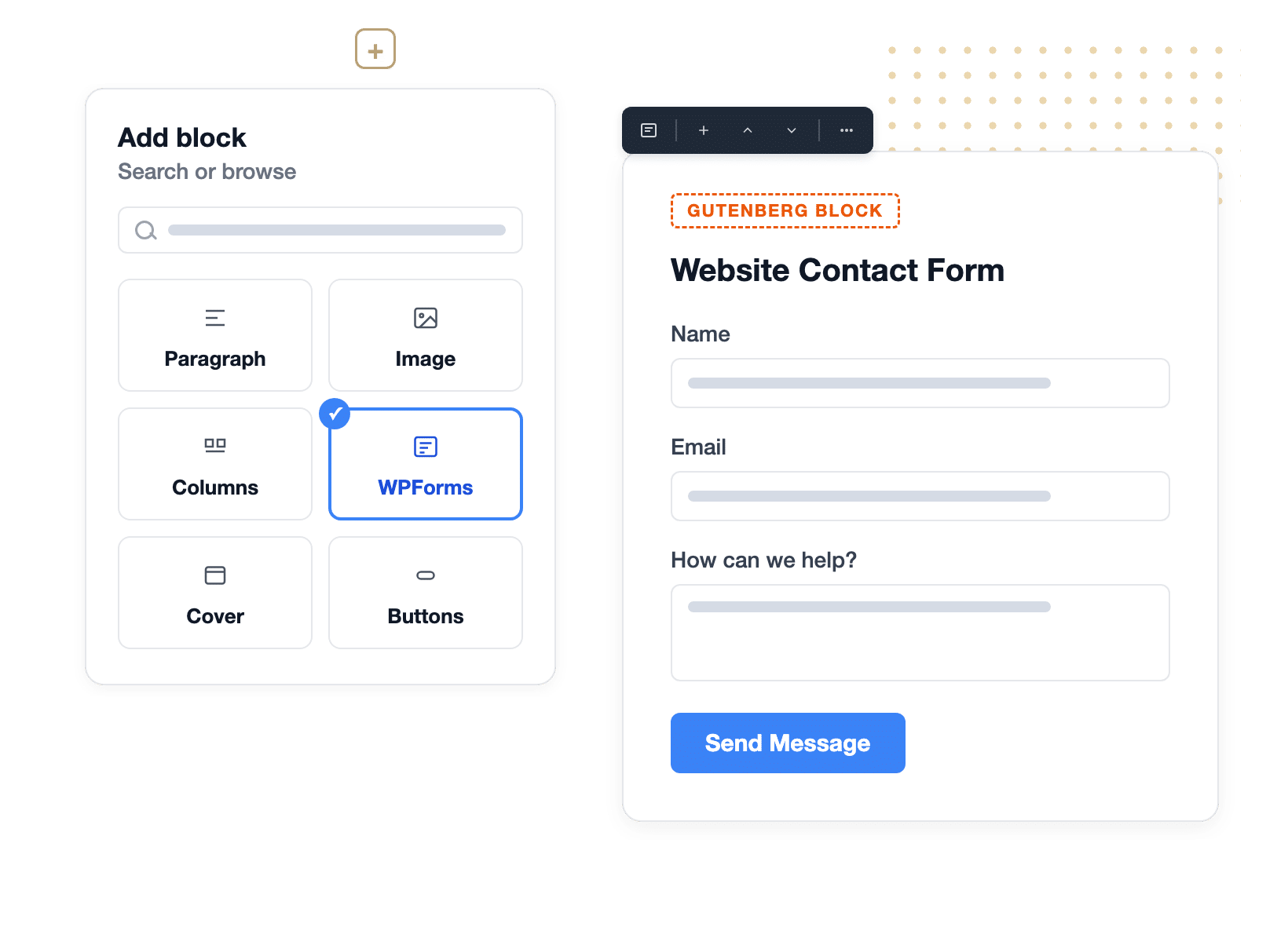
Kontaktformular-Integration

Fügen Sie den WPForms-Block zu jeder Seite oder Vorlage hinzu, wählen Sie Ihr Kontaktformular aus, und es wird live im Block-Editor gerendert. E-Mail-Benachrichtigungen werden automatisch versendet, und kostenpflichtige Pläne speichern auch jeden Eintrag in WordPress.

Kontaktformular eingebettet in eine Gutenberg-Seite

Anmeldeformular-Integration

Erweitern Sie Ihre Liste von jeder Gutenberg-Landingpage aus. WPForms synchronisiert neue Anmeldungen mit Mailchimp, ConvertKit (Kit), Constant Contact, ActiveCampaign, MailerLite, Brevo, AWeber und MailPoet über die WPForms-Verwaltung.

Newsletter-Anmeldeformular eingebettet in ein Block-Editor-Layout

Zahlungsformular-Integration

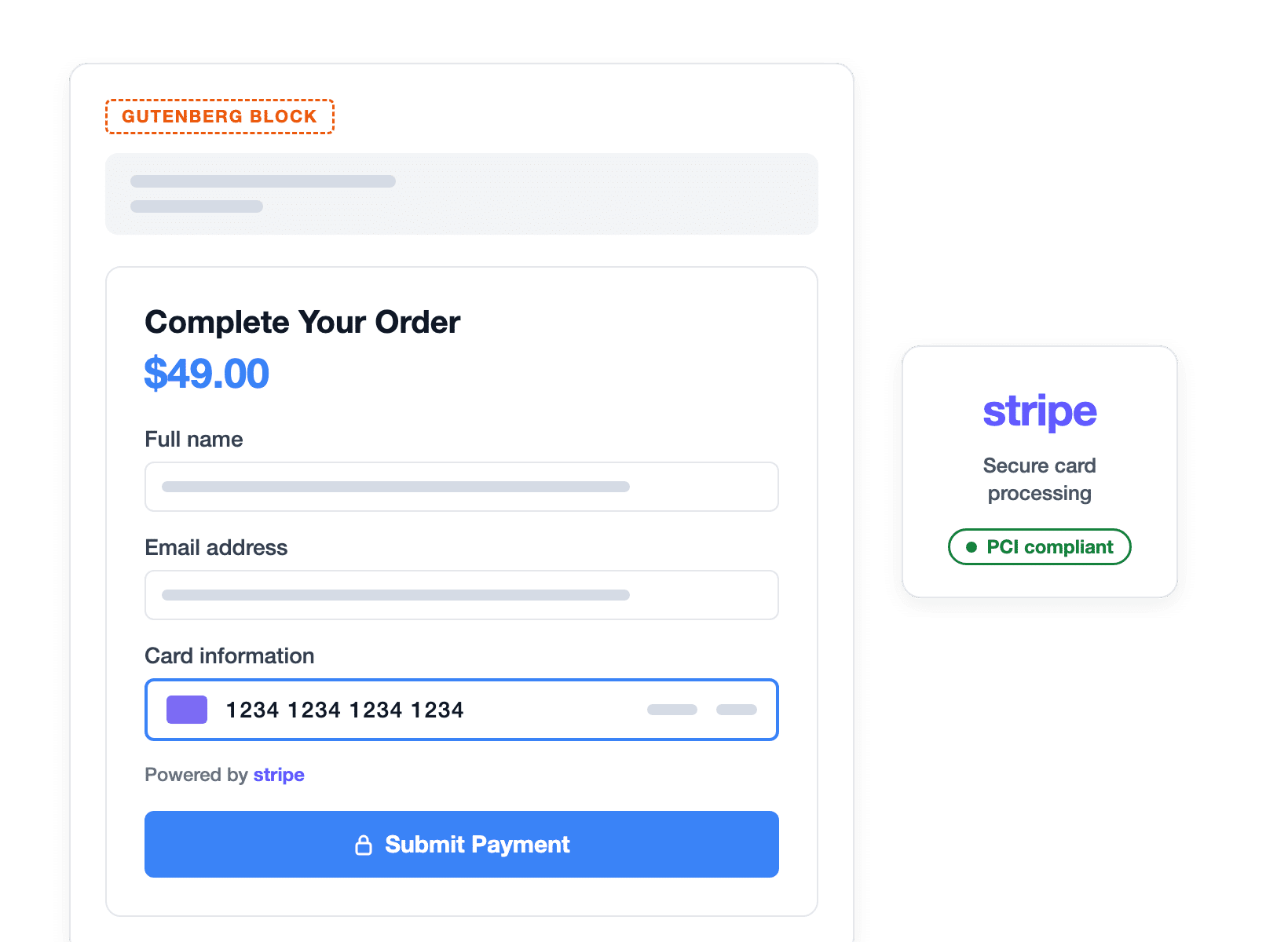
Akzeptieren Sie Zahlungen auf jeder Seite des Block-Editors. WPForms unterstützt einmalige und wiederkehrende Zahlungen über Stripe (mit Abonnements und Gutscheinen), Square, PayPal und Authorize.Net. Kein E-Commerce-Shop erforderlich.

Stripe-Zahlungsformular eingebettet in eine Gutenberg-Seite

Mehrstufige Formular-Integration

Teilen Sie lange Formulare mit einer Fortschrittsanzeige in Schritte auf. Jede Seite, die Sie in WPForms erstellen, wird ohne erneute Einrichtung in Ihrem Gutenberg-Layout gerendert.

Mehrstufiges Formular mit Fortschrittsbalken im Block-Editor

Warum über 5 Millionen Websites der WPForms + Gutenberg-Integration vertrauen

Fünf Workflow-Details, die die WPForms Gutenberg-Integration von anderen Block-Editor-Formularoptionen abheben.

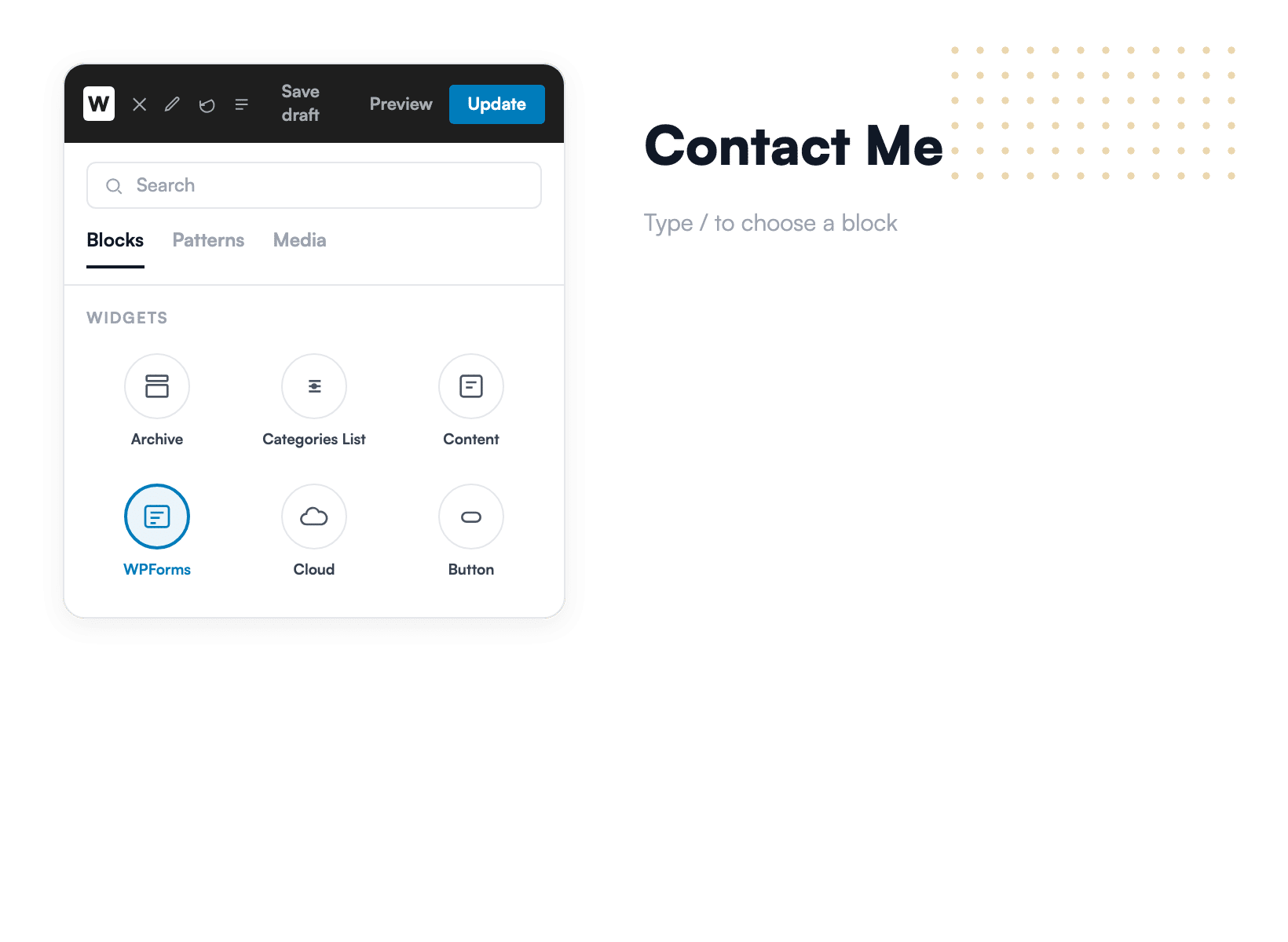
Der WPForms-Block im Gutenberg-Block-Inserter

Ein nativer WPForms-Block im Block-Inserter

Öffnen Sie eine beliebige Seite oder Vorlage, suchen Sie nach WPForms im Block-Inserter und fügen Sie den Block in Ihr Layout ein.

Wählen Sie ein Formular aus, das Sie in WPForms erstellt haben, und es wird live in der Editor-Vorschau gerendert, ohne Shortcodes oder Brücken-Plugins.

Ein-Klick-Formular-Designs und vollständige Gestaltung in der Block-Seitenleiste

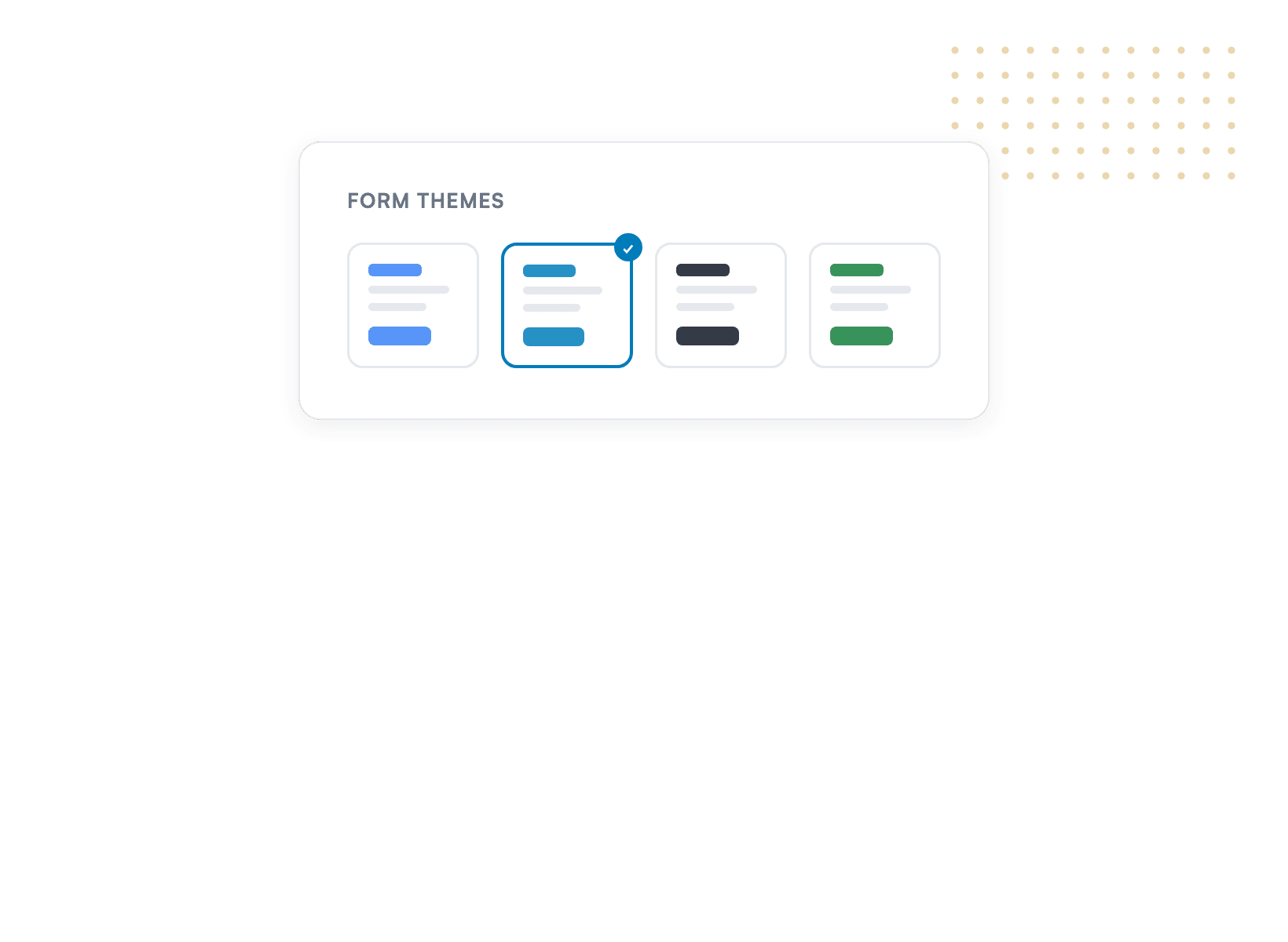
Wenden Sie ein voreingestelltes Formular-Design an, und jedes Feld, jede Beschriftung, jeder Button, jeder Container und jeder Hintergrund wird neu gestaltet, um zu Ihrer Seite zu passen.

Feinabstimmen von Schriftarten, Farben, Rändern und Abständen über die Block-Seitenleiste und speichern Sie das Ergebnis als benutzerdefiniertes Design, um es für andere Formulare wiederzuverwenden.

Bibliothek mit Formular-Design-Voreinstellungen und Stil-Steuerelementen in der Block-Editor-Seitenleiste
WPForms-Block-Einstellungen in der Gutenberg-Seitenleiste mit intaktem Spam-Schutz

Anti-Spam, der auch im Block-Editor funktioniert

Viele eingebettete Formular-Widgets lassen ihren Spam-Schutz in der Block-Editor-Vorschau stillschweigend fallen.

WPForms hält Honeypot- und modernen Spam-Schutz in der Vorschau und auf der veröffentlichten Seite aktiv, sodass keine Lücke zwischen Design und Produktion entsteht.

Jede Gutenberg-Integrations-Einreichung landet in der WordPress-Datenbank

Der Block-Editor verfügt nicht über eine Datenbank für Formulareinträge. Mit einer kostenpflichtigen WPForms-Lizenz wird jede Einreichung in WordPress gespeichert.

Suchen Sie nach Einträgen, exportieren Sie sie als CSV, Excel oder PDF, leiten Sie sie per E-Mail weiter und synchronisieren Sie sie mit Ihrem CRM.

WPForms-Einbettungs-Workflow vom Formular-Builder zu einer Block-Editor-Seite
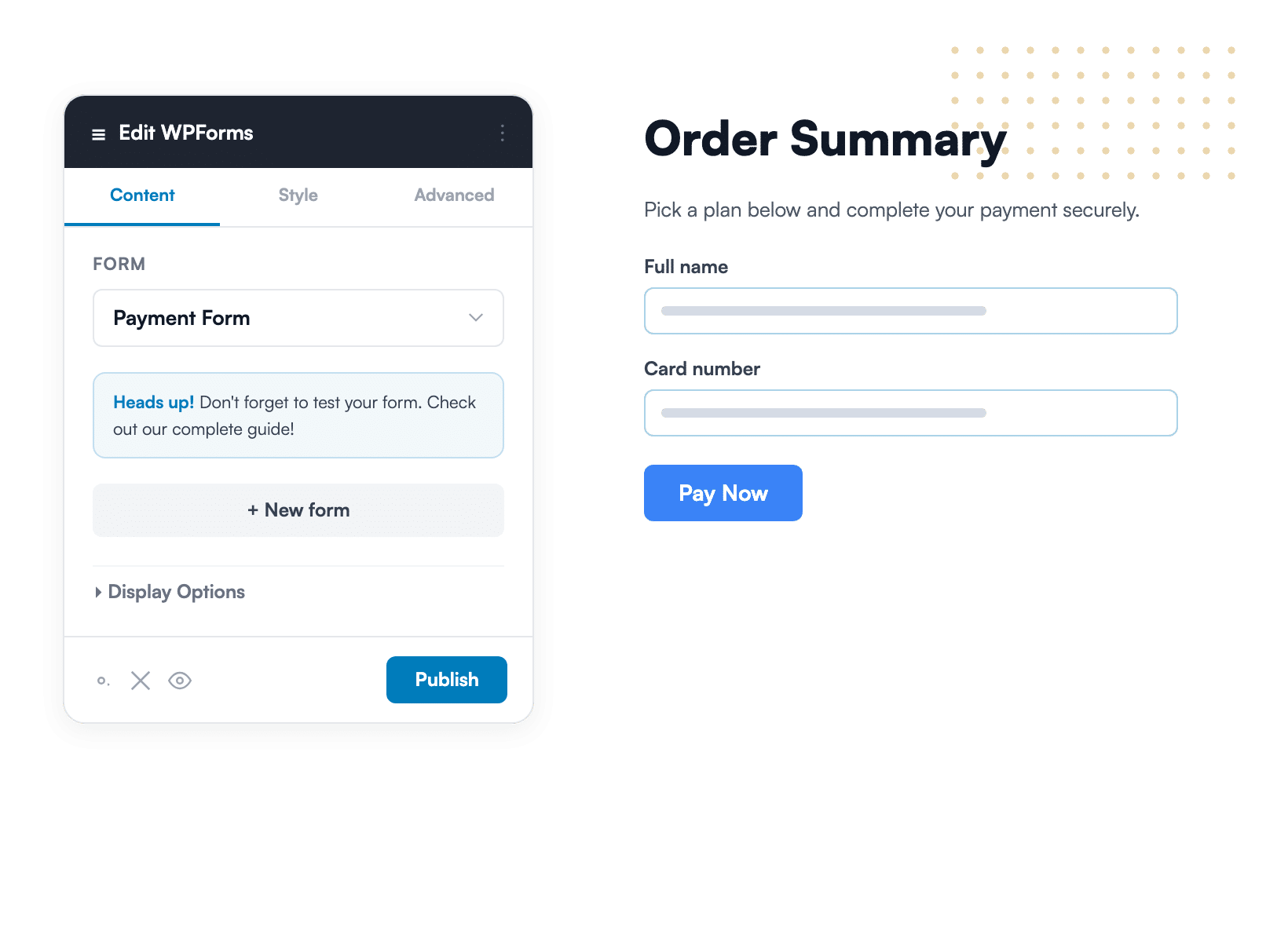
Einbettungs-Workflow zum Hinzufügen eines WPForms-Zahlungsformulars zu einer neuen Block-Editor-Seite

Zahlungen in jedem Block-Editor-Layout ohne Shop

Erstellen Sie ein Zahlungsformular mit Stripe (Abonnements und Gutscheine inklusive), Square, PayPal oder Authorize.Net und fügen Sie es dann in jeden Seiten- oder Vorlagenteil ein.

WPForms Lite akzeptiert Stripe-Zahlungen mit einer Gebühr von 3 % pro Transaktion, und kostenpflichtige Pläne entfernen diese.

Fügen Sie noch heute die WPForms-Integration zu Ihrer Gutenberg-Website hinzu

Schließen Sie sich den 5.000.000 Fachleuten an, die WPForms vertrauen, um Leads zu sammeln, Zahlungen zu akzeptieren und ihre Block-Editor-Websites zu erweitern.

✓ 14-Tage-Geld-zurück-Garantie · ✓ Kein Code erforderlich · ✓ Auf über 5 Millionen Websites verwendet

Alle anzeigen

WPForms + Gutenberg-Integration – Häufig gestellte Fragen und Ressourcen

Haben Sie Fragen zur WPForms Gutenberg-Integration? Wir haben die Antworten.

Wie füge ich ein WPForms-Formular zu einer Gutenberg-Seite hinzu?

Öffnen Sie eine beliebige Seite, einen Beitrag oder eine FSE-Vorlage und klicken Sie auf den Block-Inserter. Suchen Sie nach WPForms und fügen Sie den WPForms-Block zu Ihrem Layout hinzu.

Wählen Sie ein Formular, das Sie bereits in WPForms erstellt haben, aus dem Dropdown-Menü. Der Block-Editor rendert es live, sodass Sie genau sehen, wie es aussehen wird, bevor Sie es veröffentlichen. Wenn Sie das Formular noch nicht erstellt haben, erstellen Sie es zuerst in WPForms und kommen Sie dann zurück.

Sie können dasselbe Formular auf beliebig vielen Seiten hinzufügen. Sehen Sie sich unsere Schritt-für-Schritt-Anleitung zur Anzeige von WPForms auf Ihrer Website an.

Kann ich dasselbe WPForms-Formular auf mehr als einer Gutenberg-Seite verwenden?

Ja. Fügen Sie den WPForms-Block überall dort hinzu, wo Sie ihn benötigen, sei es auf einer Landingpage, einem Blogbeitrag oder einem Seitenleisten-Vorlagenteil, und wählen Sie jedes Mal dasselbe Formular aus.

Jede Kopie sendet dieselben Benachrichtigungen, behält denselben Spam-Schutz bei und synchronisiert sich mit denselben Integrationen. Bei kostenpflichtigen Plänen landen Einträge von jeder Seite an einem Ort, sodass Sie nicht jede Seite einzeln überprüfen müssen.

Bearbeiten Sie das Formular einmal in WPForms und jede Seite, die es verwendet, wird automatisch aktualisiert. Es gibt nichts zu kopieren, einzufügen oder manuell synchron zu halten.

Funktioniert der WPForms-Block im Website-Editor und in FSE-Vorlagen?

Ja. Der WPForms-Block funktioniert in Beiträgen, Seiten, Vorlagenteilen und Full-Site-Editor-Layouts, da er nicht auf einen Inhaltstyp beschränkt ist.

Das bedeutet, dass Sie ein Formular in einen Header, Footer, ein Seitenleisten-Vorlagenteil oder eine benutzerdefinierte Seiten-Vorlage einfügen können und es genauso gerendert wird wie auf einer normalen Seite.

Jede Kopie des Formulars behält seine Benachrichtigungen und Integrationen, und kostenpflichtige Pläne speichern seine Einträge in WordPress. Bearbeiten Sie das Formular einmal in WPForms und jede Vorlage, die es verwendet, wird automatisch aktualisiert.

Kann ich WPForms-Formulare im Block-Editor gestalten, ohne CSS zu schreiben?

Ja. Die WPForms-Block-Seitenleiste verfügt über Stil-Panels für Felder, Beschriftungen, Schaltflächen, Container und Hintergründe. Ändern Sie Schriftarten, Farben, Rahmen und Abstände und beobachten Sie jede Änderung in der Live-Vorschau.

Sie können auch mit einem voreingestellten Formular-Thema für eine Neugestaltung mit einem Klick beginnen und es dann an Ihre Marke anpassen. Wenn Ihnen das Ergebnis gefällt, speichern Sie es als benutzerdefiniertes Thema und verwenden Sie es für andere Formulare wieder.

Sehen Sie sich unseren Beitrag zur Gestaltung von WPForms mit dem Block-Editor für eine Schritt-für-Schritt-Anleitung an.

Funktioniert der Anti-Spam-Schutz immer noch, wenn ich ein WPForms-Formular in den Block-Editor einbetten?

Ja. Das Einbetten eines Formulars mit dem WPForms-Block ändert nichts an seinem Spam-Schutz. Der Honeypot und der moderne Anti-Spam-Schutz bleiben in der Editor-Vorschau und auf der veröffentlichten Seite aktiv, sodass keine Lücke zwischen dem Editor und Ihrer Live-Website entsteht.

Jedes von Ihnen eingerichtete CAPTCHA, wie z. B. Google reCAPTCHA, hCaptcha oder Cloudflare Turnstile, funktioniert ebenfalls weiterhin. Verwalten Sie diese pro Formular im Formular-Builder unter Einstellungen » Spam-Schutz und Sicherheit.

Sehen Sie sich unseren Leitfaden zur Verhinderung von Spam in WPForms an.

Wohin gehen Einreichungen von einem Gutenberg-eingebetteten WPForms-Formular?

E-Mail-Benachrichtigungen werden sofort nach der Übermittlung versendet, unabhängig davon, auf welcher Seite das Formular eingebettet ist.

Mit einer kostenpflichtigen WPForms-Lizenz wird jede Übermittlung auch in der WPForms-Eintragsdatenbank innerhalb von WordPress gespeichert. Sie können Einträge durchsuchen, filtern und als CSV, Excel oder PDF exportieren.

Einträge können auch mit nativen WPForms-Integrationen wie Mailchimp, HubSpot, Salesforce oder Google Sheets synchronisiert werden, sodass nichts zwischen dem Block-Editor und Ihrem Posteingang verloren geht. Sehen Sie sich unseren vollständigen Leitfaden zu Formular-Einträgen an.

Kann ich mit WPForms Zahlungen auf einer Gutenberg-Seite akzeptieren?

Ja. Erstellen Sie ein Zahlungsformular in WPForms mit Stripe (Abonnements und Gutscheine werden unterstützt), Square, PayPal oder Authorize.Net, und fügen Sie dann den WPForms-Block auf jeder Seite oder Vorlage ein. Kein E-Commerce-Shop erforderlich.

WPForms Lite akzeptiert Stripe-Zahlungen mit einer Gebühr von 3 % pro Transaktion, und kostenpflichtige Pläne entfernen diese Gebühr. Benachrichtigungs-E-Mails kommen sofort nach der Zahlung an, sodass Sie sofort nachfassen können, und das Formular behält das gleiche Aussehen und den gleichen Spam-Schutz wie jedes andere WPForms-Formular.

Sehen Sie sich WPForms Pläne und Preise an, um zu erfahren, was jeder Plan beinhaltet.

Ist der WPForms-Block kostenlos?

Ja. Der WPForms-Block ist im Kern-Plugin enthalten, sodass WPForms Lite, die kostenlose Version, ihn enthält. Erstellen Sie ein Formular, fügen Sie den WPForms-Block auf jeder Seite oder Vorlage hinzu und gestalten Sie ihn über die Block-Seitenleiste.

Kostenpflichtige Pläne fügen dem gleichen Block weitere Funktionen hinzu, wie zusätzliche Feldtypen, Eintragsverwaltung und keine 3% Stripe-Gebühr. Sie benötigen niemals ein separates Block-Plugin oder einen Shortcode, um Ihre Formulare einzubetten, mit jedem Plan.

Sehen Sie sich WPForms Pläne und Preise an, um die Pläne zu vergleichen.

🔔 Abonnieren Sie, um unsere neuesten Updates zu erhalten
📧 E-Mails abonnieren

E-Mail-Abonnement

Abonnieren Sie unseren Newsletter

Wir werden Sie nicht spammen. Wir senden nur eine E-Mail, wenn wir glauben, dass sie Ihnen wirklich hilft. Abmeldung jederzeit möglich!
Verbesserung Neues Feature

Lernen Sie den neuen Editor für Front-End-Formular-Designs kennen

Hero-Banner, das den neuen Front-End Form Themes Editor ankündigt; Bärenmaskottchen links und gestapelte Formularillustrationen rechts.

Der Front-End Form Themes Editor ermöglicht es Ihnen, Ihre WPForms-Formulare auf den Seiten, auf denen sie eingebettet sind, neu zu gestalten. Jede Anpassung wird sofort angezeigt, während Sie sie vornehmen.

Das Speichern auf der Vorschauseite des Formulars legt dessen Standardaussehen fest, während das Speichern an anderer Stelle nur diese eine Platzierung ändert.

Öffnen Sie ihn über den Menüpunkt "Formular-Design bearbeiten" in der Admin-Leiste oder über eine Schaltfläche "Design bearbeiten" im Builder, im Block-Editor, in Elementor oder Divi.

Jedes Formular fügt sich überall, wo es erscheint, harmonisch ein.

Integration Neues Feature

Erweitern Sie Ihre Drip-Liste direkt von jedem WPForms-Formular aus

Ankündigungsbanner: 'Drip für alle WPForms-Benutzer' mit einem Maskottchen links und einem kreisförmigen Logo rechts.

Drip funktioniert jetzt direkt in WPForms selbst, sodass jedes Formular Abonnenten in Ihrem Drip-Konto erstellen oder aktualisieren kann, ohne dass ein separates Add-on verwaltet werden muss.

Tags, die für eine Verbindung festgelegt wurden, werden mit jedem neuen Abonnenten übertragen, wodurch der Drip-Workflow, der an dieses Tag gebunden ist, diese sofort aufgreifen kann.

Verknüpfen Sie ein Drip-Konto in WPForms » Einstellungen » Integrationen und richten Sie dann eine Verbindung aus dem Marketing-Panel des Formular-Builders ein.

Websites, auf denen das frühere Drip-Add-on lief, behalten ihre Konten, Verbindungen und Feldzuordnungen genau wie sie waren.

Neues Feature Zahlungen

Starten Sie Ihre Stripe-Abonnements mit einer Testphase

Links ausgerichteter Hero-Text: „Fügen Sie Stripe-Abonnements in WPForms eine Testphase hinzu“, mit einem Bären-Avatar und einem ANNOUNCEMENT-Abzeichen auf dunkelblauem Hintergrund.

Ein Stripe-Abonnement, das über WPForms verkauft wird, kann jetzt mit einer Testphase beginnen: Der Abonnent meldet sich heute an und seine erste Zahlung erfolgt erst nach Ablauf der Testphase.

Die Karte wird bei der Anmeldung erfasst und geprüft, von Stripe gehalten und am Tag des Testphasenendes automatisch belastet.

Die Dauer ist eine Anzahl von Tagen, Wochen, Monaten oder Jahren, die im Tab „Zahlungen“ des Formular-Generators für jedes Stripe-Abonnement, das Sie verkaufen, ausgewählt wird.

Jede Testphase wird in WPForms » Zahlungen mit dem Status „Testphase“ angezeigt, bis die erste Zahlung eintrifft.

Verbesserung

Wöchentliche E-Mail-Zusammenfassung

Hero-Banner, das die wöchentliche E-Mail-Zusammenfassung von WPForms ankündigt, mit einem Maskottchenkreis links und einer weißen Analysekarte rechts auf dunkelblauem Hintergrund.

Die wöchentliche Zusammenfassung, die WPForms Ihnen jetzt per E-Mail zusendet, enthält Statistikkacheln für Einträge, Aufrufe und Spam, die jeweils angeben, wie sie sich gegenüber der Vorwoche entwickelt haben.

Darunter listet eine Tabelle jedes Formular in einer eigenen Zeile auf, und wenn die Daten es verdienen, ändert sich die Überschrift, um eine beste Woche, einen Meilenstein oder ein Formular hervorzuheben, das ruhig geworden ist.

Ein einziger Button bringt Sie von der E-Mail zurück zu WPForms, sodass das, was es wert ist, überprüft zu werden, nur einen Klick entfernt ist.

Integration Neues Feature Zahlungen

Paystack Addon

Wir stellen das WPForms Paystack Addon vor: Akzeptieren Sie Zahlungen in Nigeria, Ghana, Südafrika und Kenia

Das Paystack-Addon bringt Karten-, Banküberweisungs- und mobile Geldzahlungen für Käufer in Nigeria, Ghana, Südafrika und Kenia in Ihre Formulare.

Käufer klicken auf „Senden“ und bezahlen im Paystack-Popup in Naira, Cedis, Rand oder Kenia-Schilling, ohne dass ein neues Feld zu Ihrem Formular hinzugefügt werden muss.

Banküberweisungs- und mobile Geldzahlungen werden als „Ausstehend“ gespeichert, und WPForms kann Ihre Benachrichtigungs-E-Mails zurückhalten, bis Paystack die Zahlung bestätigt und dann die Bestellung selbst abschließt.

Jede Paystack-Zahlung wird unter WPForms » Zahlungen angezeigt, und vollständige Rückerstattungen können vorgenommen werden, ohne WordPress zu verlassen.