


AI Zusammenfassung
Möchten Sie in WPForms Zahlungsaktualisierungen von PayPal Commerce in Echtzeit erhalten? Wenn die PayPal Commerce-Webhooks aktiviert sind, bleibt Ihre Website mit PayPal synchronisiert, sobald Zahlungen oder Abonnements abgeschlossen, erstattet, storniert oder aktualisiert werden.
In dieser Anleitung zeigen wir Ihnen, wie Sie PayPal Commerce-Webhooks in WPForms einrichten.
Bevor Sie loslegen, stellen Sie bitte sicher, dass Sie WPForms auf Ihrer WordPress-Website installiert haben. Verbinden Sie anschließend Ihre Website mit Ihrem PayPal Commerce-Konto.
Verstehen von Webhooks
Webhooks sind automatisierte Nachrichten, die bei bestimmten Ereignissen zwischen Anwendungen ausgetauscht werden. Durch die Integration von PayPal Commerce-Webhooks in WPForms wird Ihre WordPress-Website mit PayPal synchronisiert, sodass sich der Zahlungsstatus in Echtzeit aktualisieren lässt.
Sobald Webhooks aktiviert sind, wird Ihre Website benachrichtigt, wenn eine Zahlung abgeschlossen, erstattet, storniert oder aktualisiert wird. So bleiben Ihre Zahlungsdaten in WPForms stets korrekt, ohne dass Sie Ihr PayPal-Konto manuell überprüfen müssen.
Aktivieren von Webhooks in WPForms
Webhooks werden sowohl für neue als auch für bestehende Benutzer automatisch konfiguriert, sobald auf ihrer Website WPForms Version 1.10.0 oder höher läuft und PayPal Commerce verbunden ist. Sollte die automatische Einrichtung nicht erfolgreich abgeschlossen werden, können Sie die Webhook-Einstellungen manuell konfigurieren, indem Sie die folgenden Schritte befolgen.
Gehen Sie zunächst zu „WPForms“ » „Einstellungen“ und wählen Sie die Registerkarte „Zahlungen“ aus.

Scrollen Sie anschließend zum Abschnitt „PayPal Commerce “ und aktivieren Sie die Option „Webhooks aktivieren “.
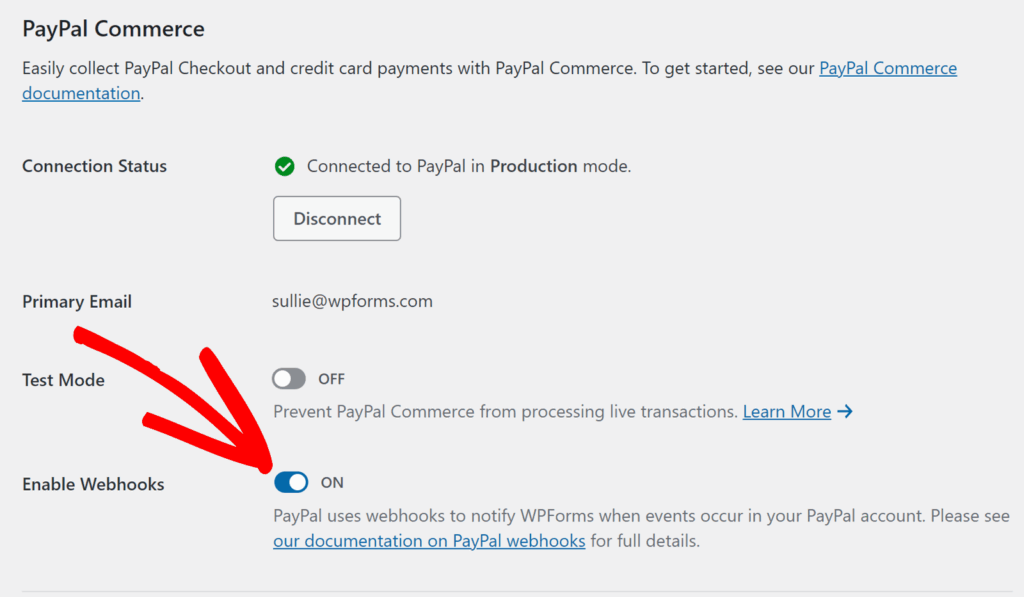
Klicken Sie anschließend auf die Schaltfläche „Einstellungen speichern “.
Nachdem Sie Ihre Einstellungen gespeichert haben, versucht WPForms, die Webhooks automatisch zu konfigurieren. Falls eine manuelle Einrichtung erforderlich ist, werden auf der Seite zusätzliche Webhook-Einstellungen angezeigt.
Zu diesen Einstellungen gehören die Felder „Webhooks-Endpunkt“, „Webhooks-Sandbox-ID “ und „Webhooks-Live-ID “.
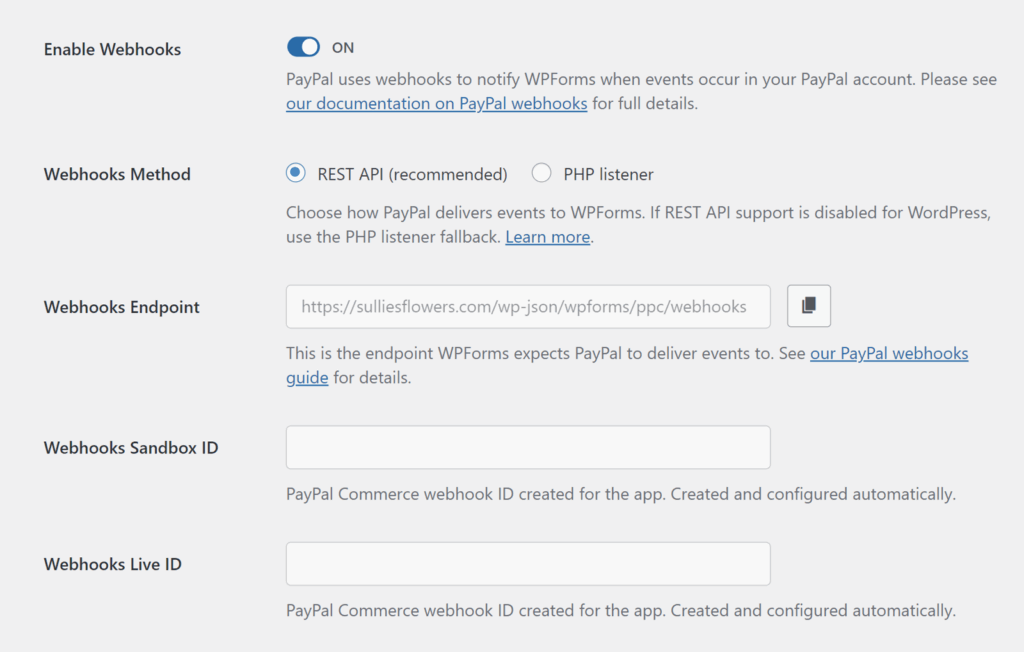
Sie werden den Wert für den Webhooks-Endpunkt später benötigen, lassen Sie diese Seite daher in einem separaten Browser-Tab geöffnet.
Einen Webhook in PayPal erstellen
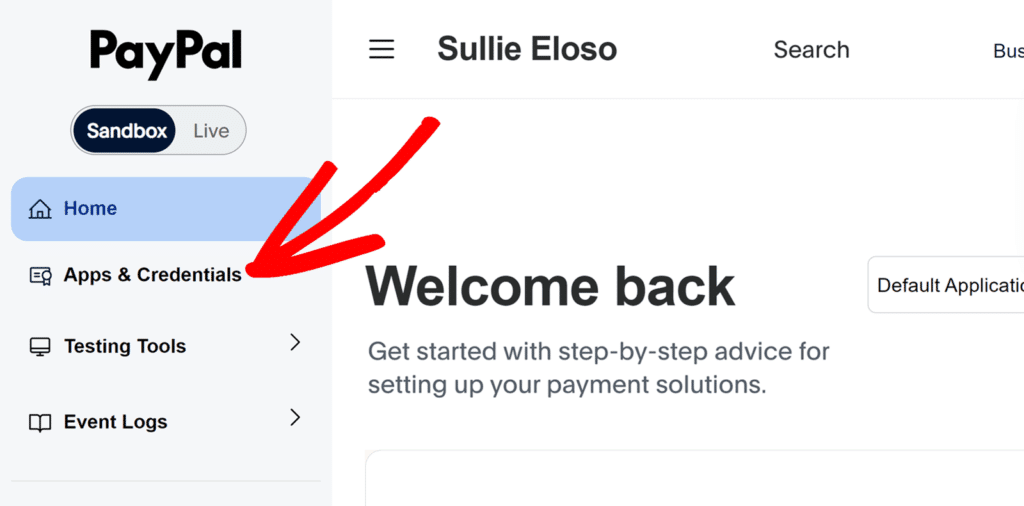
Melden Sie sich in einem neuen Browser-Tab oder -Fenster bei Ihrem PayPal-Entwicklerkonto an und öffnen Sie den Bereich „Apps & Zugangsdaten“ in der linken Seitenleiste.
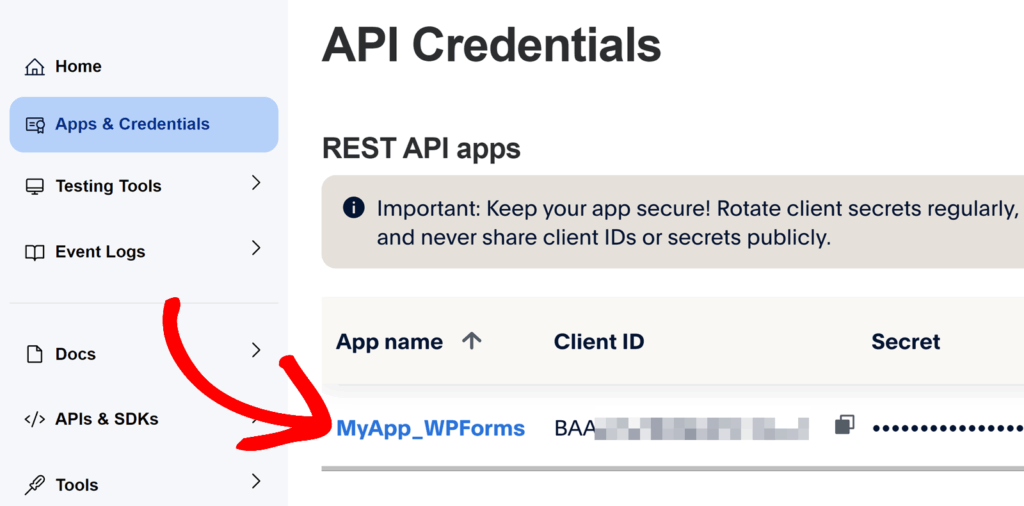
Wählen Sie im Abschnitt „API-Anmeldedaten“ die App aus, die Sie für Ihre Website verwenden möchten. Im Live-Modus lautet der Name der App häufig etwa „MyApp_WPForms“. Im Sandbox-Modus wählen Sie die Sandbox-App aus, die Sie zu Testzwecken erstellt haben.
Dadurch wird die Detailseite für Ihre API-Anmeldedaten geöffnet. Scrollen Sie zum Ende der Seite, bis Sie den Abschnitt „Webhooks“ erreichen.
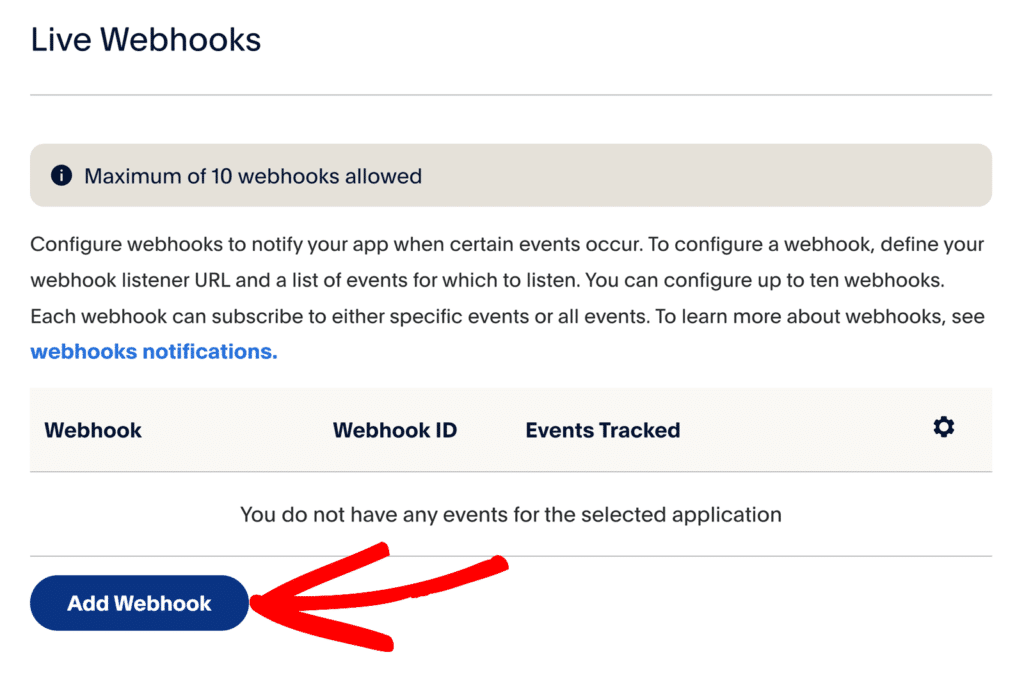
Klicken Sie anschließend auf die Schaltfläche „Webhook hinzufügen “.
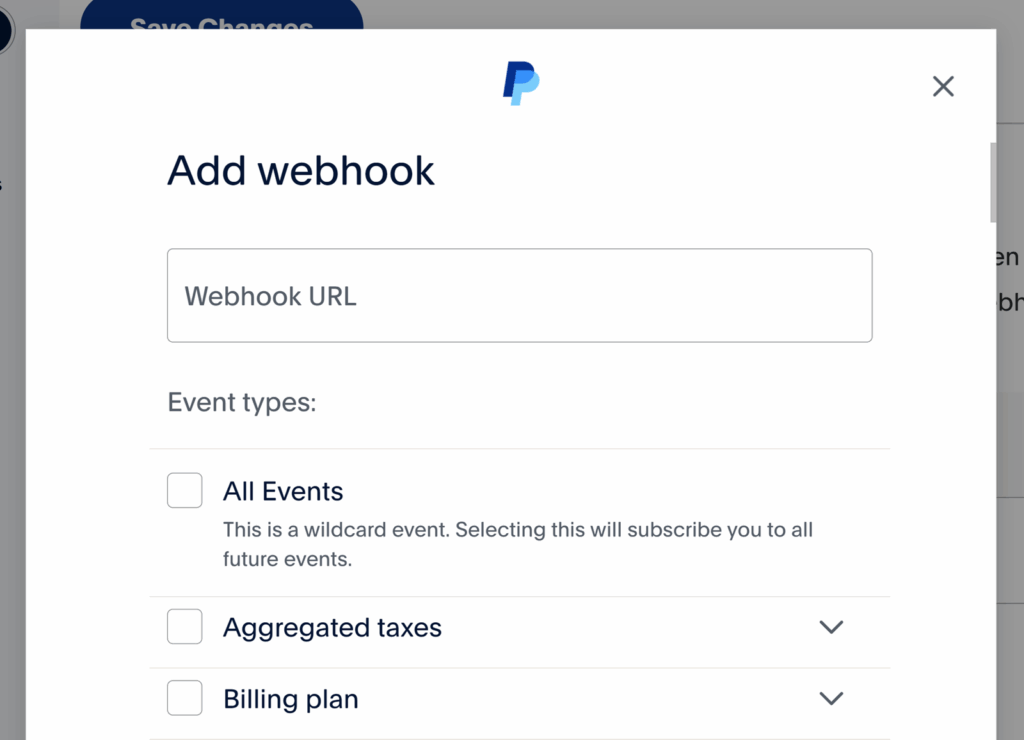
Dadurch wird das Modalfenster „Webhook hinzufügen“ geöffnet, in dem Sie den Webhook-Endpunkt von WPForms in das Feld „Endpunkt-URL“ eingeben müssen.
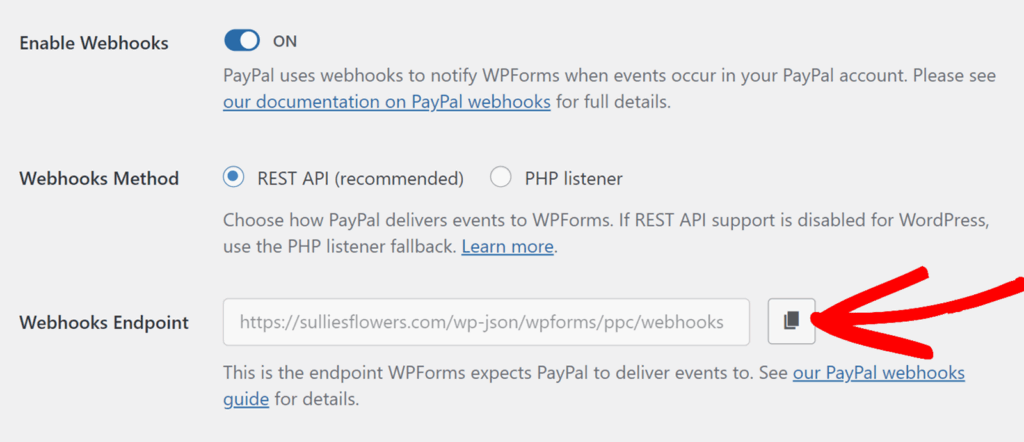
Kehren Sie dazu zu dem Browser-Tab zurück, auf dem die WPForms-Einstellungsseite geöffnet ist. Dort müssen Sie denWebhooks-Endpunktkopieren, indem Sie auf das Kopiersymbol klicken.
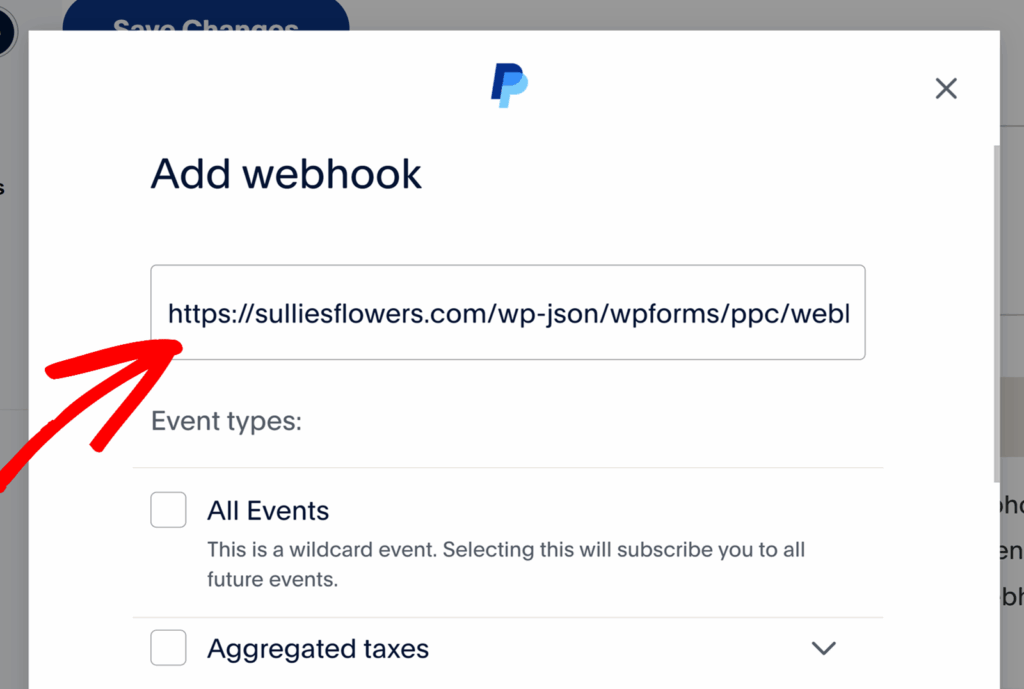
Fügen Sie in das Feld „Webhook-URL“ den Wert für den Webhook-Endpunkt ein, den Sie von Ihrer WPForms-Einstellungsseite kopiert haben.
Aktivieren Sie im Abschnitt „Ereignistypen“ das Kontrollkästchen „Alle Ereignisse “.
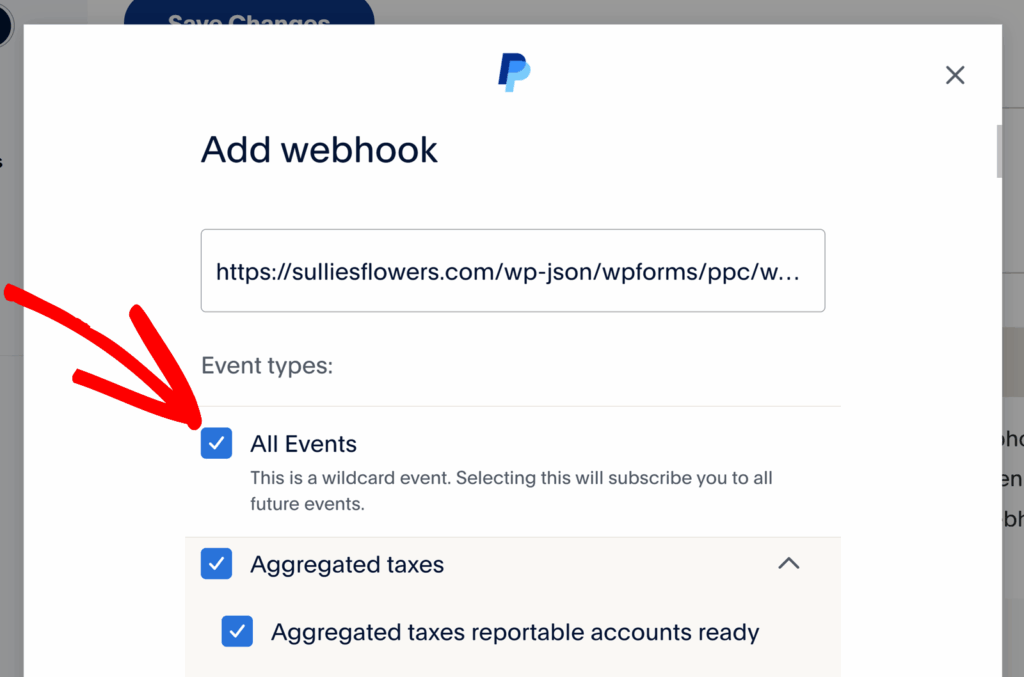
Scrolle anschließend zum unteren Rand des Modals und klicke auf die Schaltfläche „Speichern“, um den Webhook zu erstellen.
Sobald der Webhook erstellt wurde, zeigt PayPal ihn in der Tabelle für die aktuelle App an. Kopieren Sie die Webhook-ID des soeben erstellten Webhooks.
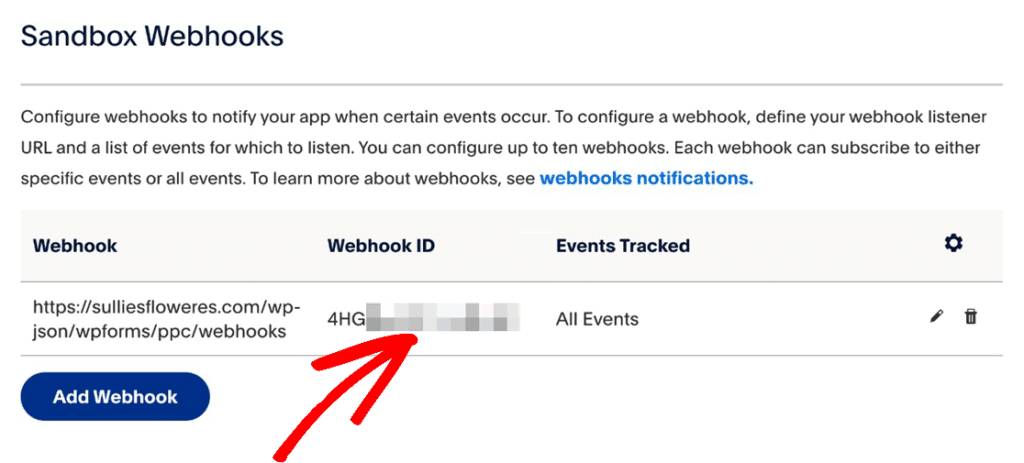
Kehren Sie auf Ihrer Website zur Seite „WPForms » Einstellungen » Zahlungen“ zurück und fügen Sie die Webhook-ID in das entsprechende Feld ein:
- Verwenden Sie die Webhooks-Sandbox-ID, wenn sich Ihre Website im Sandbox-Modus befindet
- Verwenden Sie Webhooks Live ID, wenn sich Ihre Website im Live-Modus befindet
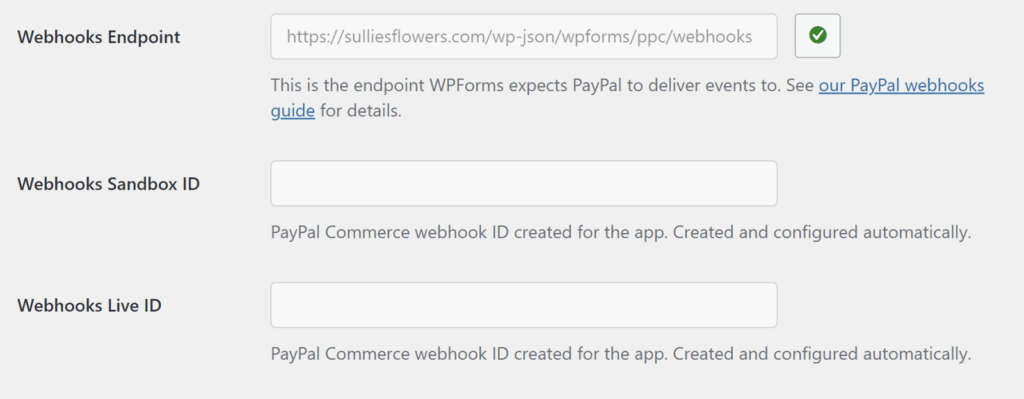
Klicken Sie unbedingt auf „Einstellungen speichern“, nachdem Sie die Webhook-ID hinzugefügt haben.
Das war's! WPForms erhält nun auf Ihrer Website Echtzeit-Updates von PayPal Commerce.
Häufig gestellte Fragen
Ich finde die Option zur manuellen Konfiguration der PayPal Commerce-Webhooks nicht. Wie aktiviere ich sie?
Wenn Sie PayPal Commerce in WPForms Version 1.10.0 oder höher integriert haben, werden Webhooks auf Ihrer Website automatisch konfiguriert, sodass Sie sie möglicherweise nicht manuell einrichten müssen.
Wenn Sie jedoch die manuellen Webhook-Einstellungen anzeigen möchten, gehen Sie zu WPForms " Einstellungen und wählen Sie die Zahlungen Registerkarte. Fügen Sie dann hinzu &webhooks_settings an das Ende der Seiten-URL. Die URL sollte in etwa so aussehen:
https://example.com/wp-admin/admin.php?page=wpforms-settings&view=payments&webhooks_settings
Denken Sie nur daran, example.com mit der tatsächlichen Domain Ihrer Website.
Muss ich für den Sandbox- und den Live-Modus separate Webhooks konfigurieren?
Ja. Der Sandbox- und der Live-Modus verwenden in PayPal separate Apps, daher müssen Sie für jede Umgebung, die Sie nutzen möchten, einen eigenen Webhook erstellen. Nachdem Sie jeden Webhook erstellt haben, kopieren Sie dessen ID in das entsprechende Feld in WPForms.
Das war’s! Jetzt wissen Sie, wie Sie PayPal Commerce-Webhooks in WPForms einrichten. Möchten Sie als Nächstes mehr über die Verwaltung von Zahlungen in WPForms erfahren? Dann lesen Sie unbedingt unseren Leitfaden zum Anzeigen und Verwalten von PayPal Commerce-Zahlungen.