


KI-Zusammenfassung
Möchten Sie WPForms auf Ihrer WordPress Multisite-Installation verwenden? Ein Multisite-Netzwerk kann die Verwaltung mehrerer Websites und das Teilen von Plugins und Themes zwischen ihnen erleichtern.
Diese Anleitung zeigt Ihnen, wie Sie WPForms in Ihrem Multisite-Netzwerk installieren und aktivieren und es für Ihre Subsites verfügbar machen.
Was ist WordPress Multisite?
Multisite ist eine Funktion von WordPress, mit der Sie ein Netzwerk von verbundenen Subsites erstellen können. Das Netzwerk wird von einem Super-Administrator verwaltet, und jede Subsite hat auch ihren eigenen Site-Administrator.
Super-Administratoren können Plugins auf Netzwerkebene installieren, um sie für alle Subsites zugänglich zu machen. Site-Administratoren können keine Plugins installieren, aber sie können Plugin-Einstellungen für ihre Subsites konfigurieren.
Weitere Informationen zu WordPress Multisite und den Berechtigungen der einzelnen Benutzerrollen finden Sie in WPBeginners vollständigem Leitfaden zu Multisite.
WPForms auf Ihrem Multisite-Netzwerk installieren
Für die Zwecke dieser Anleitung gehen wir davon aus, dass Sie Ihr Multisite-Netzwerk bereits eingerichtet haben.
Um ein Plugin zu installieren, navigieren Sie zu Ihrem Netzwerkadministrations-Dashboard, indem Sie mit der Maus über Meine Websites in der WordPress-Symbolleiste fahren und dann Netzwerkverwaltung » Dashboard auswählen.
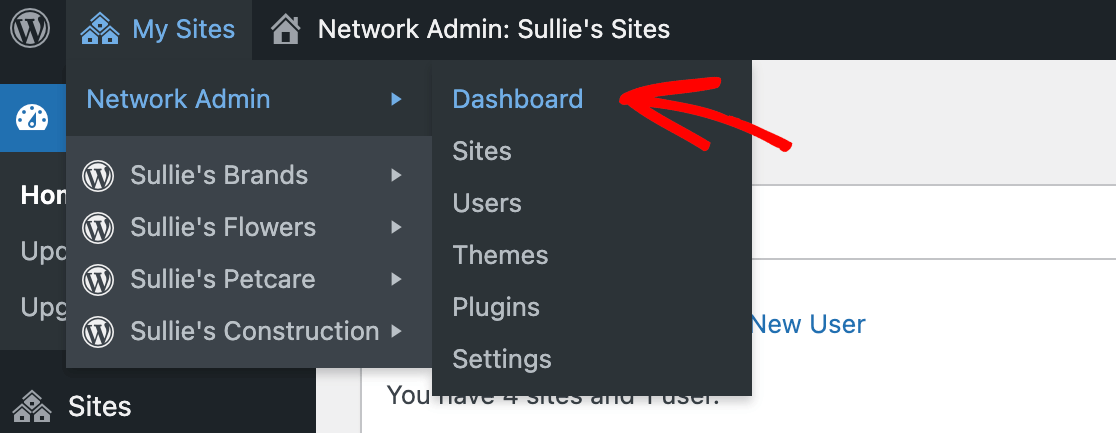
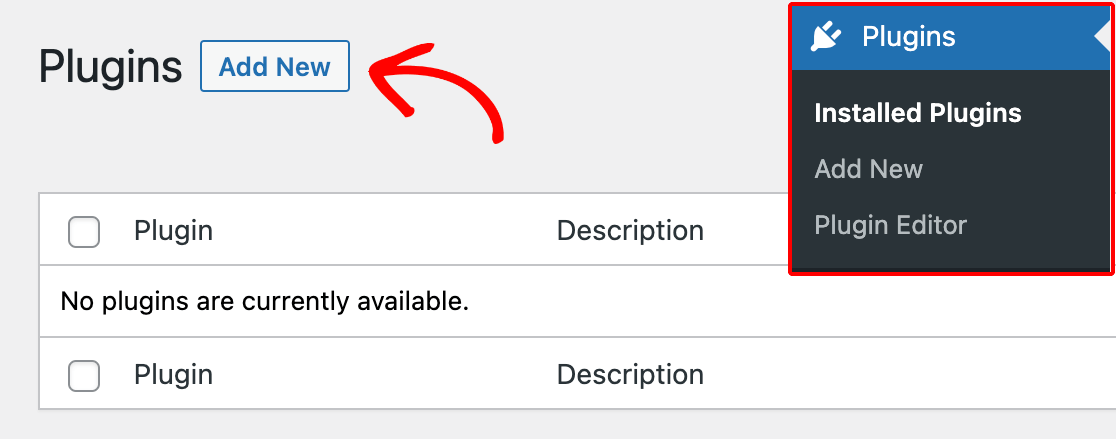
Sobald Sie sich in Ihrem Netzwerkadministrations-Dashboard befinden, können Sie die Schritte zur manuellen Installation von WPForms befolgen. Klicken Sie im linken Seitenmenü von WordPress auf Plugins. Klicken Sie auf dem nächsten Bildschirm auf Installieren.
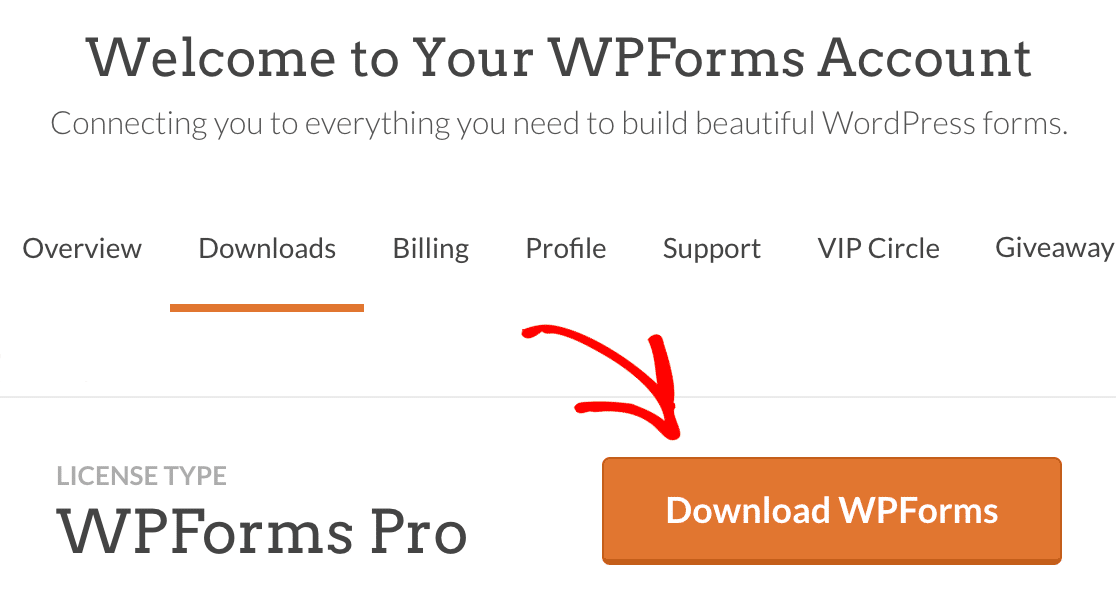
Melden Sie sich als Nächstes in einem separaten Browser-Tab oder -Fenster bei Ihrem WPForms-Konto an. Klicken Sie im Bereich Downloads Ihres Kontos auf die Schaltfläche WPForms herunterladen.
Klicken Sie zurück in Ihrem Netzwerkadministrations-Dashboard auf die Schaltfläche Plugin hochladen.
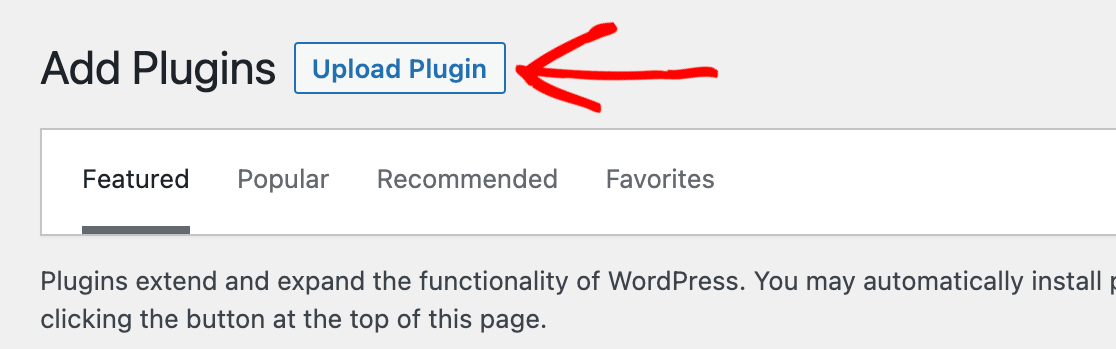
Laden Sie dann die WPForms-ZIP-Datei hoch, die Sie von Ihrem Konto heruntergeladen haben, und klicken Sie auf Jetzt installieren.
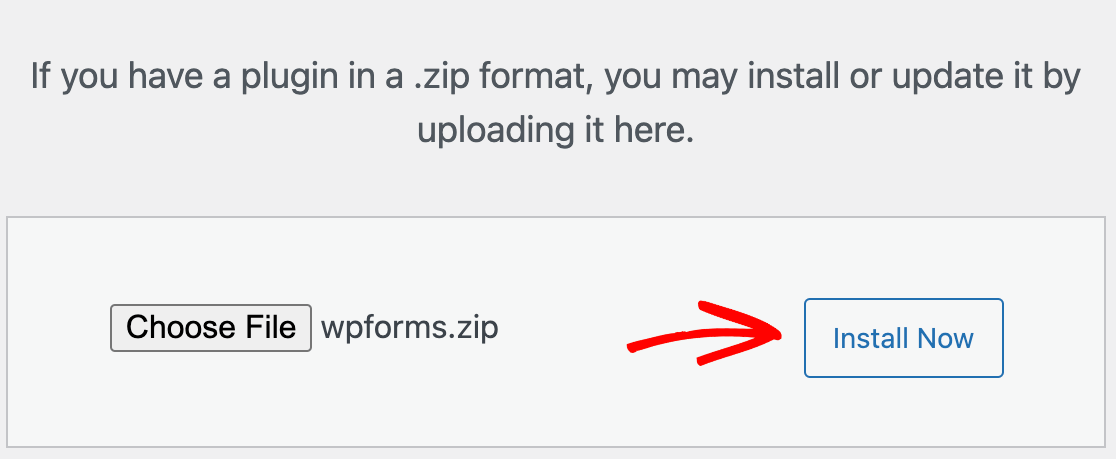
Hinweis: Weitere Hilfe bei der Installation von WPForms in Ihrem Multisite-Netzwerk finden Sie in unserer vollständigen Anleitung, wie Sie unser Plugin installieren.
WPForms für alle Websites in Ihrem Netzwerk aktivieren
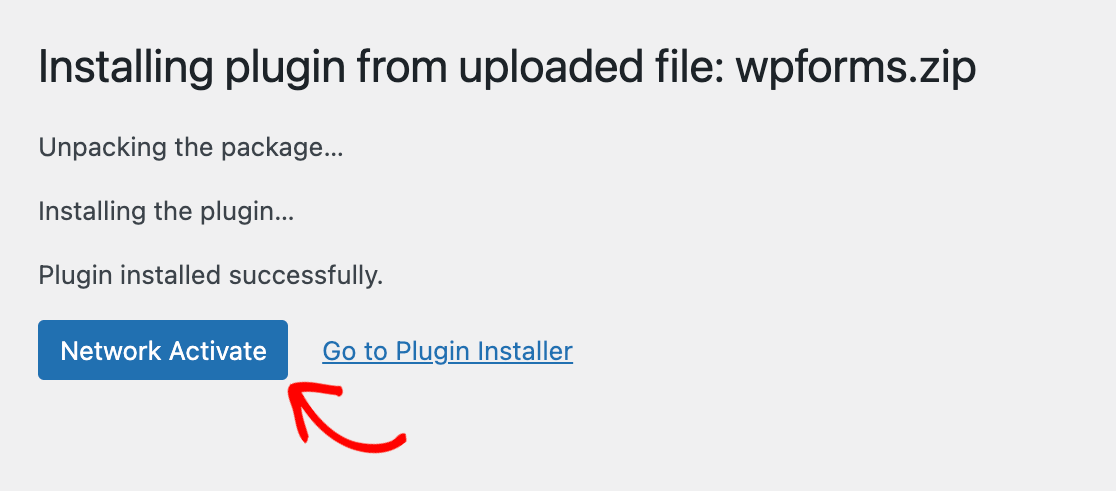
Wenn Sie WPForms in Ihrem Multisite-Netzwerk installieren, können Sie es für alle Ihre Subsites aktivieren, indem Sie unmittelbar nach der Installation auf die Schaltfläche Netzwerkaktivierung klicken.
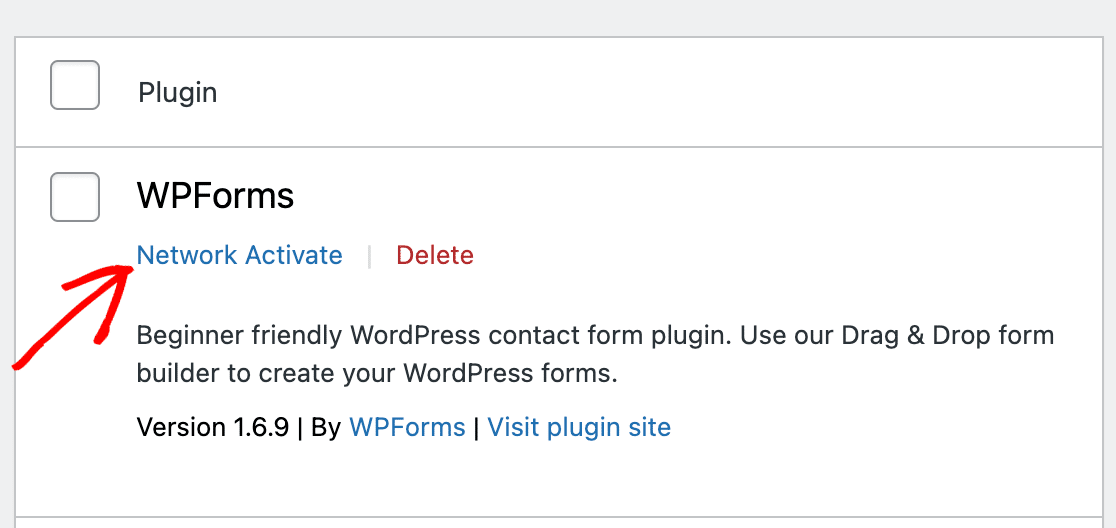
Oder, wenn Sie WPForms zuvor installiert, aber nicht aktiviert haben, können Sie zur Plugin-Seite gehen und unter WPForms auf Netzwerkaktivierung klicken.
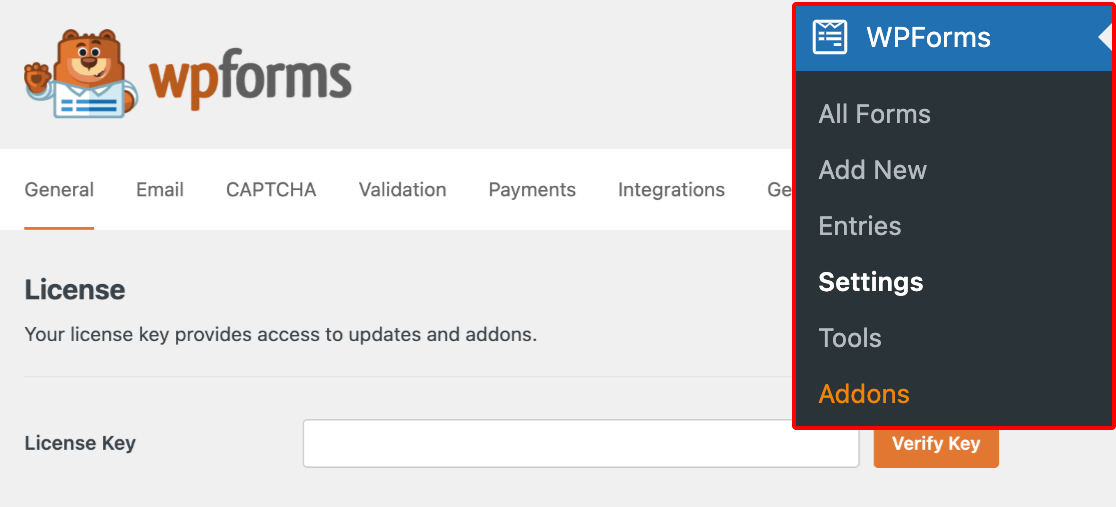
Sobald das Plugin für Ihr Netzwerk aktiviert ist, kann jeder Site-Administrator einer Subsite die WPForms-Einstellungen für seine Subsite konfigurieren, indem er in seinem Admin-Dashboard der Subsite zu WPForms » Einstellungen navigiert.
Da Site-Administratoren jedoch standardmäßig keinen Zugriff auf die Plugin-Seite haben, können sie WPForms nicht von ihren Subsites deaktivieren oder löschen.
Überprüfung Ihres Lizenzschlüssels in einem Multisite-Netzwerk
Sobald Sie WPForms in Ihrem Multisite-Netzwerk installiert und aktiviert haben, müssen Sie Ihren Lizenzschlüssel für jede einzelne Unterseite überprüfen.
Navigieren Sie dazu zum Dashboard jeder Seite, indem Sie mit der Maus über Meine Seiten in der WordPress-Symbolleiste fahren und dann eine einzelne Seite aus der erscheinenden Liste auswählen und auf Dashboard klicken.
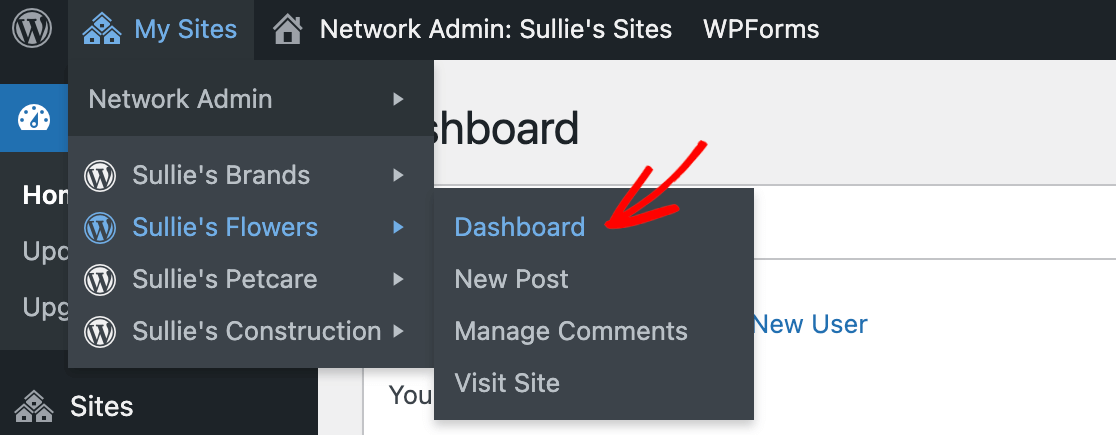
Klicken Sie hier im Menü der Seitenleiste auf der linken Seite des Bildschirms auf WPForms » Einstellungen. Sie können den Lizenzschlüssel aus Ihrem WPForms-Konto in das vorgesehene Feld eingeben.
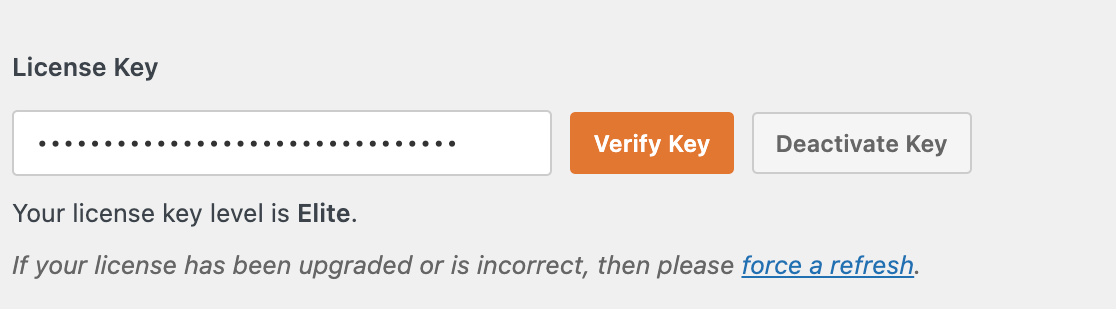
Hinweis: Weitere Anleitungen zum Auffinden Ihres Lizenzschlüssels und zur Eingabe in Ihren WPForms-Einstellungen finden Sie in unserem vollständigen Tutorial zum Überprüfen Ihres WPForms-Lizenzschlüssels.
Sie müssen diesen Vorgang dann für jede Unterseite in Ihrem Netzwerk wiederholen. Es ist wichtig zu beachten, dass jede Unterseite einzeln zu Ihrem Lizenzlimit zählt, falls Ihre Lizenz ein Seitenziel hat.
Schauen Sie sich unsere Preisseite an, um die Seitenziele für jeden Lizenztyp zu sehen.
Hinweis: Website-Administratoren können Ihre Lizenz auch für ihre Unterseiten in ihren WPForms-Einstellungen überprüfen. Aus Sicherheitsgründen empfehlen wir jedoch nicht, Ihre WPForms-Kontodaten oder Ihren Lizenzschlüssel an andere weiterzugeben.
Wenn möglich, sollte der Super-Administrator die Lizenz für alle Unterseiten im Netzwerk überprüfen.
WPForms für eine einzelne Subsite in Ihrem Netzwerk aktivieren
Sie können Plugins nach Wunsch auf einzelnen Unterseiten Ihres Netzwerks aktivieren. Stellen Sie dazu zunächst sicher, dass WPForms auf Netzwerkebene deaktiviert ist.
Wenn Sie WPForms zuvor in Ihrem Netzwerk aktiviert haben, gehen Sie zur Seite Plugins in Ihrem Netzwerkadministrator-Dashboard und klicken Sie auf Netzwerk deaktivieren.
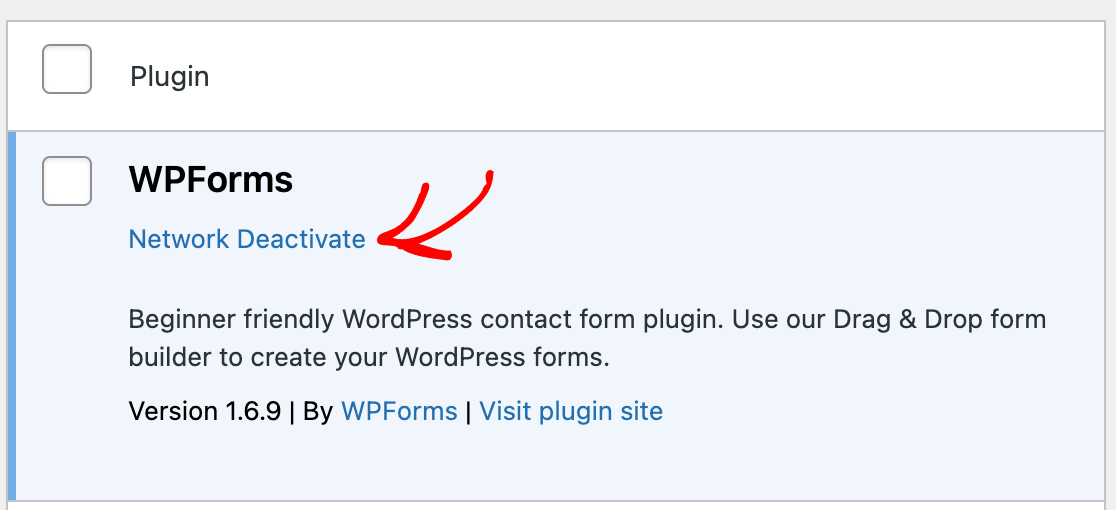
Hinweis: Obwohl Sie Plugins für Unterseiten von deren separaten Dashboards aus aktivieren und deaktivieren können, müssen Sie WPForms immer noch über das Netzwerkadministrator-Dashboard installieren.
Greifen Sie als Nächstes auf das Dashboard der Seite zu, auf der Sie WPForms aktivieren möchten. Fahren Sie mit der Maus über Meine Seiten in der WordPress-Symbolleiste, wählen Sie dann die Seite aus der Liste der Optionen aus und klicken Sie auf Dashboard.
Klicken Sie im Menü der Seitenleiste auf der linken Seite auf Plugins und dann unter WPForms auf Aktivieren.
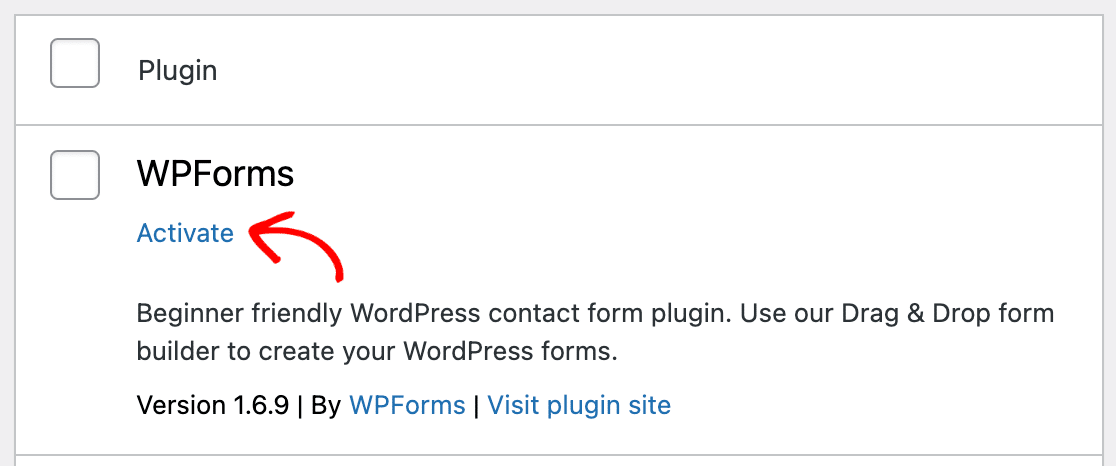
Sobald WPForms auf einer Unterseite aktiv ist, kann der Website-Administrator dessen Einstellungen für seine Unterseite konfigurieren. Er kann jedoch immer noch nicht auf die Seite Plugins zugreifen oder WPForms deaktivieren oder löschen.
Site-Administratoren den Zugriff auf das Menü Plugins erlauben
Wenn Sie möchten, dass Website-Administratoren WPForms selbst aktivieren oder deaktivieren können, können Sie ihnen Zugriff auf die Seite Plugins für ihre Unterseiten gewähren.
Klicken Sie in Ihrem Netzwerkadministrator-Dashboard in der Seitenleiste auf der linken Seite auf Einstellungen. Scrollen Sie dann zu Menüeinstellungen » Verwaltungsmenüs aktivieren und aktivieren Sie das Kontrollkästchen neben Plugins.
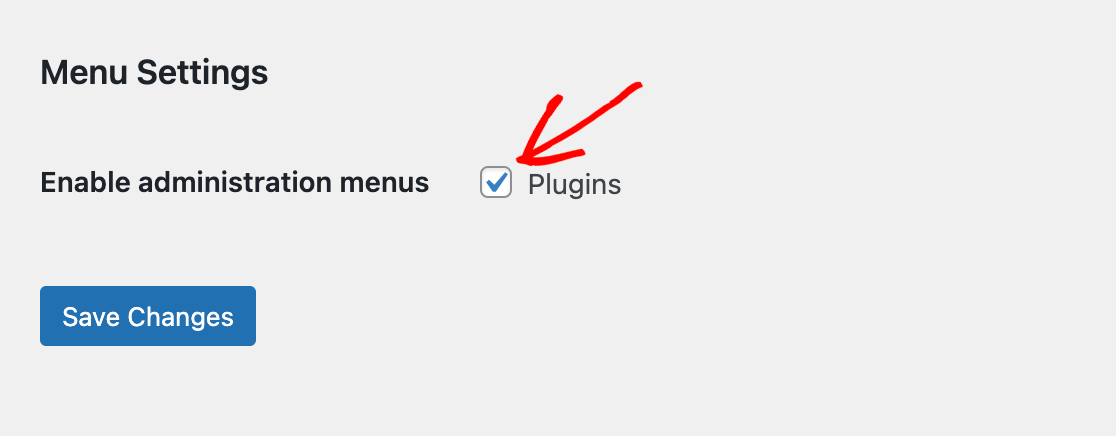
Klicken Sie unbedingt auf die Schaltfläche Änderungen speichern, bevor Sie diese Seite verlassen.
Wenn sich der Website-Administrator in seinem Dashboard anmeldet und zum Bildschirm Plugins geht, kann er WPForms wie bei einer normalen WordPress-Seite aktivieren oder deaktivieren.
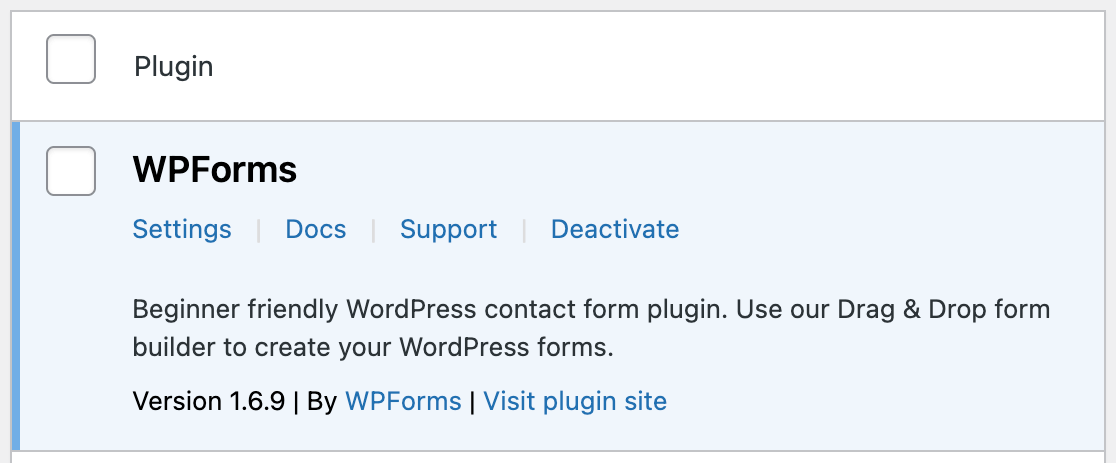
Sie können das Plugin jedoch immer noch nicht von ihrer Subsite löschen.
Das ist alles! Jetzt wissen Sie, wie Sie WPForms in einer WordPress Multisite-Installation verwenden.
Möchten Sie als Nächstes unsere Add-ons für Ihre Subsites verfügbar machen? Sehen Sie sich unser Tutorial zur Installation und Aktivierung von Add-ons in WPForms an, um weitere Details zu erfahren.


