


Resumo de IA
Você gostaria de trazer dados de envios de outro plugin de formulário ou de um arquivo CSV para seus formulários WPForms? O Importador de Entradas permite importar entradas diretamente de plugins de origem suportados ou fazer upload de um arquivo, depois mapear cada campo de origem para um campo WPForms antes de importar.
Este tutorial mostrará como importar entradas de formulário no WPForms.
Antes de mergulhar no tutorial abaixo, certifique-se de ter instalado o WPForms e ter verificado sua chave de licença.
Observação: Este tutorial abrange como usar o Importador de Entradas para trazer envios de formulário para o WPForms. Para importar ou exportar a estrutura do formulário em vez dos dados de entrada, consulte nosso guia sobre importação e exportação do WPForms.
Acessando o Importador de Entradas
Para começar, vá para WPForms » Ferramentas no seu painel do WordPress, depois clique na subguia Importar Entradas.
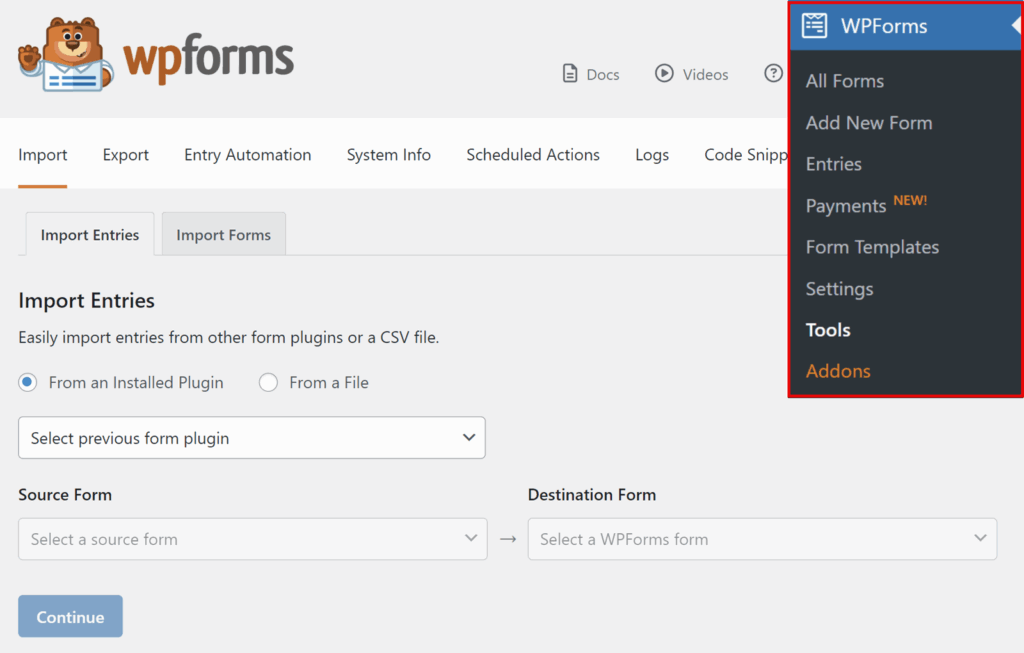
A partir daqui, você pode trazer entradas para o WPForms de duas maneiras:
- De um Arquivo: Faça upload de um arquivo CSV exportado de qualquer sistema e mapeie suas colunas para os campos do WPForms.
- De um Plugin Instalado: Importe entradas diretamente de outro plugin de formulário já instalado em seu site (WPForms, Gravity Forms, Ninja Forms ou Contact Form 7 via Flamingo).
Importando Entradas de Outro Plugin de Formulário
Se suas entradas estiverem armazenadas em outro plugin de formulário no mesmo site WordPress, selecione De um Plugin Instalado. O Importador de Entradas detecta automaticamente os plugins suportados em seu site.
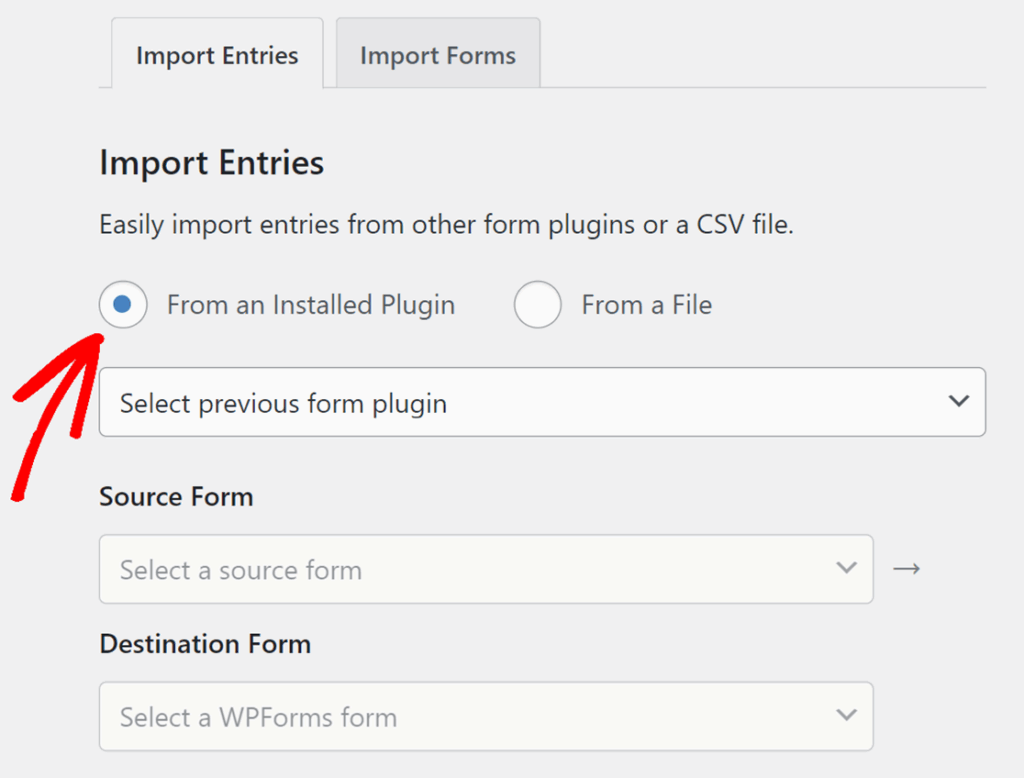
Use o menu suspenso de plugins para escolher seu plugin de origem (WPForms, Gravity Forms, Ninja Forms ou Contact Form 7). Uma vez selecionado, escolha:
- Formulário de Origem: o formulário cujas entradas você deseja importar
- Formulário de Destino: o formulário WPForms que receberá as entradas
Clique em Continuar quando ambos estiverem definidos.
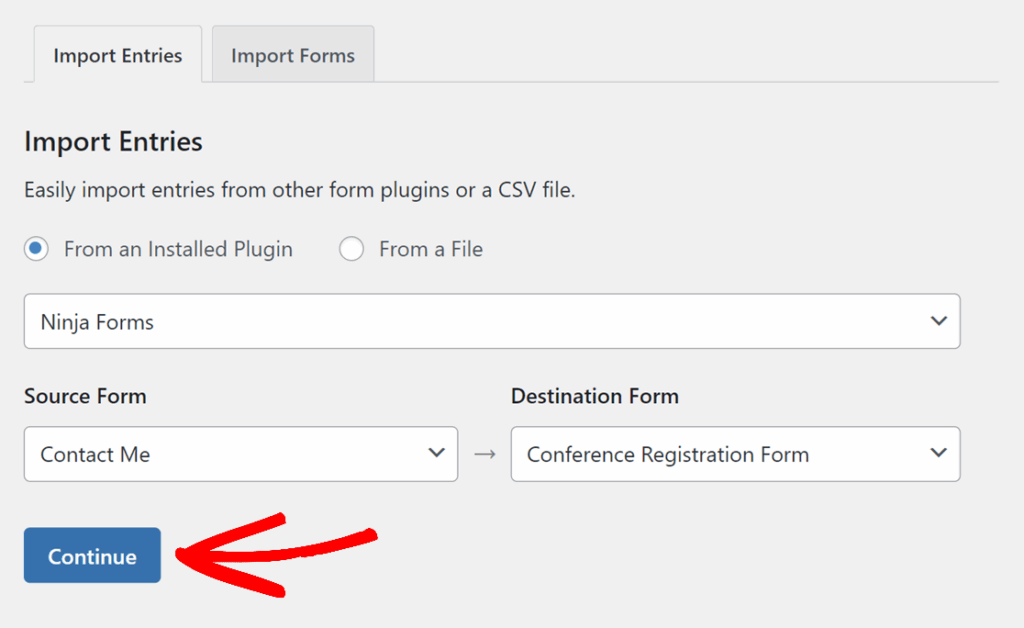
Em seguida, você precisará mapear cada campo de origem para um campo WPForms. Veja a seção Mapeando Campos de Origem para Campos WPForms para a próxima etapa.
Observação: A importação de um plugin de origem não exclui as entradas do plugin de origem. As entradas são copiadas para o seu formulário WPForms. Você pode manter, arquivar ou remover as entradas de origem separadamente.
Importando Entradas de um Arquivo CSV
Para importar entradas de um arquivo CSV exportado de um CRM, planilha ou outro sistema, selecione De um Arquivo. O CSV deve incluir cabeçalhos de coluna na primeira linha.
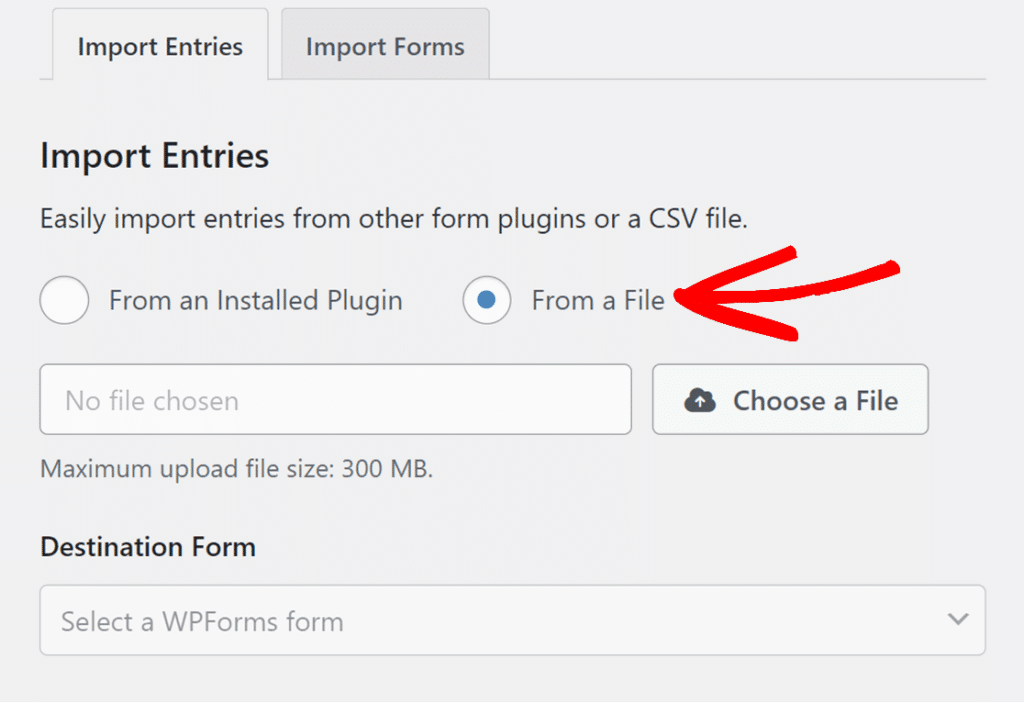
Clique em Escolher um Arquivo para fazer upload do seu CSV. O tamanho máximo de arquivo suportado é de 300 MB. Em seguida, use o menu suspenso Formulário de Destino para escolher o formulário WPForms que receberá as entradas.
Após o upload do seu arquivo e a seleção de um formulário de destino, clique no botão Continuar.
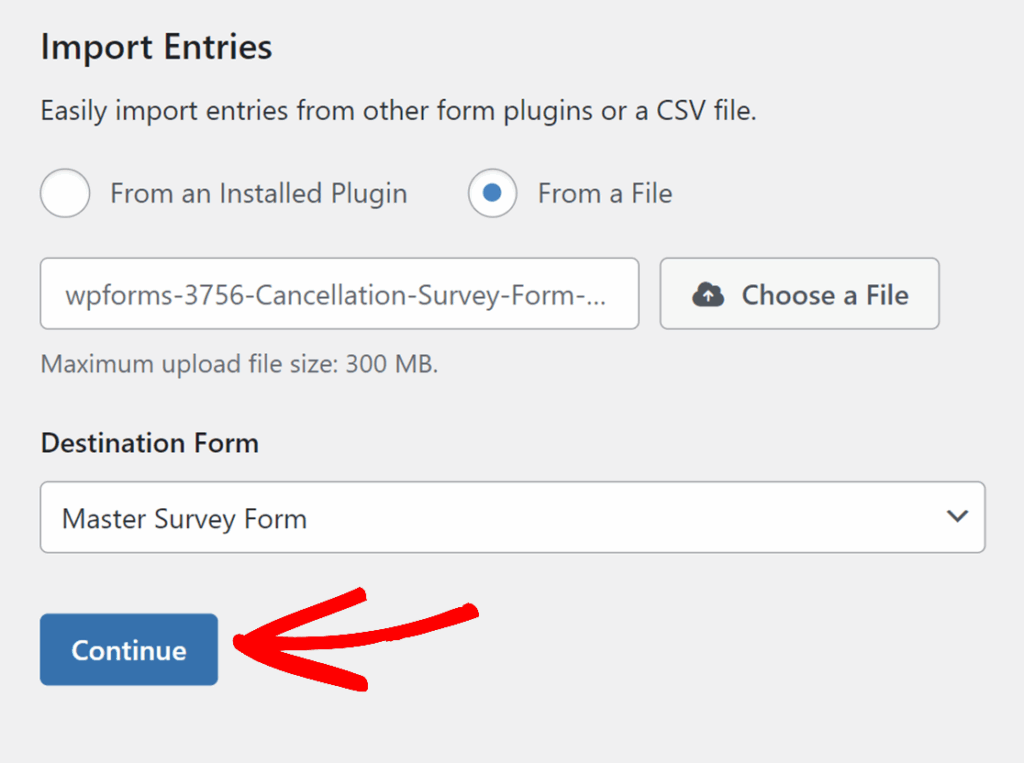
Observação: Arquivos CSV devem usar valores separados por vírgula com cabeçalhos de coluna na primeira linha. Cada linha após essa representa uma entrada. Salve seu arquivo com codificação UTF-8 para obter os melhores resultados com caracteres não ingleses.
Mapeando Campos de Origem para Campos WPForms
Depois de selecionar sua origem e destino, a seção Mapeamento de Campos aparece mais abaixo na página. Ela associa as entradas do Campo de Origem do seu CSV ou de outro plugin com as entradas do Campo de Destino do seu formulário WPForms.
O Importador de Entradas associa automaticamente os campos de origem aos campos de destino com base em rótulos semelhantes. Por exemplo, um campo de origem chamado Email é mapeado automaticamente para o campo Email do WPForms. Linhas mapeadas são exibidas em branco e linhas não mapeadas são destacadas em amarelo para que você possa identificar quais ainda precisam de atenção.
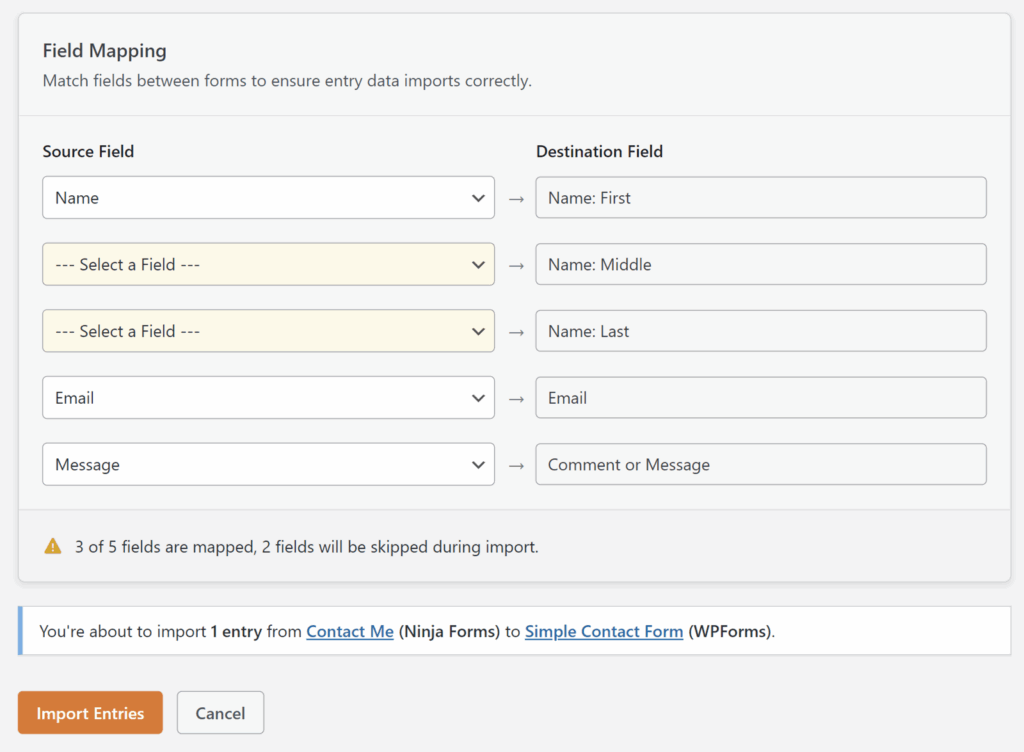
Para ajustar um mapeamento, clique em qualquer menu suspenso Campo de Origem e escolha uma origem diferente. Para pular um campo de destino, deixe o menu suspenso de origem no espaço reservado — Selecione um Campo —. Campos pulados permanecem vazios para cada entrada importada.
Observação: O Importador de Entradas valida os valores dos campos durante a importação. E-mails, URLs, números de telefone, datas e endereços são verificados em relação ao tipo de campo correspondente do WPForms. Valores inválidos são pulados.
Executando a Importação
Assim que o mapeamento de campos for concluído, uma mensagem de confirmação aparece acima do botão Importar Entradas, mostrando quantas entradas você está prestes a importar e para onde elas estão indo. Para importações de plugins, a mensagem também nomeia o formulário e o plugin de origem.
Revise-o como uma verificação final e, em seguida, clique em Importar Entradas para começar.
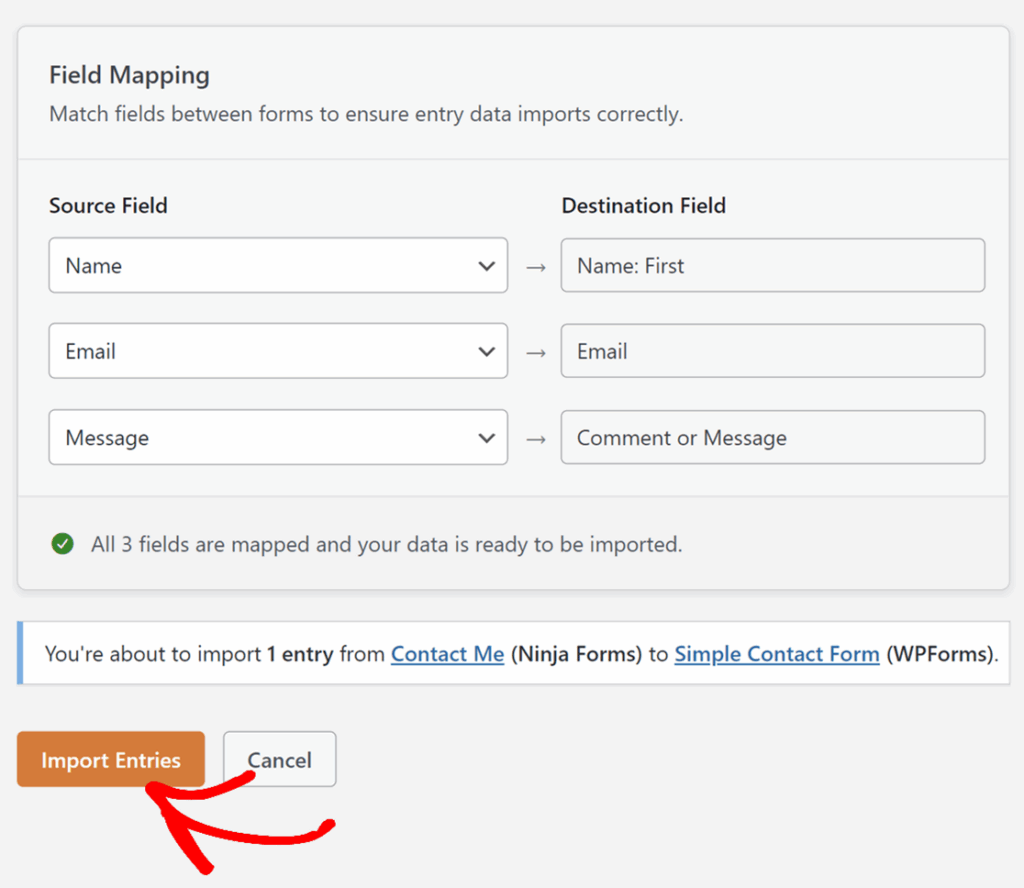
Arquivos grandes são processados em lotes, portanto, importações de milhares de entradas são concluídas de forma confiável, sem timeouts. Você pode deixar a página aberta enquanto a importação é executada.
Quando a importação terminar, uma janela modal Importação Concluída aparecerá resumindo os resultados. Ela mostra três contagens (total de entradas, entradas importadas e entradas com problemas) e nomeia o formulário de destino, por exemplo, “14 entradas foram importadas para o Formulário de Registro”.
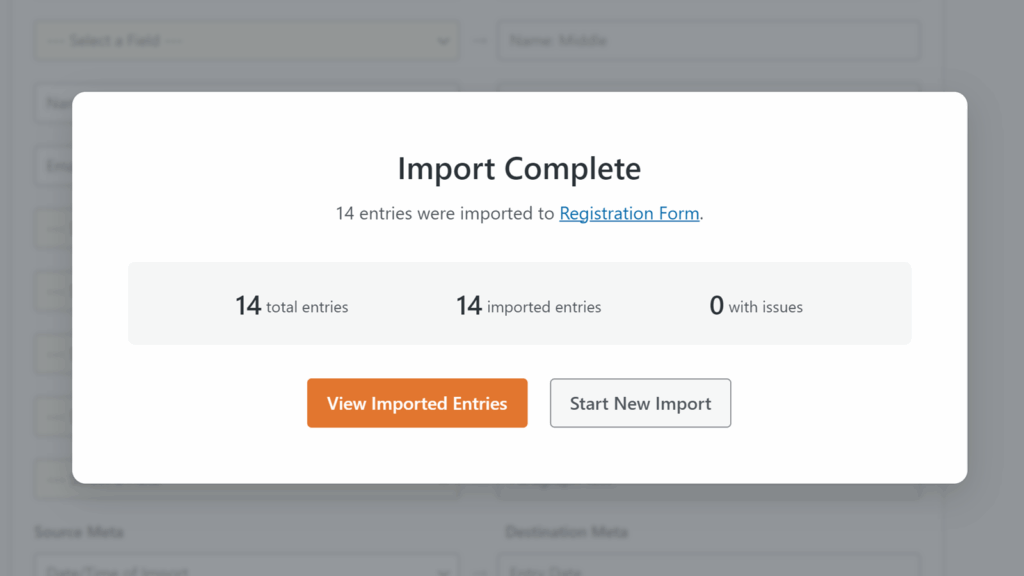
Na janela modal, clique em Ver Entradas Importadas para abrir a página de Entradas do formulário de destino, ou em Iniciar Nova Importação para retornar ao Importador de Entradas e executar outra importação.
Perguntas Frequentes
Abaixo, respondemos a algumas das principais perguntas sobre o uso do Importador de Entradas.
De quais plugins de formulário posso importar entradas?
O Importador de Entradas atualmente suporta os seguintes plugins de origem:
- WPForms (mover entradas entre formulários WPForms)
- Gravity Forms
- Ninja Forms
- Contact Form 7 (via Flamingo)
Para qualquer outra origem, exporte as entradas para um arquivo CSV e use a opção De um Arquivo.
Como migro entradas entre dois sites WordPress diferentes?
No site de origem, exporte suas entradas para um arquivo CSV usando a ferramenta Exportar Entradas. Mova o CSV para o site de destino e, em seguida, use a opção De um Arquivo no Importador de Entradas para carregá-lo. Mapeie as colunas para os campos do seu formulário de destino e execute a importação.
E se meu CSV tiver colunas que não correspondem aos meus campos de formulário WPForms?
O mapeamento funciona campo por campo, ancorado ao seu formulário de destino. Qualquer campo de destino sem um campo de origem correspondente permanece vazio nas entradas importadas, portanto, deixe o menu suspenso de origem no placeholder — Selecione um Campo —. Colunas de origem que não têm um campo de destino correspondente não são incluídas na importação. Para preservar dados de origem não correspondentes, adicione primeiro os campos correspondentes ao seu formulário de destino, depois retorne ao Importador de Entradas e mapeie as colunas.
As entradas do meu plugin de origem serão excluídas após a importação?
Não. O Importador de Entradas copia as entradas da sua origem para o WPForms. As entradas originais permanecem no plugin ou arquivo de origem. Você pode removê-las separadamente depois de confirmar que a importação foi bem-sucedida.
Posso usar o Importador de Entradas na versão gratuita do WPForms?
Não. O Importador de Entradas é um recurso Pro. Na versão gratuita, a subguia Importar Entradas exibe uma página de upgrade. Para usar o Importador de Entradas, faça o upgrade para uma licença Pro ou superior.
Usuários da versão gratuita ainda podem importar e exportar a estrutura do formulário, e exportar modelos de formulário, da página Ferramentas.
É isso! Agora você sabe como usar o Importador de Entradas para trazer envios de formulários de outro plugin ou arquivo CSV para seus formulários WPForms.
Em seguida, quer exportar entradas dos seus formulários WPForms? Confira nosso guia sobre exportar entradas de formulário para CSV.