


Resumo de IA
Você encontrou algum problema inesperado com o WPForms? Nosso plugin usa as melhores práticas para garantir a compatibilidade no maior número possível de sites WordPress. No entanto, às vezes, outros desenvolvedores não seguem esses padrões ou ocorrem outros problemas inesperados, resultando em um conflito de tema ou plugin.
Este tutorial irá guiá-lo sobre como localizar e solucionar conflitos de tema ou plugin.
Neste Artigo
Observação: Este tutorial cobrirá as etapas mais comuns que os usuários do WPForms precisarão para solucionar conflitos de tema ou plugin. Se você deseja um guia mais geral, consulte o artigo do WPBeginner sobre solução de problemas de erros do WordPress.
Verificando Conflitos de Plugins
A maioria dos plugins precisa carregar recursos extras, como folhas de estilo CSS ou arquivos JavaScript, para funcionar corretamente. Em alguns casos, no entanto, o código desses arquivos alterará elementos fora de seu escopo pretendido e quebrará ou alterará a funcionalidade.
Seguindo as etapas abaixo, você deverá ser capaz de determinar se o problema que você está enfrentando é resultado do código de outro plugin.
1. Faça um Backup do Site
Antes de começar, certifique-se de fazer um backup do seu site. Esta é sempre uma boa precaução antes de fazer alterações em seu tema ou plugins.
2. Desative Todos os Outros Plugins
Depois de fazer backup do seu site, vá para a página Plugins. Lá, você precisará selecionar todos os seus plugins, exceto o WPForms (e os add-ons do WPForms). Em seguida, abra o menu suspenso Ações em Massa na parte superior da página e escolha Desativar.
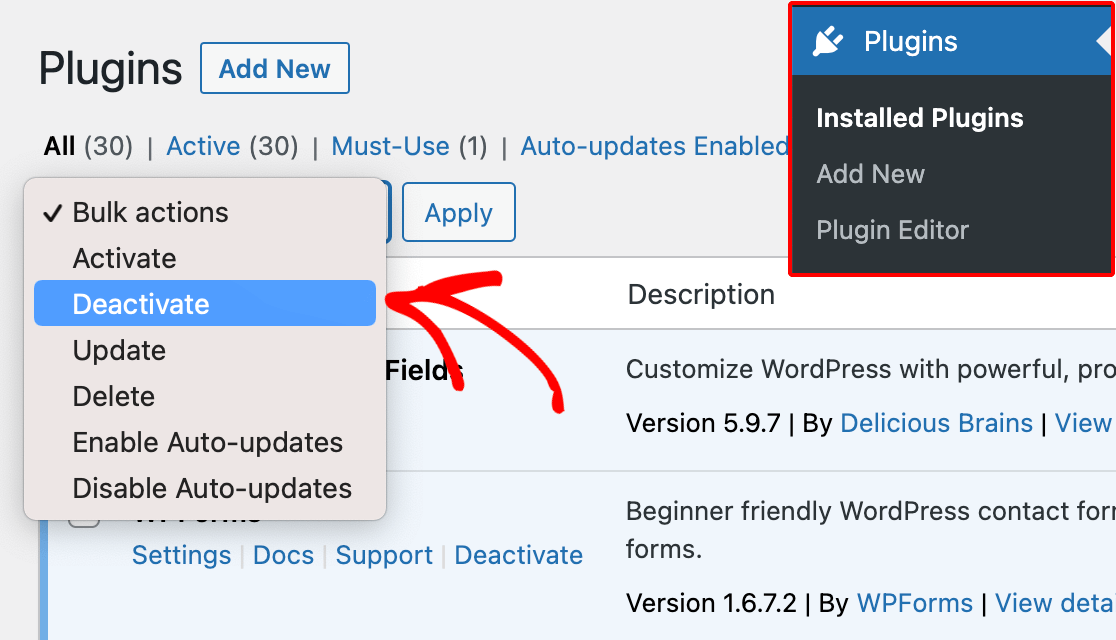
Quando você clicar no botão Aplicar, o WordPress desativará todos os plugins selecionados de uma vez.
3. Reative os Plugins e Monitore o Problema
Depois de desativar todos os seus plugins, exceto o WPForms, você precisará verificar se o problema persiste. Se você ainda vir o problema, saberá que não foi um conflito de plugin e poderá passar para o teste do seu tema.
Se o problema for corrigido, no entanto, o próximo passo é determinar qual plugin específico o estava causando. Para fazer isso, você precisará reativar cada plugin um por um.
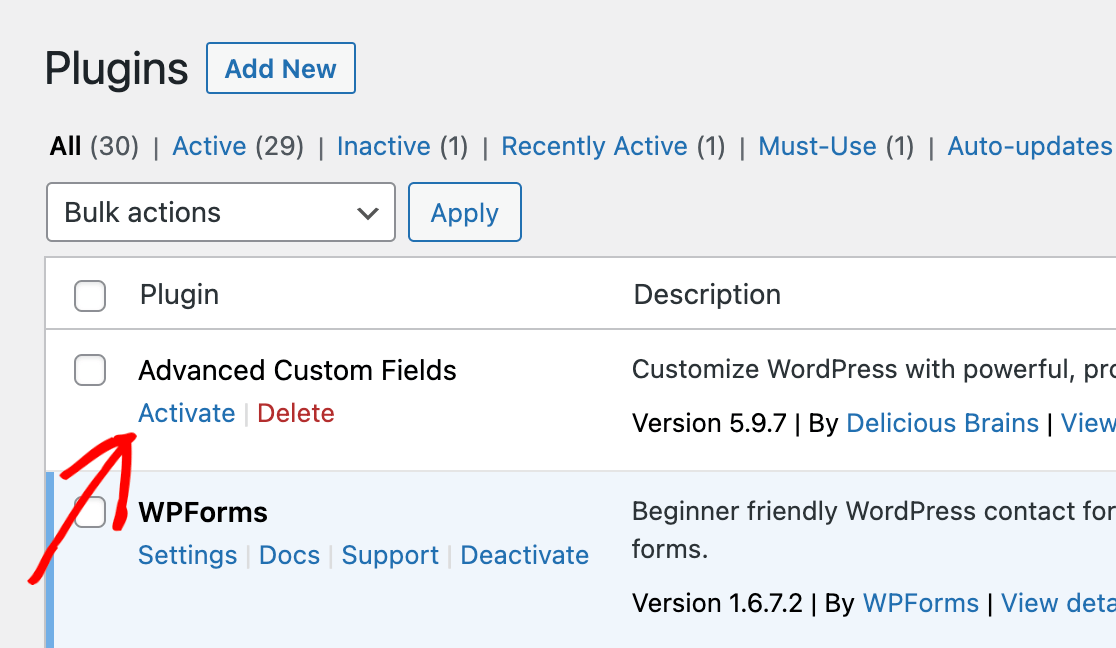
Cada vez que você ativar outro plugin, verifique o problema novamente. Para realizar isso, é mais fácil manter duas abas ou janelas do navegador abertas, uma mostrando a página de Plugins e a outra mostrando o local do problema.
Quando o problema reaparecer, você saberá que o plugin ativado mais recentemente é a causa do conflito.
Verificando Conflitos de Tema
Se o problema ainda persistir após a solução de conflitos de plugin, o próximo passo é verificar se o problema se origina do tema do seu site.
Para testar um problema relacionado ao tema, você precisará mudar para um tema padrão do WordPress. Todos eles são nomeados por ano (Twenty Twenty, Twenty Twenty-One, etc.).
Esses temas são bastante simples e seguem padrões rigorosos, o que os torna bons para testes. Se você já estiver usando um desses temas, mude para um que você nunca usou antes.
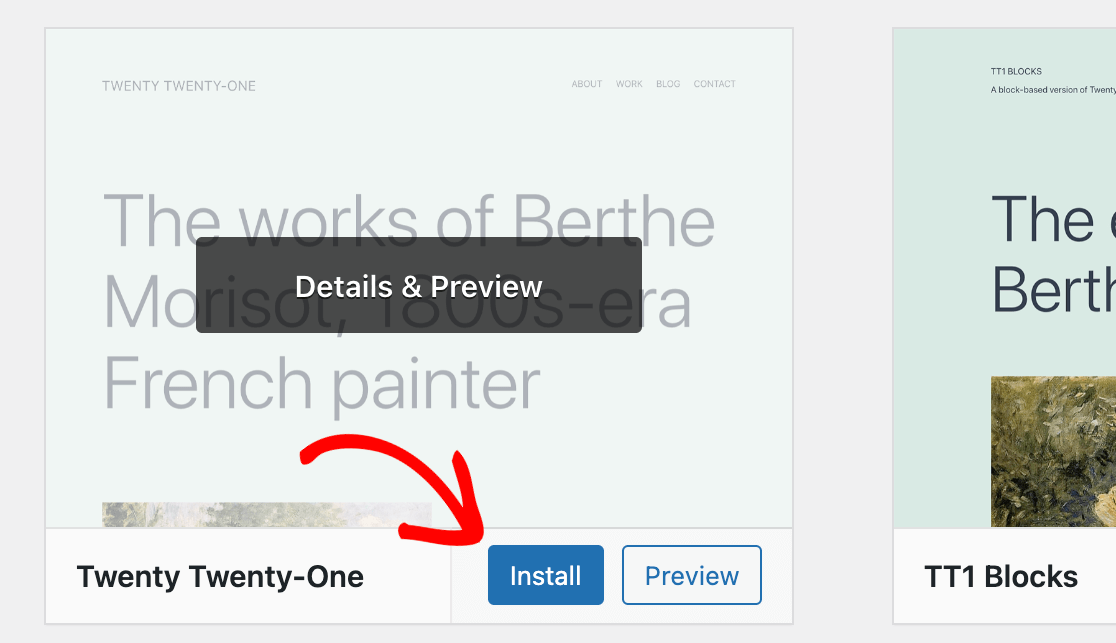
Quando estiver pronto para trocar seu tema, vá para Aparência » Temas. A partir daqui, clique em Adicionar Novo e pesquise por “Vinte Vinte e Um” (ou um dos outros temas padrão recentes).
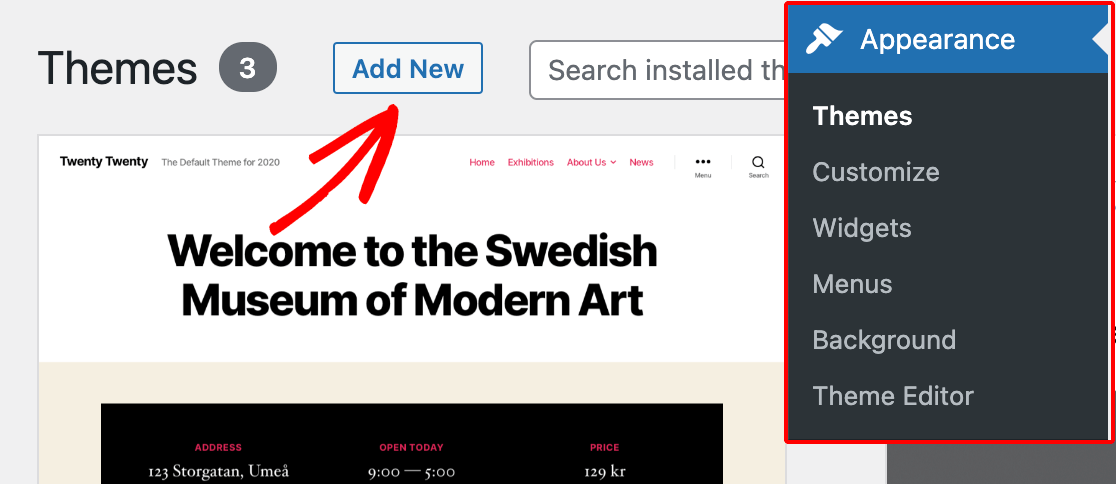
Em seguida, clique em Instalar e depois em Ativar.
Assim que um tema padrão for ativado, você precisará tentar reproduzir o problema novamente. Se o problema for resolvido com o novo tema ativo, você saberá que a causa está no seu tema regular do site.
Observação: Tendo conflitos de tema com o WPForms? Para obter orientação completa, visite nossa documentação do desenvolvedor, que fornece soluções para problemas comuns e etapas de solução de problemas.
O que Fazer Após Localizar um Conflito
Observação: A melhor maneira de evitar conflitos de tema ou plugin é instalar apenas os de alta qualidade em seu site. Para mais informações sobre como avaliar esses componentes, confira os guias do WPBeginner para escolher o melhor tema e plugins possíveis.
Se você descobriu que o problema que está enfrentando é causado por um plugin ou tema, há duas etapas que você deve seguir:
1. Contate a Equipe de Suporte do Plugin ou Tema
É importante informar à equipe do produto que está apresentando o problema o que você descobriu. Em muitos casos, a equipe de suporte ou o autor já estará familiarizado com o problema e poderá até ter uma solução para compartilhar com você.
2. Informe Nossa Equipe Sobre o Que Você Descobriu
Agradecemos muito por dedicar seu tempo para nos informar sobre quaisquer problemas que encontrar e quaisquer soluções que tenha descoberto. Dessa forma, nossa equipe de suporte pode compartilhar o que você descobriu com outras pessoas que estão enfrentando o mesmo problema.
Infelizmente, não podemos corrigir problemas com código de terceiros, como temas ou outros plugins. Como mencionado acima, você precisará entrar em contato com a equipe de suporte do plugin ou tema conflitante para fazer isso.
Se você gostaria de procurar plugins ou temas alternativos que possa usar em vez da(s) que está(ão) causando o conflito com o WPForms, considere consultar os arquivos de plugins e temas do WPBeginner. Em alguns casos, também podemos fornecer recomendações para ajudá-lo a encontrar uma alternativa adequada.
É isso! Esperamos que este tutorial tenha ajudado você a localizar quaisquer conflitos de tema ou plugin ocorrendo em seu site WordPress.
Ainda tem dúvidas? Certifique-se de entrar em contato com nossa equipe de suporte para nos informar como podemos ajudar.