


Resumo de IA
Gostaria de enviar a geolocalização através de webhooks? Os dados de geolocalização podem ser uma adição valiosa à sua carga útil de webhook, fornecendo informações específicas de localização sobre os envios do seu formulário.
Neste tutorial, vamos guiá-lo através do processo de inclusão de dados de geolocalização em seus webhooks usando um trecho de PHP.
Antes de começar, certifique-se de que o WPForms está instalado e ativado em seu site WordPress e que você verificou sua licença.
Criação do Formulário
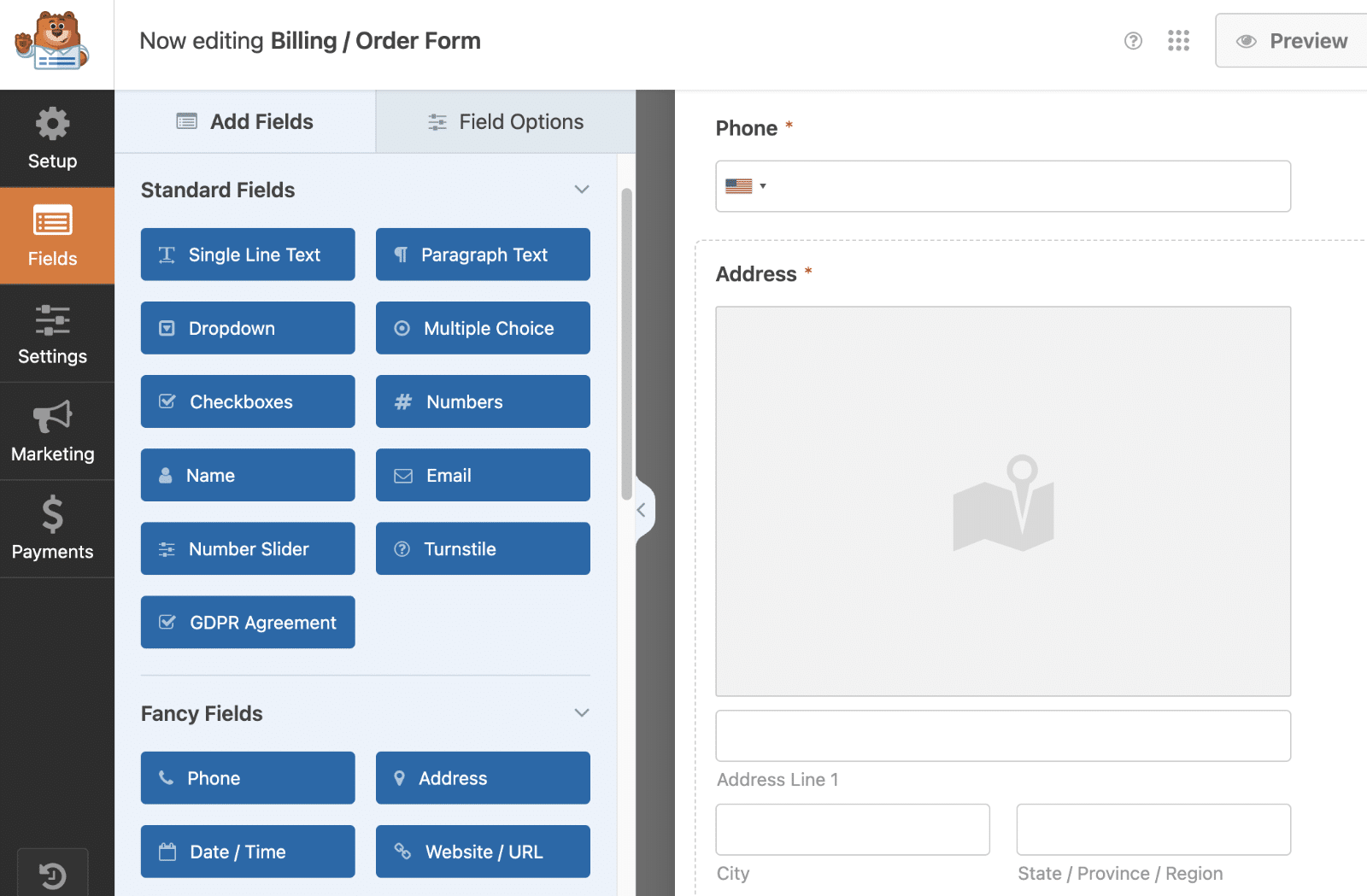
Primeiro, você precisará criar um formulário ou editar um existente para acessar o construtor de formulários. No construtor de formulários, prossiga e adicione um campo de Endereço e ative a geolocalização. Se precisar de ajuda para criar um formulário com geolocalização ativada, por favor, revise esta documentação.
Configurando o Webhook
Após configurar o Addon de Geolocalização e usá-lo em seu formulário, você precisará configurar webhooks para o formulário.
No construtor de formulários, navegue até Configurações » Webhooks. Uma vez aqui, ative a opção Ativar Webhooks.
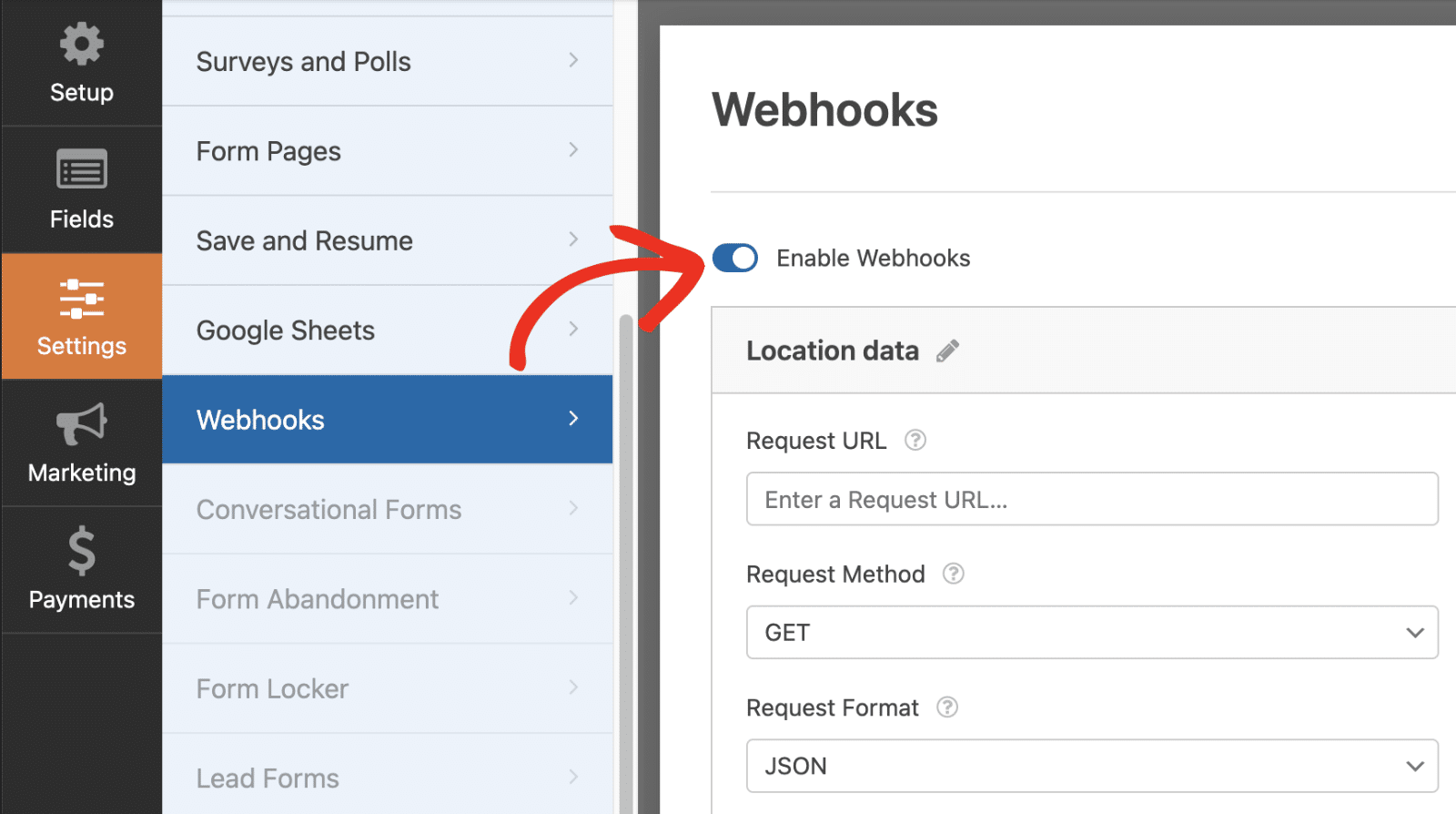
Você pode então prosseguir para inserir sua URL de webhook no campo URL da Requisição. Na seção Corpo da Requisição, você precisará definir as informações que pretende enviar via webhook, incluindo o mapeamento dos campos relevantes do seu formulário.
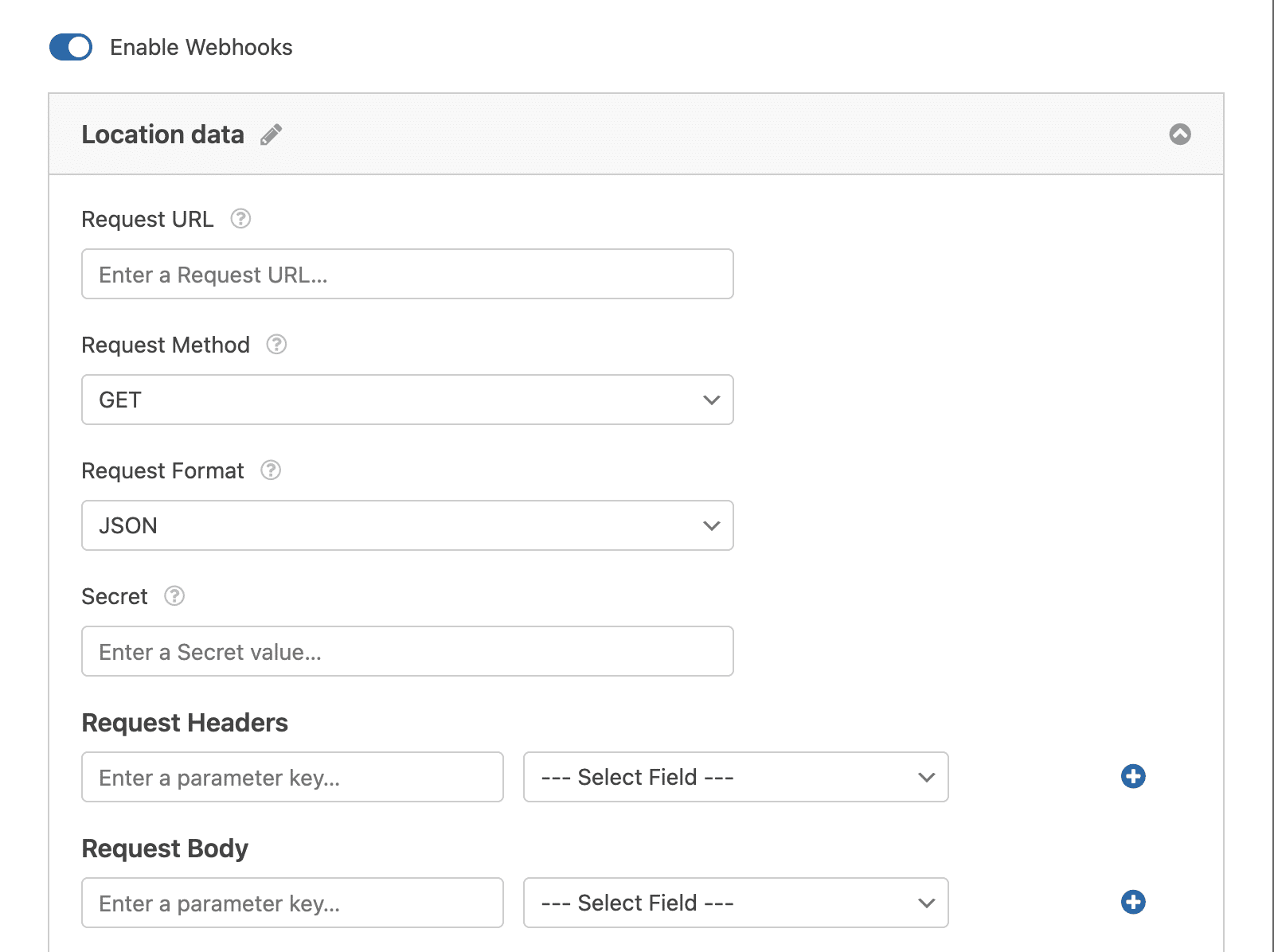
Observação: Para mais detalhes sobre como configurar e usar o Addon de Webhooks no WPForms, certifique-se de conferir nosso tutorial Addon de Webhooks.
Para fins deste tutorial, estamos usando o Webhook.site para testar se nossas informações estão sendo enviadas através do nosso webhook. Ao configurar seu webhook, você usaria a URL do webhook da fonte externa para a qual está enviando e atribuiria suas variáveis.
É importante lembrar que cada fonte externa que aceita webhooks de entrada pode ter maneiras diferentes de configurar variáveis para enviar as informações. Você precisará pesquisar essa fonte externa para garantir que não precise criar manualmente suas variáveis dentro dessa fonte para que os nomes das variáveis correspondam ao que você está atribuindo no construtor de formulários.
Adicionando o Snippet
Agora é hora de adicionar o trecho. Para qualquer assistência sobre como e onde adicionar trechos ao seu site, por favor, veja este tutorial.
Com este trecho, vamos adicionar uma variável adicional ao webhook chamada entry_id e atribuir este número de ID que é criado pelo WPForms quando o formulário é enviado, mas apenas para o ID do formulário 1899. Você precisará atualizar este número de ID do formulário para corresponder ao seu próprio ID. Se você não tem certeza de onde encontrar o número do ID do seu formulário, por favor, revise este tutorial.
Agora, quando você vir as informações enviadas pelo webhook, notará não apenas os nomes dos seus campos mapeados, mas também a localização.
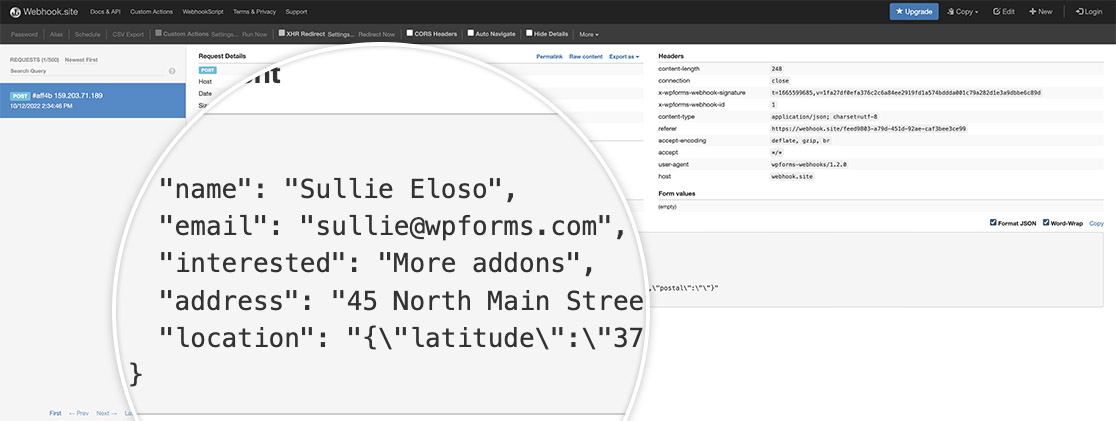
É tudo o que você precisa para enviar o valor de localização usando um webhook.
Em seguida, você gostaria de enviar também os valores dos campos de uma Caixa de Seleção, Lista Suspensa ou Múltipla Escolha? Veja nosso tutorial para aprender como enviar valores de campos com webhooks.