


Resumo de IA
Introdução
Gostaria de enviar valores de campos do seu formulário para o Excel através do Zapier? Por padrão, ao habilitar a opção Mostrar Valores em campos de formulário Suspenso, Caixa de seleção e Múltipla escolha, o valor não é armazenado na entrada. No entanto, usando um pequeno trecho de PHP e o complemento Zapier, você pode facilmente enviar esses valores para o Excel. Neste tutorial, vamos guiá-lo por cada etapa.
Habilitando a opção Mostrar Valores
Primeiro, vamos começar habilitando o Mostrar Valores com este pequeno trecho deste tutorial.
/**
 * Show values in Dropdown, checkboxes, and Multiple Choice.
 *
 * @link https://wpforms.com/developers/add-field-values-for-dropdown-checkboxes-and-multiple-choice-fields/
 */

add_action( 'wpforms_fields_show_options_setting', '__return_true' );
Adicionar este trecho permitirá que você habilite esta opção para campos de formulário Suspenso, Caixa de seleção e Múltipla escolha.
Criando o formulário
Em seguida, criaremos o formulário. Se precisar de ajuda para criar seu formulário, consulte esta documentação.
Para fins deste tutorial, adicionaremos um campo Suspenso ao formulário que permitirá opções de cores.
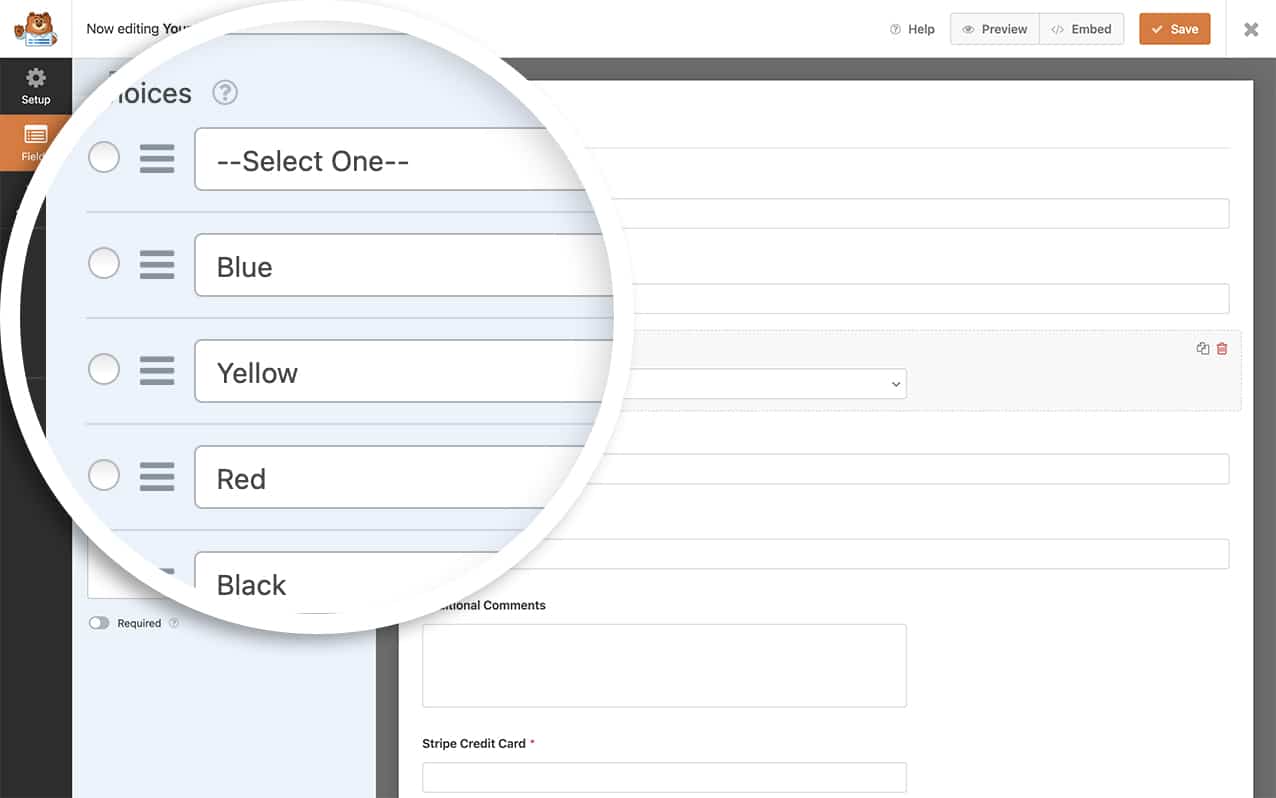
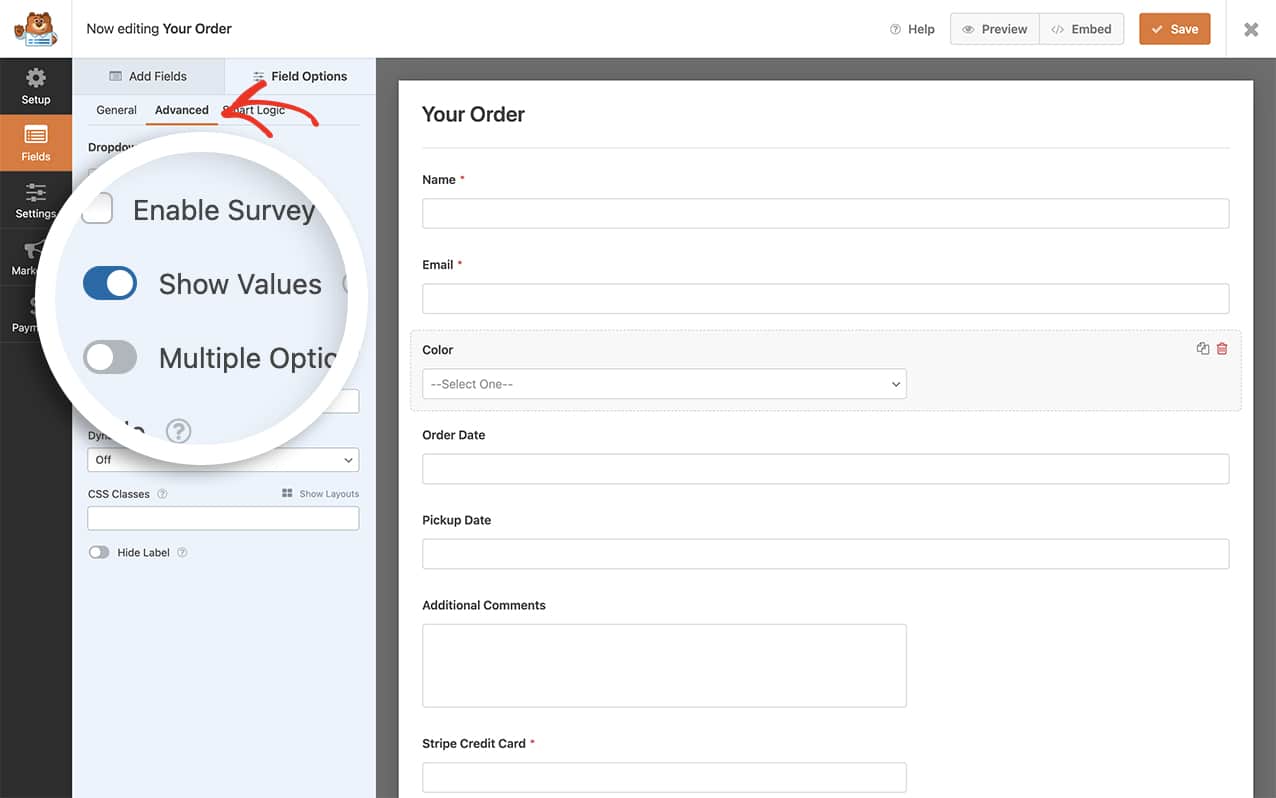
Habilitando a opção Mostrar Valores
Queremos usar a configuração Mostrar Valor para que possamos atribuir o valor hexadecimal da cor. Com o campo Suspenso selecionado, clique na guia Avançado e ative a opção Mostrar Valores.
Criando o zap para enviar valores de campos para o Excel
Para esta etapa, precisaremos primeiro configurar e instalar o complemento Zapier antes de podermos criar um zap para enviar nossas entradas de formulário para o Excel.
Para obter assistência na instalação do complemento Zapier, revise esta documentação.
Adicionando o snippet
Agora é hora de adicionar o snippet ao seu site.
Se precisar de ajuda sobre como adicionar trechos ao seu site, consulte este tutorial.
/**
 * Send field values to Zapier for Checkbox, Dropdown and Multiple Choice
 *
 * @link   https://wpforms.com/developers/how-to-send-field-values-to-excel-using-zapier/
 */

function wpf_dev_add_zapier_field_value_filter( $fields, $entry_id, $form_data ) {

$form_fields = wpforms_get_form_fields( $form_data );

   $entry = wpforms()->get( 'entry' )->get( $entry_id );

   if ( empty( $entry ) ) {
      return $fields;
   }

   $entry = wpforms_decode( $entry->fields );

   foreach ( $form_fields as $field_id => $field ) {
      if ( in_array( $field[ 'type' ], [ 'checkbox', 'select', 'radio' ], true ) ) {

         $fields[ 'field' . $field_id ] = $entry[ $field_id ][ 'value_raw' ] ? $entry[ $field_id ][ 'value_raw' ] : $entry[ $field_id ][ 'value' ];
      }
   }


   return $fields;
};

add_filter( 'wpforms_zapier_process_entry_data', 'wpf_dev_add_zapier_field_value_filter', 10, 3 );
Depois de instalar o complemento Zapier, você pode criar um zap que enviará envios do WPForms para o Excel. Se precisar de ajuda com isso, o Zapier preparou um tutorial passo a passo sobre como configurar isso.
Agora, quando seu formulário for enviado, o Zapier enviará os dados para a planilha do Excel que você escolheu e, em vez de mostrar o rótulo do campo Suspenso, ele mostrará o valor que você configurou.

E é isso! Gostaria de enviar vários arquivos para o Google Drive usando o complemento Zapier? Confira este tutorial sobre Como Enviar Vários Arquivos para o Google Drive com Zapier.
Relacionado
Referência de Filtro: wpforms_fields_show_options_setting