


Resumo de IA
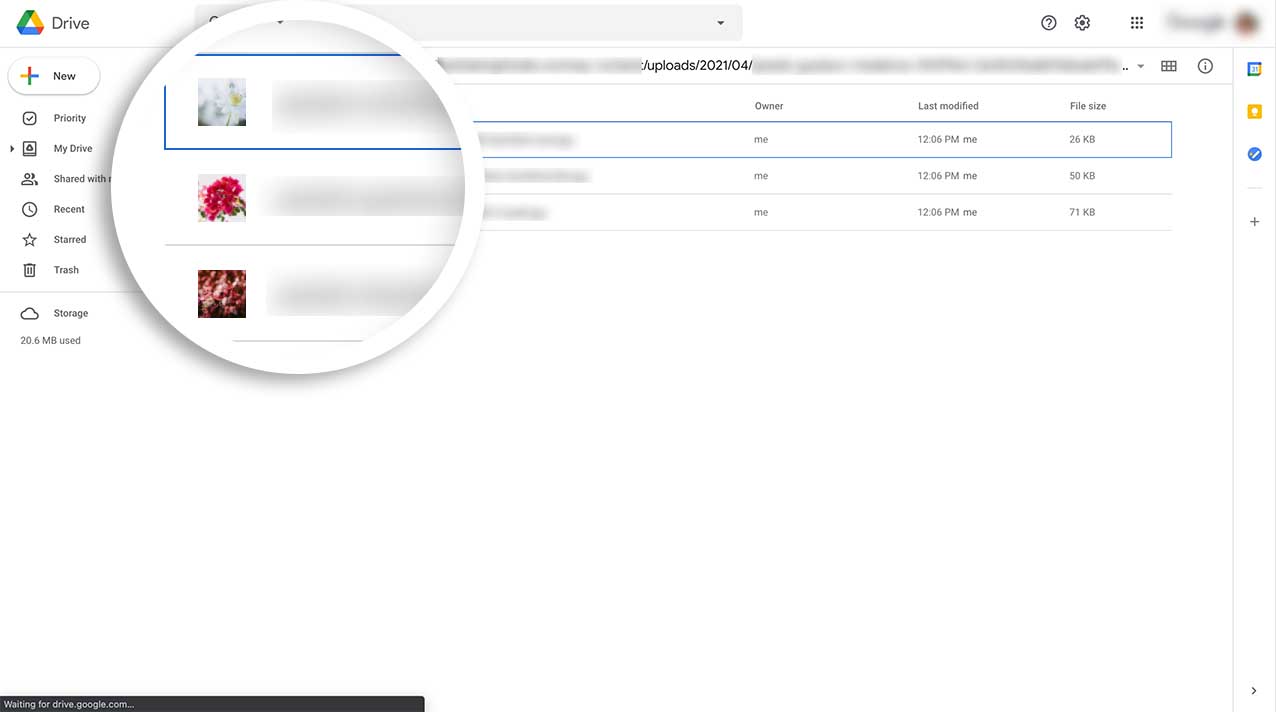
Agora, você verá o diretório pai com as imagens ou arquivos anexados dentro do seu Google Drive.
Neste tutorial, configuraremos um formulário que aceitará vários uploads de arquivos e, usando o Zapier, os enviará para o Google Drive.
Criando Seu Formulário
Este tutorial é baseado em nosso guia sobre como enviar uploads do WordPress para o Google Drive. Siga este guia para configurar seu formulário, sua conexão Zapier e seu zap.
Nosso formulário terá os campos de formulário Nome, E-mail, Upload de Arquivo e Texto de Parágrafo.
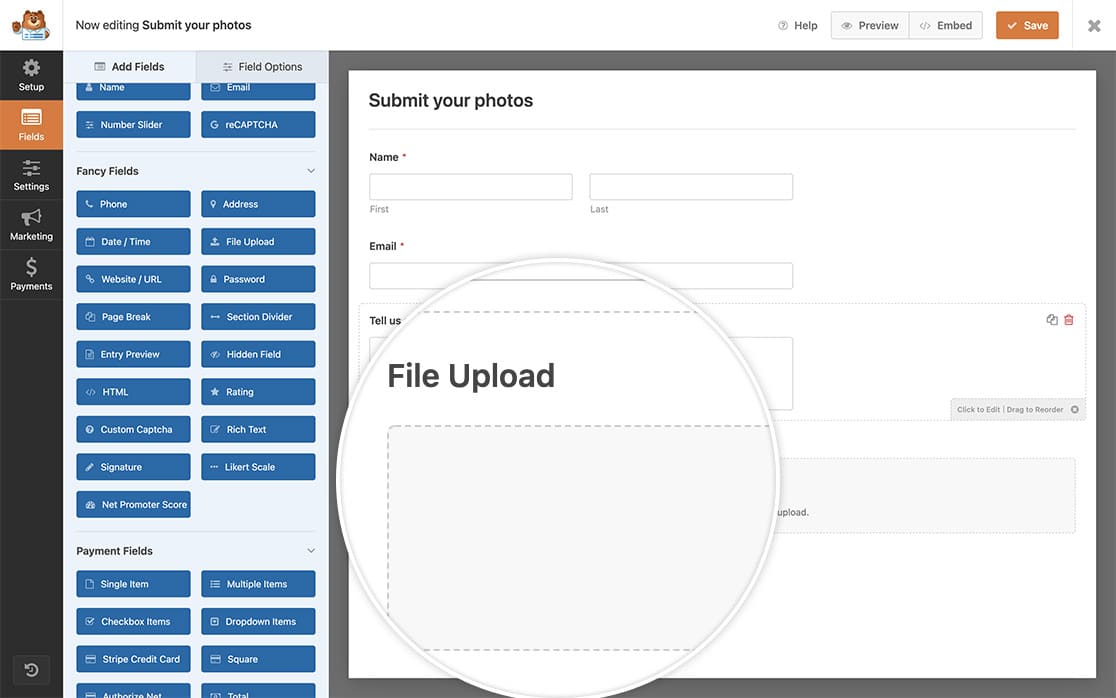
Observação: Para detalhes sobre como funciona a integração Zapier no WPForms, certifique-se de conferir nosso guia sobre como usar o addon Zapier.
Adicionando o Snippet para Enviar Vários Arquivos
Precisaremos adicionar um pequeno trecho de código que nos permitirá usar este zap para enviar mais de um arquivo para o Google Drive.
Se precisar de ajuda para adicionar trechos de código ao seu site, consulte este tutorial.
Este snippet pegará cada nome de arquivo e o colocará em uma nova linha, o que, por sua vez, permitirá vários arquivos. Ele funcionará para todos os formulários em seu site com o campo Upload de Arquivo. O código essencialmente comprime todos os arquivos enviados em uma pasta zip.
Visualizando os Arquivos no Google Drive
O que acontece quando o formulário é preenchido é que ele enviará os arquivos para o seu Google Drive conectado como um arquivo zip.
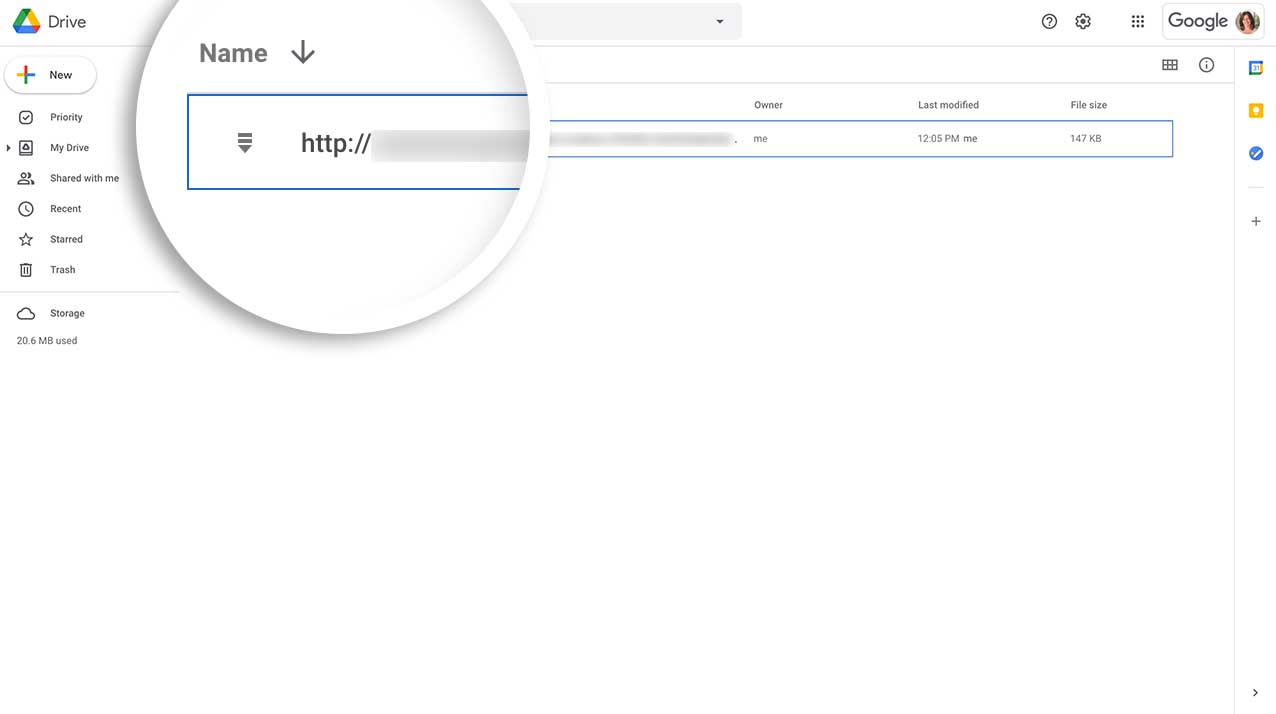
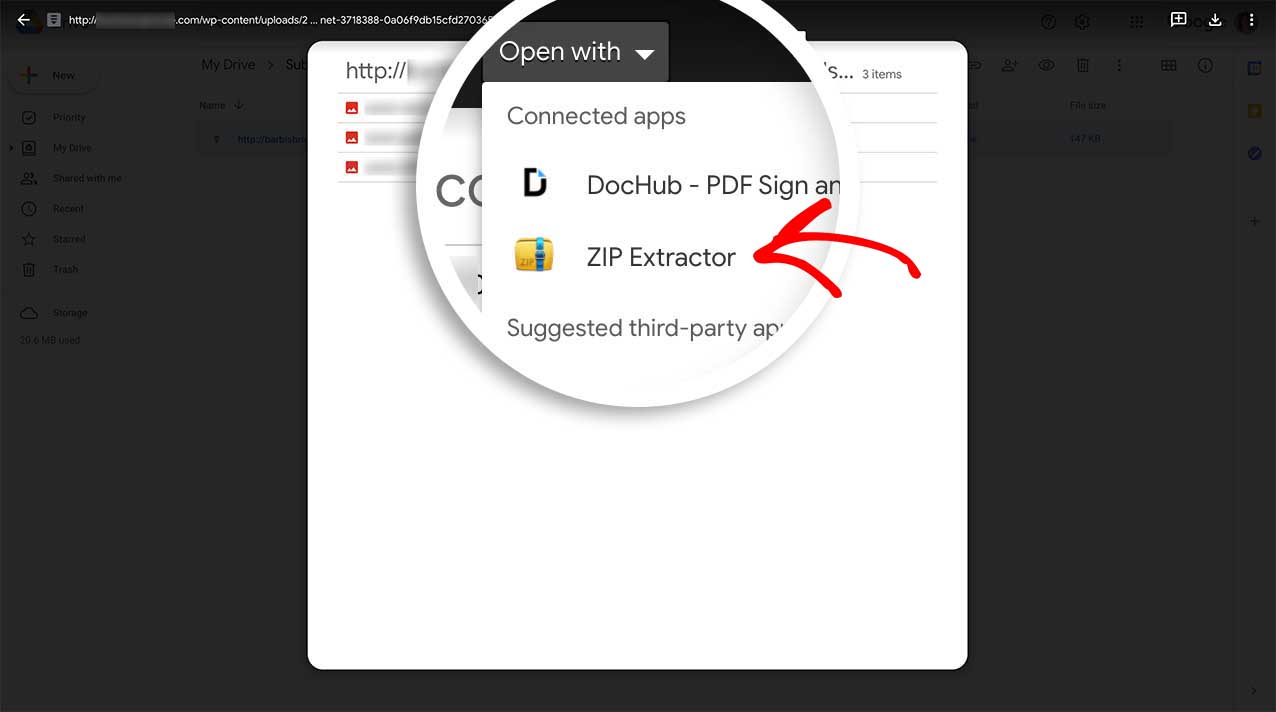
Para visualizar essas imagens, você precisará descompactá-las. Para isso, abra o arquivo que acabou de ser enviado para o seu Google Drive. Em seguida, no menu suspenso no centro superior da tela, clique em Abrir com e escolha Extrator de Zip.
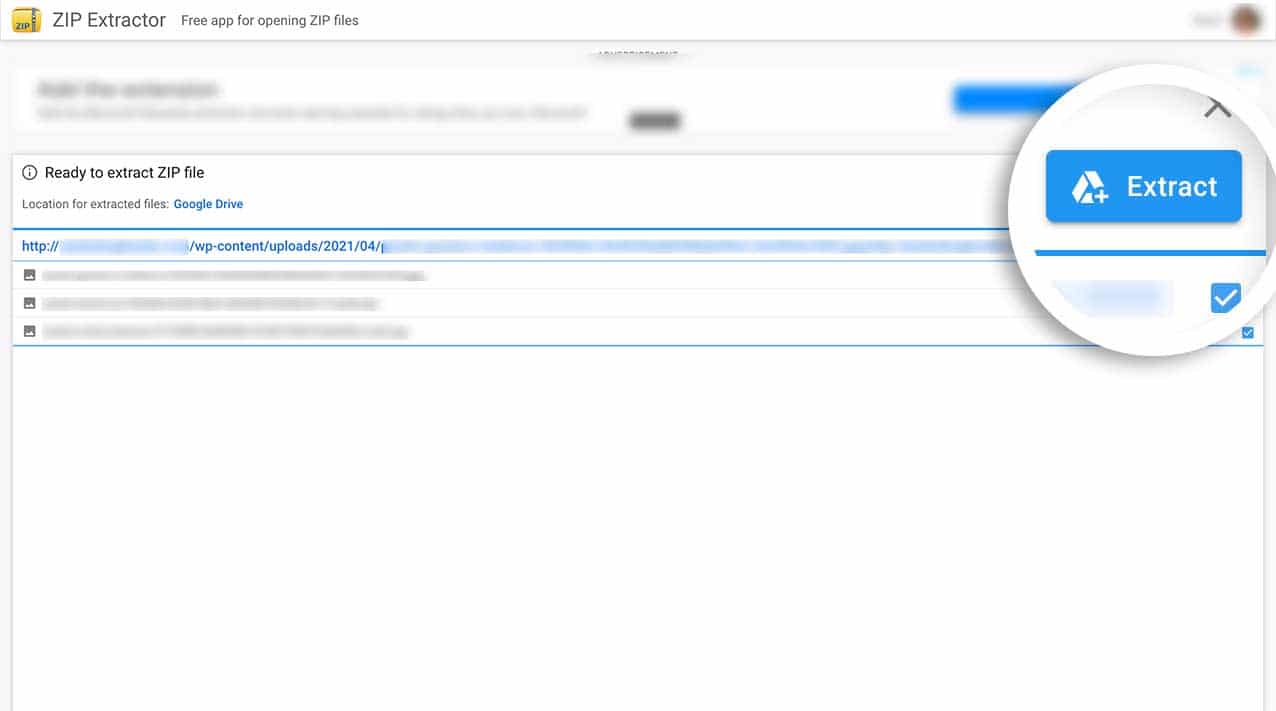
O arquivo compactado será exibido com uma lista das imagens ou arquivos anexados a esse zip. Para prosseguir, selecione Extrair e todos os arquivos serão extraídos.
Agora, você verá o diretório pai com as imagens ou arquivos anexados dentro do seu Google Drive.
É isso! Agora você sabe como enviar vários arquivos para o Google Drive usando nosso addon Zapier.
Em seguida, você gostaria de alterar o tempo limite ao usar o campo Upload de Arquivo Moderno? Confira nosso tutorial sobre como alterar o tempo limite no Upload de Arquivo Moderno.