


AI要約
通知に非入力フィールドを含めますか? 通知メールの流れをフォームに合わせるために、改ページ、セクション区切り、HTML、およびコンテンツフィールドを含めたい場合があります。PHPを使用して、これらのフィールドをメール通知に含める方法を示します。
WPForms の 自動通知メール には、デフォルトで {all_fields} スマートタグ が含まれます。これにより、ユーザーが入力したすべての入力フィールド(フィールドラベルと選択/入力)が HTML メールテンプレート内に表示されます。
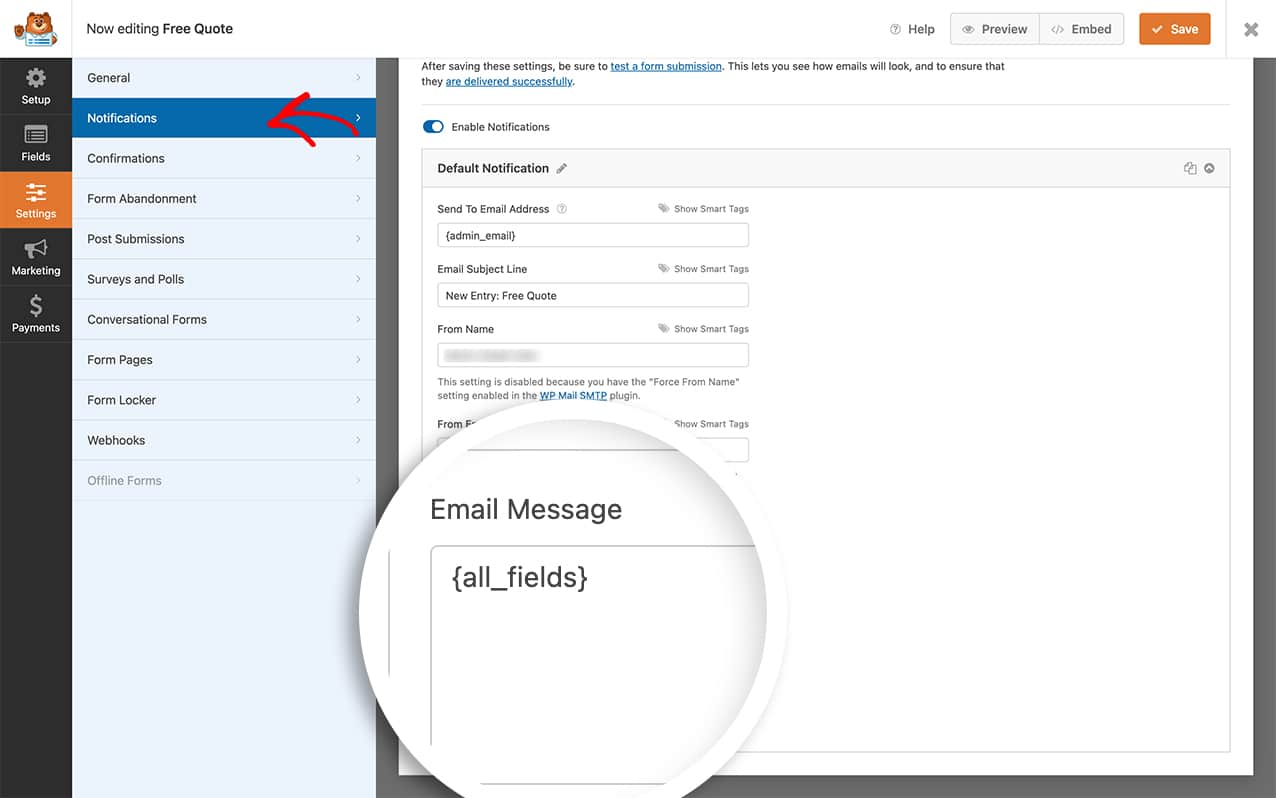
プレーンテキストメールテンプレートを使用している場合、このスニペットは機能しないことに注意してください。選択しているメールテンプレートを確認するには、WPForms » 設定 » メールに移動してください。
フォームの作成
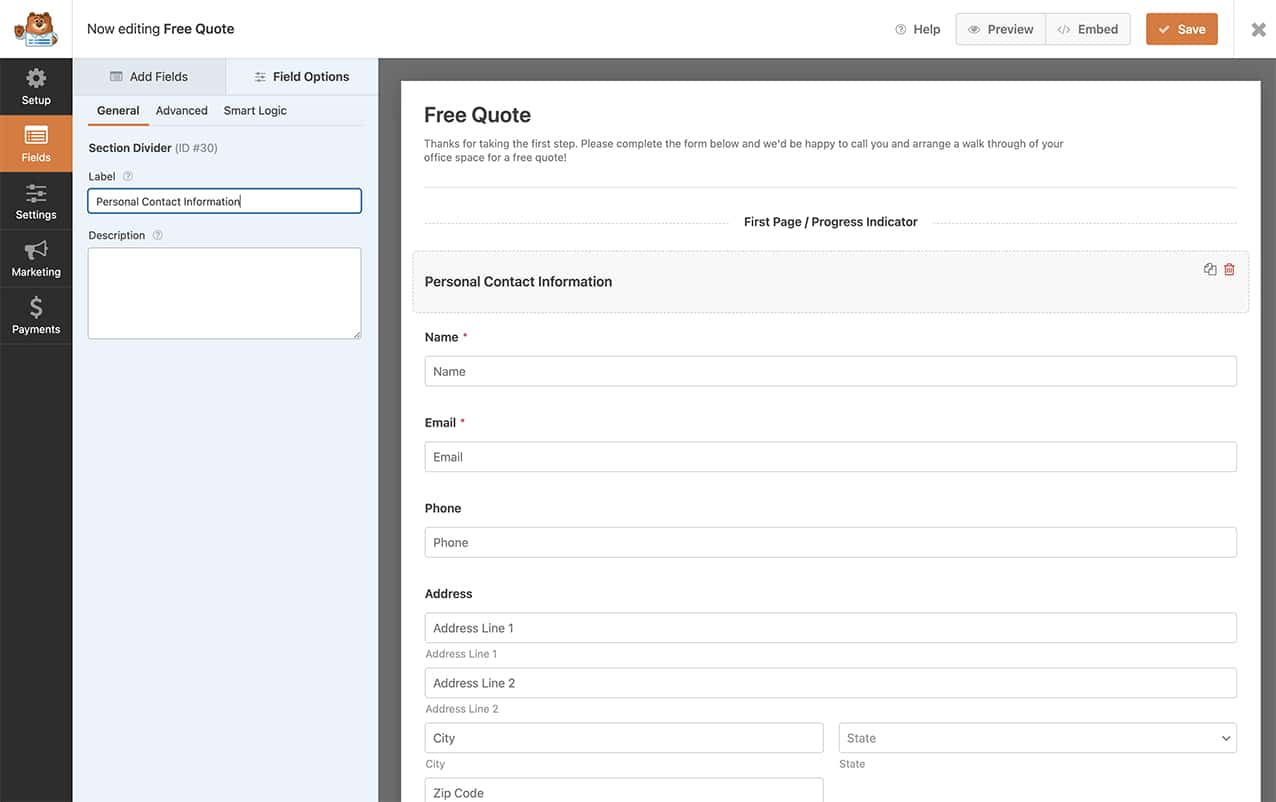
まず、フォームを作成し、フィールドをフォームに追加する必要があります。フォームの作成に支援が必要な場合は、このドキュメントを確認してください。
サイトにスニペットを追加する
含める必要があるフィールドに応じて、2つの例を含めました。ニーズに最適なスニペットを見つけて、サイトに追加する必要があります。
スニペットをサイトに追加する方法については、このチュートリアルを参照してください。
また、このコードを追加した後、必ず通知メールをテストしてください。
改ページとセクション区切りのみ
以下に示すコードは、メール通知に改ページとセクション区切りのみを含めます。
/**
 * Filters non-input field types to include in {all_fields} output.
 *
 * @link   https://wpforms.com/developers/include-page-break-section-divider-and-html-fields-in-notifications/
 */

function wpf_dev_email_display_other_fields( $fields ) {

	return array( 'divider', 'pagebreak' );
}

add_filter( 'wpforms_email_display_other_fields', 'wpf_dev_email_display_other_fields', 10, 1 );
すべての非入力フィールド
または、このコードを使用して、改ページ、セクション区切り、HTML、およびコンテンツフィールドなどのすべての非入力フィールドを表示することもできます。
/**
 * Filters non-input field types to include in {all_fields} output.
 *
 * @link   https://wpforms.com/developers/include-page-break-section-divider-and-html-fields-in-notifications/
 */

function wpf_dev_email_display_other_fields( $fields ) {

	return array( 'divider', 'pagebreak', 'html', 'content' );
}

add_filter( 'wpforms_email_display_other_fields', 'wpf_dev_email_display_other_fields', 10, 1 );
これで完了です!改ページ、セクション区切り、HTML、およびコンテンツフォームフィールドが通知メールに含まれるようになります。メール通知内に空のフィールドを含めたいですか?メール通知に空のフォームフィールドを表示する方法ガイドをご覧ください。
参照フィルター
wpforms_email_display_other_fields
よくある質問
Q: HTML フィールドが表示されないのはなぜですか?
A: このスニペットを使用する場合、改ページ、セクション区切り、およびHTML フィールドは、{all_fields} スマートタグを使用した場合にのみ表示されます。これらの特定のフィールドを個別にメール通知内で呼び出そうとしても、表示されません。
また、前述のように、WPForms の設定のメールテンプレートオプションがプレーンテキストに設定されていないことを確認してください。


