


AI要約
概要
メール通知に空のフォームフィールドを表示しますか?デフォルトでは、WPFormsはメール通知に空のフィールドを含めませんが、サイトに小さなコードスニペットを追加することで簡単に変更できます。PHPを使用して、すべてのフォームフィールドをメール通知に含める方法を説明します。
セットアップ
開始するには、このスニペットをサイトに追加する必要があります。サイトにスニペットを追加する方法についてサポートが必要な場合は、このチュートリアルを確認してください。
/**
 * Show empty form fields in email notifications.
 *
 * @link https://wpforms.com/developers/how-to-show-empty-form-fields-in-email-notifications/
 */

add_filter( 'wpforms_email_display_empty_fields', '__return_true' );
コードを追加すると、空のフィールドを含むすべてのフォームフィールドがメール通知に表示されるようになります。
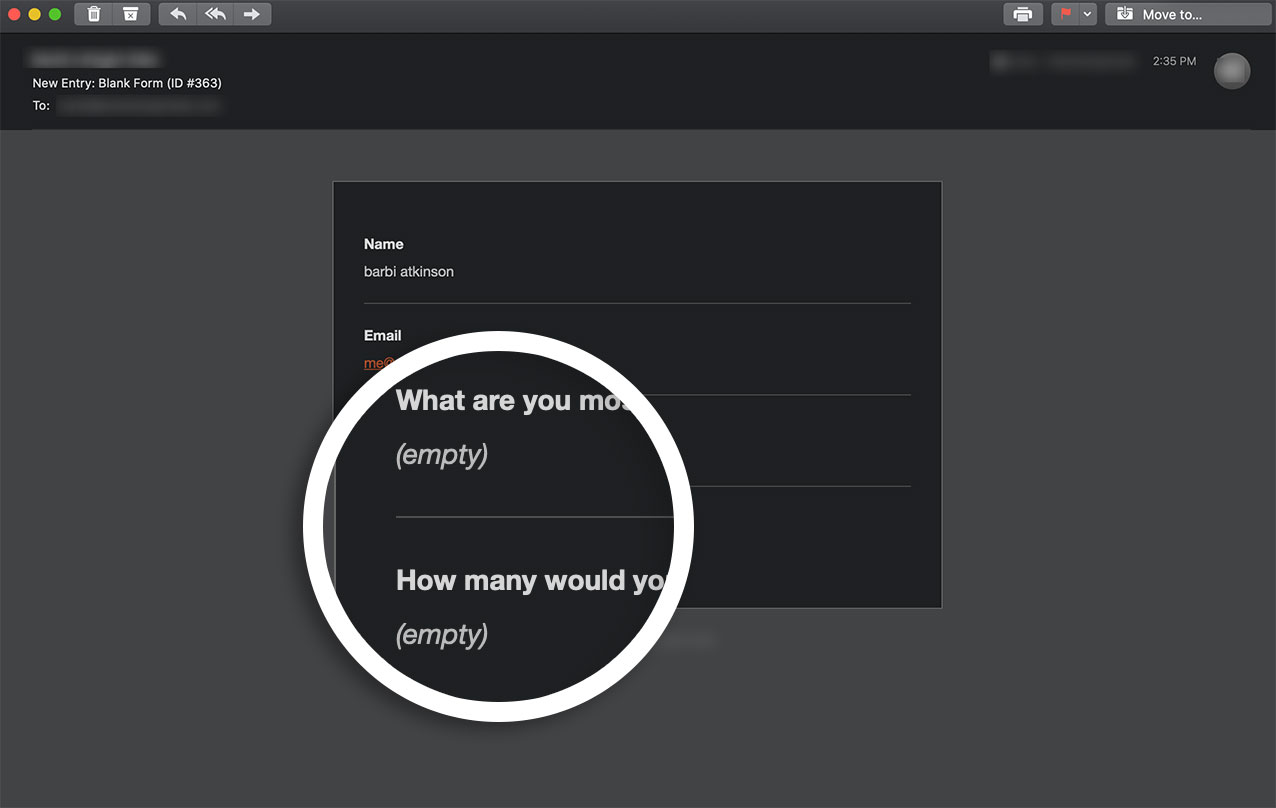
これで、すべてのフォームフィールドをメール通知に含めるために必要な手順が完了しました。画像選択肢をメール通知に非表示にすることもできますか?通知メールで画像選択肢を非表示にする方法に関するチュートリアルをご覧ください。
よくある質問
PDFアドオンで空白フィールドの「(empty)」テキストを削除できますか?
はい。PDFアドオンも使用しており、(empty)テキストの代わりに完全に空白のフィールドを優先する場合は、次のコードスニペットをサイトに追加できます。
add_filter( 'wpforms_pdf_notifications_fields_field_html_value', function( $value, $field, $form_data, $template ) {
	if ( trim($value) === '(empty)' ) {
		$value = ''; // Remove the placeholder
	}
	return $value;
}, 20, 4 );

add_filter( 'wpforms_pdf_notifications_fields_field_message_html', function( $html, $field, $form_data, $template ) {
	// Remove literal "(empty)" from the message HTML
	$html = str_replace('(empty)', '', $html);
	return $html;
}, 20, 4 );
このスニペットを追加すると、生成されたPDFの空のフィールドは空白で表示されます。
関連
フィルターリファレンス: wpforms_email_display_empty_fields


