


Riassunto AI
Vuoi includere campi non di input nelle tue notifiche? Per mantenere il flusso dell'email di notifica corrispondente al tuo modulo, potresti voler includere elementi come i campi Pausa Pagina, Divisori di Sezione, HTML e Contenuto. Utilizzando PHP ti mostreremo come includere questi campi nelle tue notifiche email.
Le email di notifica automatiche di WPForms includeranno, per impostazione predefinita, il Smart Tag {all_fields}. Questo visualizzerà tutti i campi di input (etichette dei campi e selezioni/input) che un utente ha compilato all'interno di un modello email HTML.
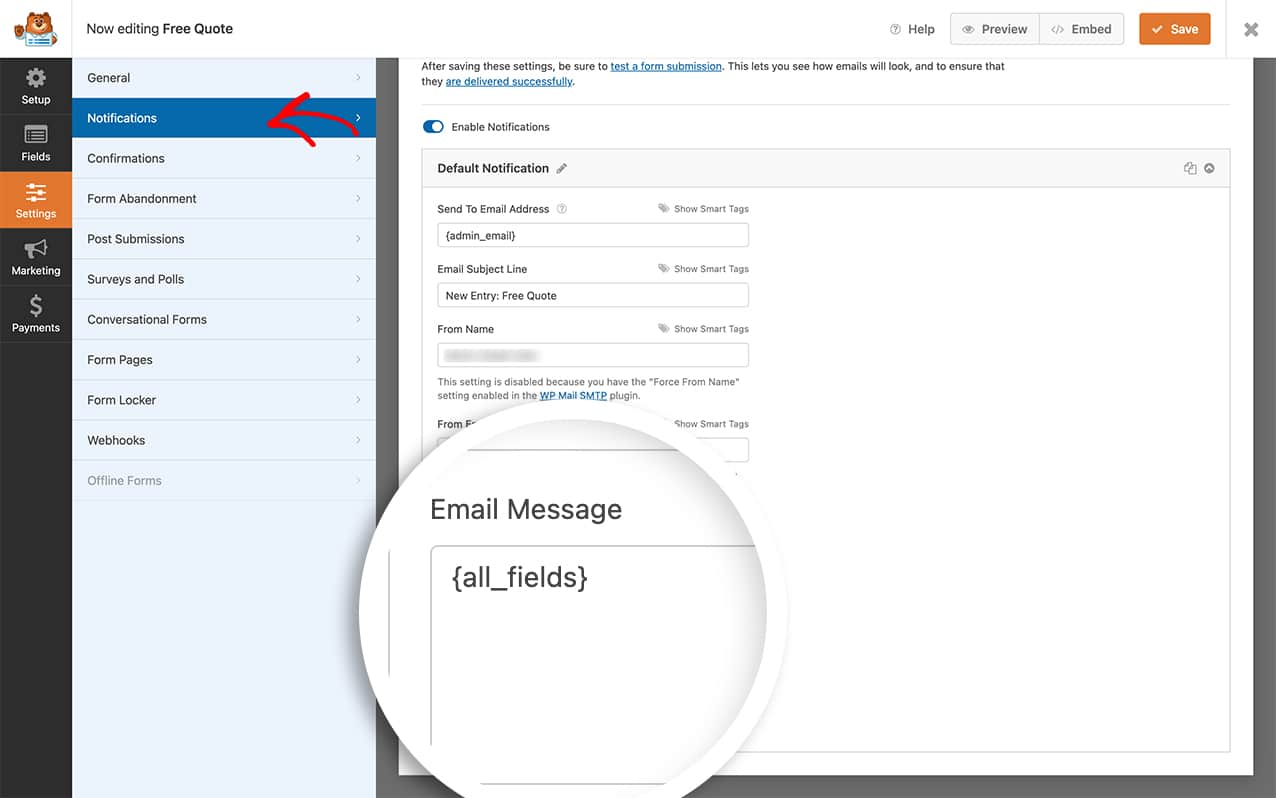
Tieni presente che se stai utilizzando il Modello Email Testo Semplice, questo snippet non funzionerà per te. Per verificare quale Modello Email hai selezionato, vai su WPForms » Impostazioni » Email.
Creazione del tuo modulo
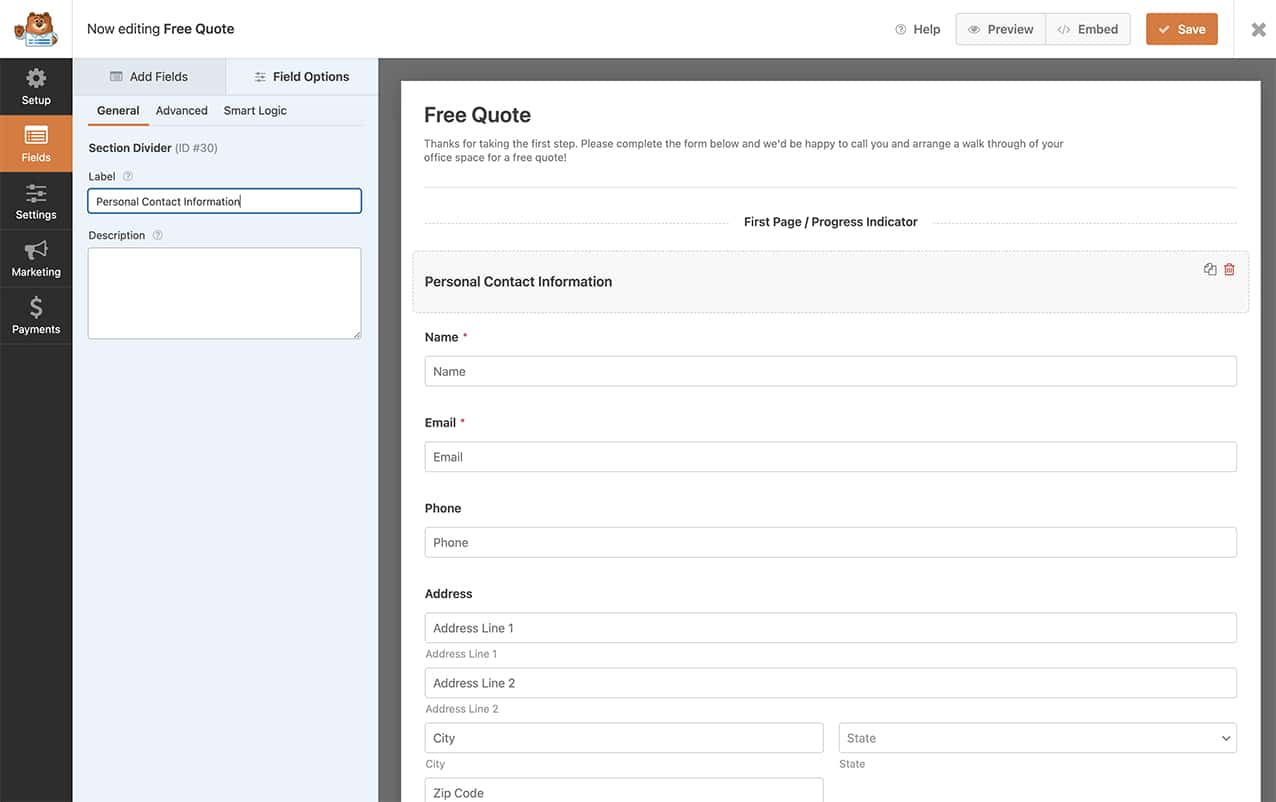
Innanzitutto, dovrai creare il tuo modulo e aggiungere i tuoi campi al modulo. Se hai bisogno di assistenza nella creazione del tuo modulo, consulta questa documentazione.
Aggiungere lo snippet al tuo sito
Abbiamo incluso due esempi, a seconda dei campi che devi includere. Dovrai trovare lo snippet che funziona meglio per le tue esigenze e aggiungerlo al tuo sito.
Se hai bisogno di aiuto per aggiungere snippet al tuo sito, consulta questo tutorial.
Inoltre, assicurati di testare le tue email di notifica dopo aver aggiunto questo codice.
Solo Punti di Interruzione e Divisori di Sezione
Questo codice mostrato di seguito includerà solo i Punti di Interruzione e i Divisori di Sezione nelle tue notifiche email.
/**
 * Filters non-input field types to include in {all_fields} output.
 *
 * @link   https://wpforms.com/developers/include-page-break-section-divider-and-html-fields-in-notifications/
 */

function wpf_dev_email_display_other_fields( $fields ) {

	return array( 'divider', 'pagebreak' );
}

add_filter( 'wpforms_email_display_other_fields', 'wpf_dev_email_display_other_fields', 10, 1 );
Tutti i campi non di input
In alternativa, puoi usare questo codice per mostrare tutti i campi non di input come i campi Pausa Pagina, Divisori di Sezione, HTML e Contenuto.
/**
 * Filters non-input field types to include in {all_fields} output.
 *
 * @link   https://wpforms.com/developers/include-page-break-section-divider-and-html-fields-in-notifications/
 */

function wpf_dev_email_display_other_fields( $fields ) {

	return array( 'divider', 'pagebreak', 'html', 'content' );
}

add_filter( 'wpforms_email_display_other_fields', 'wpf_dev_email_display_other_fields', 10, 1 );
E questo è tutto! I tuoi campi modulo Pausa Pagina, Divisori di Sezione, HTML e Contenuto saranno ora inclusi nelle tue notifiche email. Vuoi includere anche campi vuoti nelle tue notifiche email? Dai un'occhiata alla nostra guida su Come Mostrare Campi Modulo Vuoti nelle Notifiche Email.
Filtro di Riferimento
wpforms_email_display_other_fields
FAQ
D: Perché il mio campo HTML non viene visualizzato?
R: Utilizzando questo snippet, i tuoi campi Pausa Pagina, Divisori di Sezione e HTML verranno visualizzati solo se utilizzi lo Smart Tag {all_fields}. Se provi a richiamare questi particolari campi da soli chiamando l'ID del campo all'interno della notifica email, non verranno visualizzati.
Inoltre, assicurati che l'opzione Modello Email nelle Impostazioni di WPForms non sia impostata su Testo Semplice, come menzionato sopra.


