


Riassunto AI
Vuoi inviare la geolocalizzazione tramite webhook? I dati di geolocalizzazione possono essere una preziosa aggiunta al tuo payload webhook, fornendo informazioni specifiche sulla posizione delle tue richieste di modulo.
In questo tutorial, ti guideremo attraverso il processo di inclusione dei dati di geolocalizzazione nei tuoi webhook utilizzando uno snippet PHP.
Prima di iniziare, assicurati che WPForms sia installato e attivato sul tuo sito WordPress e che tu abbia verificato la tua licenza.
Creazione del modulo
Innanzitutto, dovrai creare un modulo o modificare uno esistente per accedere al modulo di creazione. Nel modulo di creazione, procedi e aggiungi un campo Indirizzo e abilita la geolocalizzazione. Se hai bisogno di aiuto per creare un modulo con la geolocalizzazione abilitata, ti preghiamo di consultare questa documentazione.

Configurazione del Webhook
Dopo aver configurato il componente aggiuntivo Geolocalizzazione e averlo utilizzato nel tuo modulo, dovrai configurare i webhook per il modulo.
Nel modulo di creazione, vai su Impostazioni » Webhook. Una volta qui, attiva l'opzione Abilita Webhook.

Puoi quindi procedere a inserire l'URL del tuo webhook nel campo URL Richiesta. Nella sezione Corpo Richiesta, dovrai definire le informazioni che intendi inviare tramite webhook, inclusa la mappatura dei campi pertinenti dal tuo modulo.

Nota: Per maggiori dettagli sulla configurazione e sull'utilizzo del componente aggiuntivo Webhooks in WPForms, assicurati di consultare il nostro tutorial sul componente aggiuntivo Webhooks.
Ai fini di questo tutorial, stiamo utilizzando Webhook.site per verificare che le nostre informazioni vengano inviate tramite il nostro webhook. Quando configuri il tuo webhook, utilizzeresti l'URL del webhook della sorgente esterna a cui stai inviando e assegneresti le tue variabili.
È importante ricordare che ogni sorgente esterna che accetta webhook in entrata potrebbe avere modi diversi di impostare le variabili per inviare le informazioni. Dovrai ricercare questa sorgente esterna per assicurarti di non dover creare manualmente le tue variabili all'interno di tale sorgente per garantire che i nomi delle variabili corrispondano a quelli che stai assegnando nel modulo di creazione.
Aggiunta dello Snippet
Ora è il momento di aggiungere lo snippet. Per qualsiasi assistenza su come e dove aggiungere snippet al tuo sito, consulta questo tutorial.
Con questo snippet, aggiungeremo una variabile aggiuntiva al webhook chiamata entry_id e assegneremo questo numero ID creato da WPForms quando il modulo viene inviato, ma solo per l'ID modulo 1899. Dovrai aggiornare questo numero ID modulo per corrispondere al tuo. Se non sei sicuro di dove trovare il tuo numero ID modulo, ti preghiamo di consultare questo tutorial.
Ora, quando vedrai le informazioni inviate dal webhook, noterai non solo i nomi dei tuoi campi mappati, ma anche la posizione.
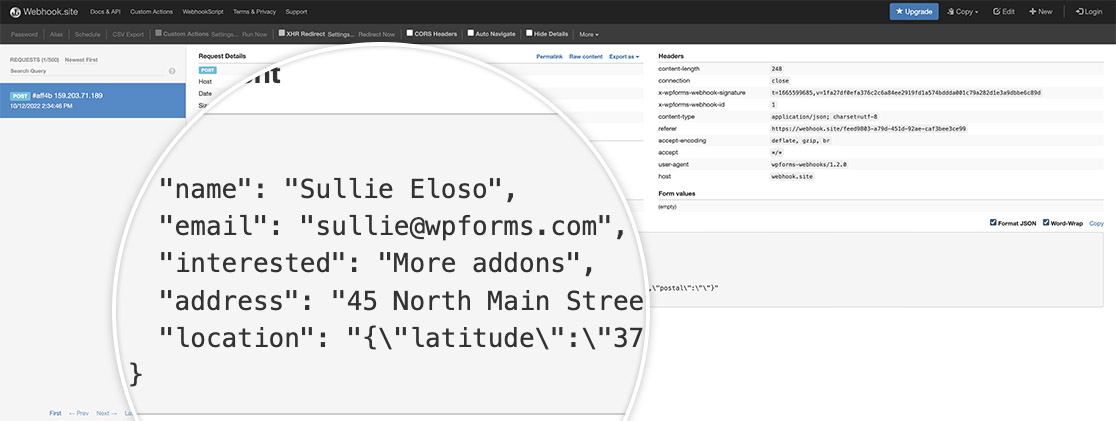
Tutto ciò che ti serve per inviare il valore della posizione tramite webhook.
Successivamente, desideri inviare anche i valori dei campi da una Checkbox, un Dropdown o una Scelta multipla? Guarda il nostro tutorial per scoprire come inviare valori dei campi con i webhook.


