


Riassunto AI
Introduzione
Vuoi inviare i valori dei campi del tuo modulo a Excel tramite Zapier? Per impostazione predefinita, quando attivi l'opzione Mostra valori sui campi modulo Menu a discesa, Casella di controllo e Scelta multipla, il valore non viene memorizzato nella voce. Tuttavia, utilizzando un piccolo snippet PHP e il componente aggiuntivo Zapier puoi facilmente inviare questi valori a Excel. In questo tutorial, ti guideremo passo dopo passo.
Attivazione dell'opzione Mostra valori
Innanzitutto, inizieremo attivando Mostra valori con questo piccolo snippet da questo tutorial.
/**
 * Show values in Dropdown, checkboxes, and Multiple Choice.
 *
 * @link https://wpforms.com/developers/add-field-values-for-dropdown-checkboxes-and-multiple-choice-fields/
 */

add_action( 'wpforms_fields_show_options_setting', '__return_true' );
L'aggiunta di questo snippet ti consentirà di attivare questa opzione per i campi modulo Menu a discesa, Casella di controllo e Scelta multipla.
Creazione del modulo
Successivamente, creeremo il modulo. Se hai bisogno di aiuto nella creazione del tuo modulo, consulta questa documentazione.
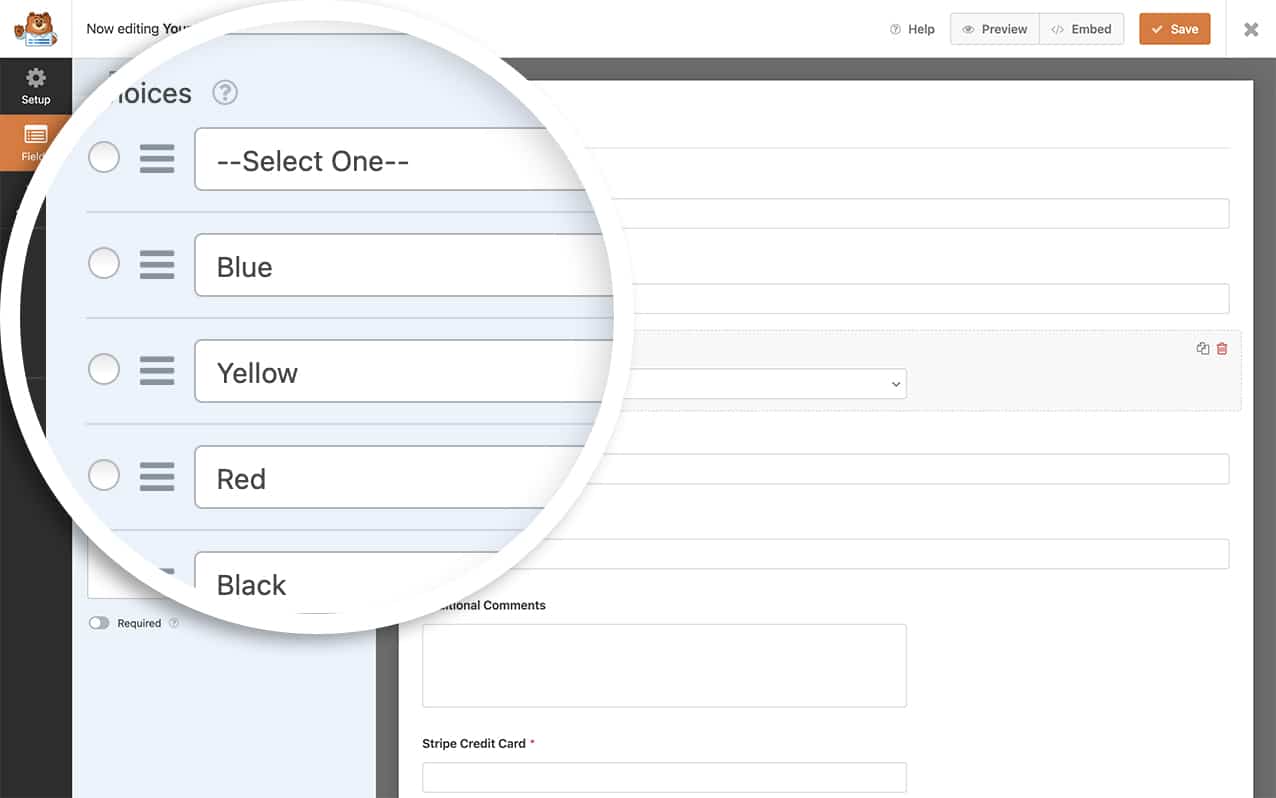
Ai fini di questo tutorial, aggiungeremo un campo Menu a discesa al modulo che consentirà le opzioni di colore.
Attivazione dell'opzione Mostra valori
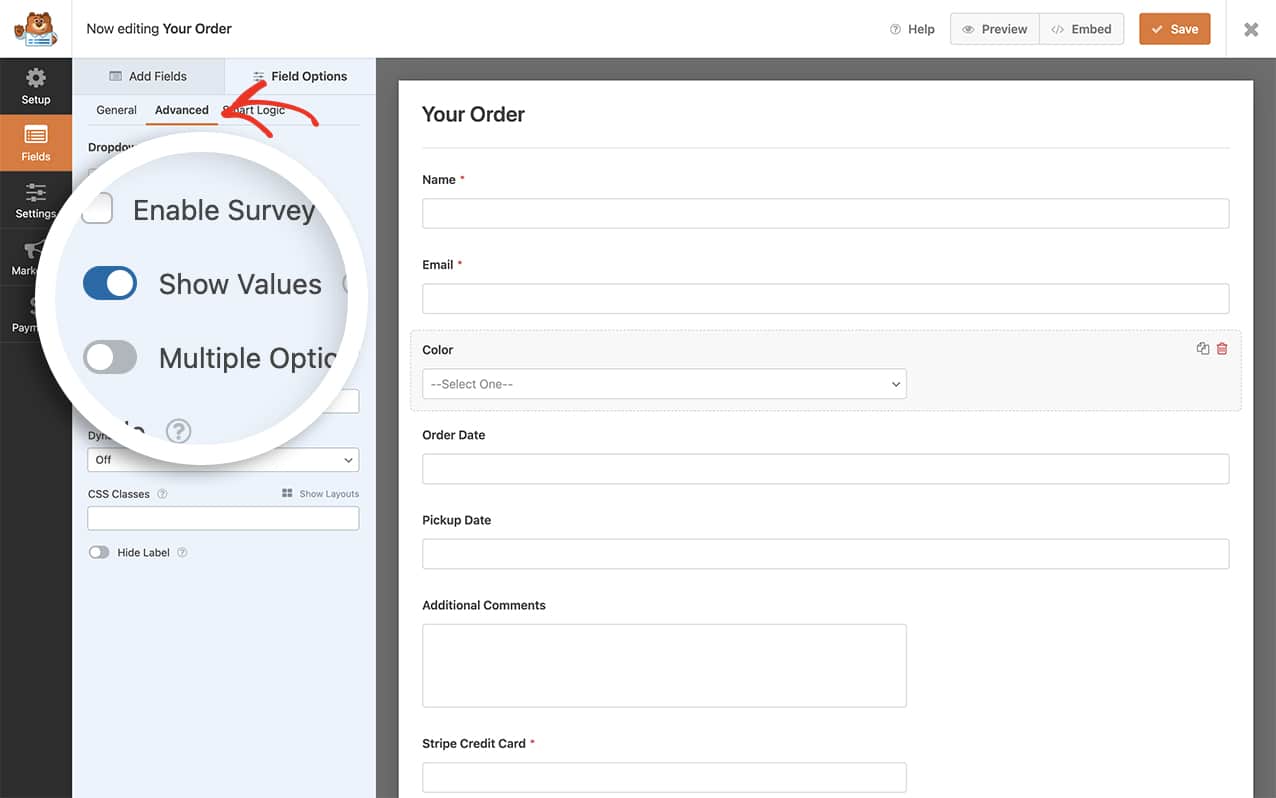
Vogliamo utilizzare l'impostazione Mostra valore in modo da poter assegnare il valore esadecimale del colore. Con il campo Menu a discesa selezionato, fai clic sulla scheda Avanzate e attiva l'opzione Mostra valori.
Creazione dello zap per inviare i valori dei campi a Excel
Per questo passaggio, dovremo prima configurare e installare il componente aggiuntivo Zapier prima di poter creare uno zap per inviare le nostre voci del modulo a Excel.
Per assistenza nell'installazione del componente aggiuntivo Zapier, esamina questa documentazione.
Aggiunta dello snippet
Ora è il momento di aggiungere lo snippet al tuo sito.
Se hai bisogno di aiuto su come aggiungere snippet al tuo sito, consulta questo tutorial.
/**
 * Send field values to Zapier for Checkbox, Dropdown and Multiple Choice
 *
 * @link   https://wpforms.com/developers/how-to-send-field-values-to-excel-using-zapier/
 */

function wpf_dev_add_zapier_field_value_filter( $fields, $entry_id, $form_data ) {

$form_fields = wpforms_get_form_fields( $form_data );

   $entry = wpforms()->get( 'entry' )->get( $entry_id );

   if ( empty( $entry ) ) {
      return $fields;
   }

   $entry = wpforms_decode( $entry->fields );

   foreach ( $form_fields as $field_id => $field ) {
      if ( in_array( $field[ 'type' ], [ 'checkbox', 'select', 'radio' ], true ) ) {

         $fields[ 'field' . $field_id ] = $entry[ $field_id ][ 'value_raw' ] ? $entry[ $field_id ][ 'value_raw' ] : $entry[ $field_id ][ 'value' ];
      }
   }


   return $fields;
};

add_filter( 'wpforms_zapier_process_entry_data', 'wpf_dev_add_zapier_field_value_filter', 10, 3 );
Una volta installato il componente aggiuntivo Zapier, puoi ora creare uno zap che invii le sottomissioni di WPForms a Excel. Se hai bisogno di aiuto, Zapier ha preparato una guida su come configurarlo.
Ora, quando il tuo modulo viene inviato, Zapier invierà i dati al foglio Excel che hai scelto e invece di mostrare l'etichetta per il campo Menu a discesa, mostrerà il valore che hai impostato.

E questo è tutto! Vuoi inviare più file a Google Drive utilizzando il componente aggiuntivo Zapier? Dai un'occhiata a questo tutorial su Come inviare più file a Google Drive con Zapier.
Correlati
Riferimento filtro: wpforms_fields_show_options_setting


