


Riassunto AI
Desideri inviare più file caricati tramite WPForms a Google Drive con il componente aggiuntivo Zapier? Per impostazione predefinita, lo zap invierà solo un file dal modulo. Tuttavia, con uno snippet PHP personalizzato sul tuo sito, puoi accettare più file.
In questo tutorial, configureremo un modulo che accetterà caricamenti di più file e, utilizzando Zapier, li invierà a Google Drive.
Creazione del tuo modulo
Questo tutorial si basa sulla nostra guida su come inviare caricamenti WordPress a Google Drive. Segui questa guida per configurare il tuo modulo, la tua connessione Zapier e il tuo zap.
Il nostro modulo avrà i campi Modulo Nome, Email, Caricamento File e Testo Paragrafo.
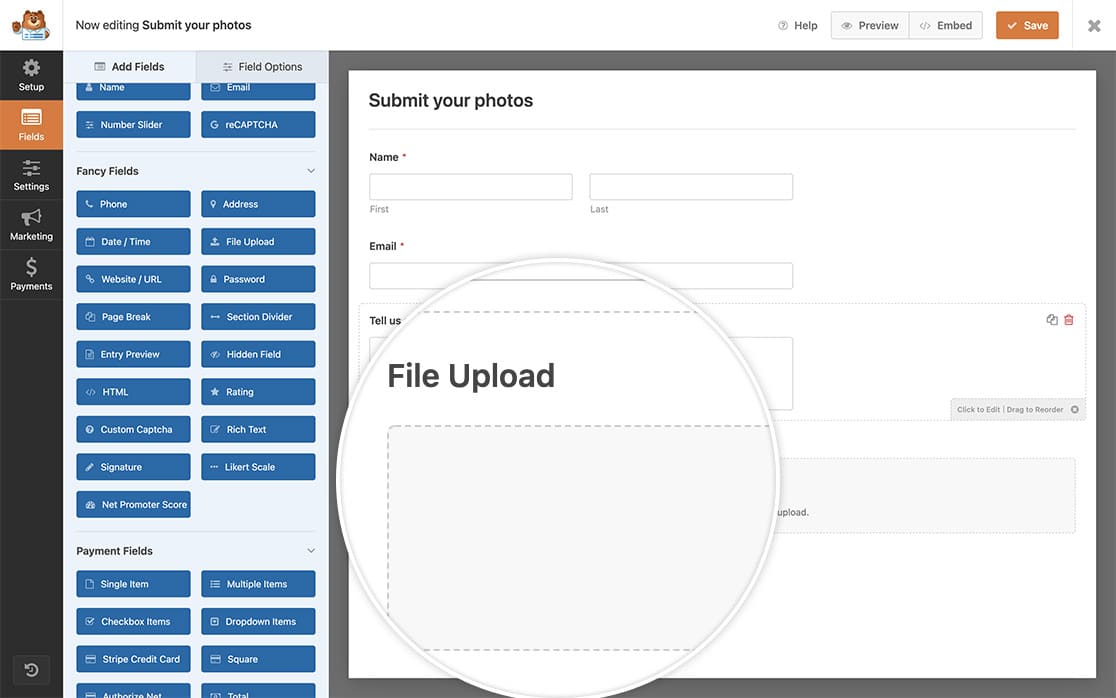
Nota: per i dettagli su come funziona l'integrazione Zapier in WPForms, assicurati di consultare la nostra guida su come utilizzare il componente aggiuntivo Zapier.
Aggiunta dello Snippet per Inviare File Multipli
Dovremo aggiungere un piccolo snippet di codice che ci permetterà di utilizzare questo zap per inviare più di un file a Google Drive.
Se hai bisogno di aiuto per aggiungere snippet di codice al tuo sito, consulta questo tutorial.
Questo snippet prenderà ogni nome di file e lo inserirà su una nuova riga, il che, a sua volta, consentirà più file. Funzionerà per tutti i moduli sul tuo sito con il campo Caricamento File. Il codice comprime essenzialmente tutti i file caricati in una cartella zip.
Visualizzazione dei File su Google Drive
Ciò che accade quando il modulo viene completato è che invierà i file al tuo Google Drive connesso come file zip.
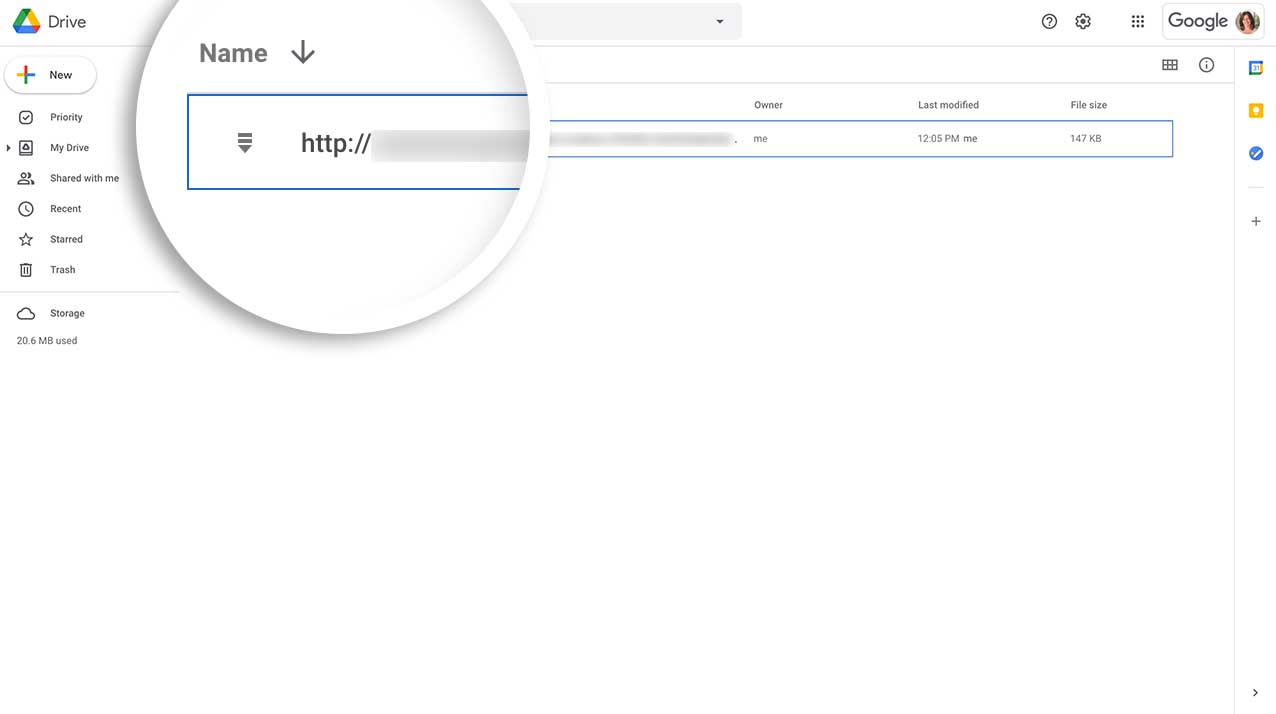
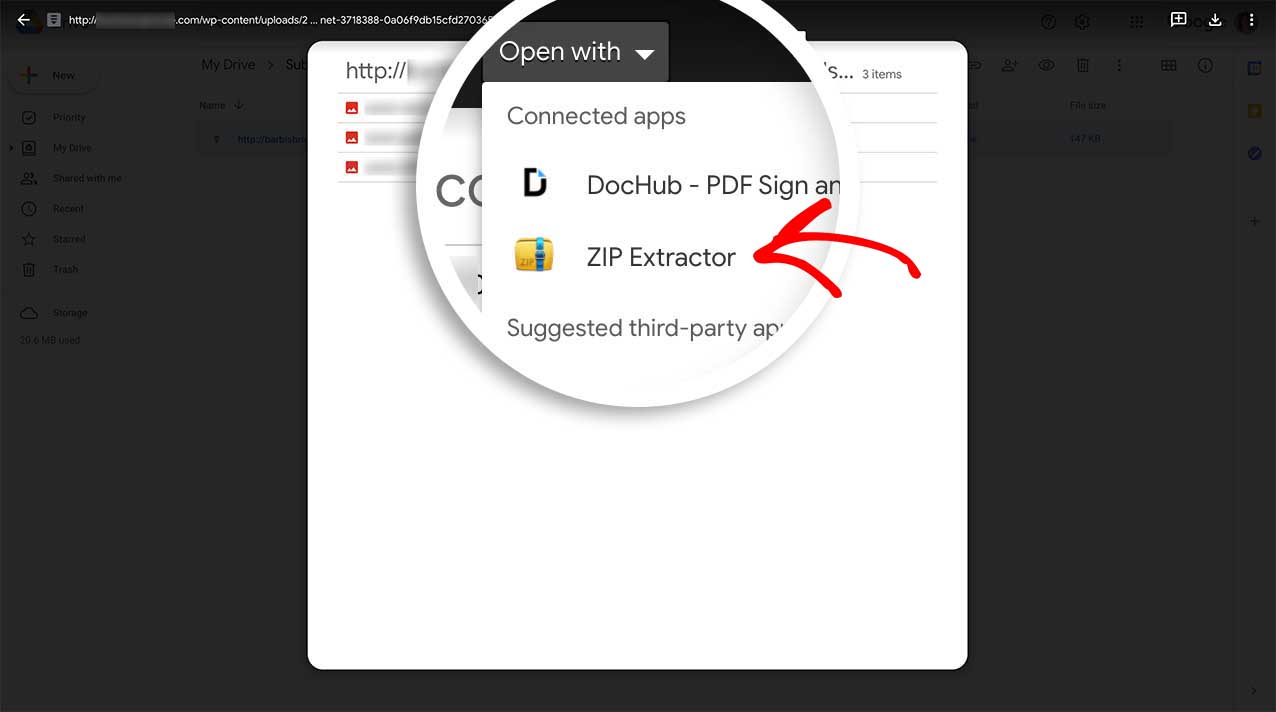
Per visualizzare queste immagini, dovrai decomprimerle. Per fare ciò, apri il file che è stato appena inviato al tuo Google Drive. Quindi, dal menu a discesa in alto al centro dello schermo, fai clic su Apri con e scegli Estrattore Zip.
Il file zippato verrà visualizzato con un elenco di immagini o file allegati a tale zip. Per procedere, seleziona Estrai e tutti i file verranno estratti.
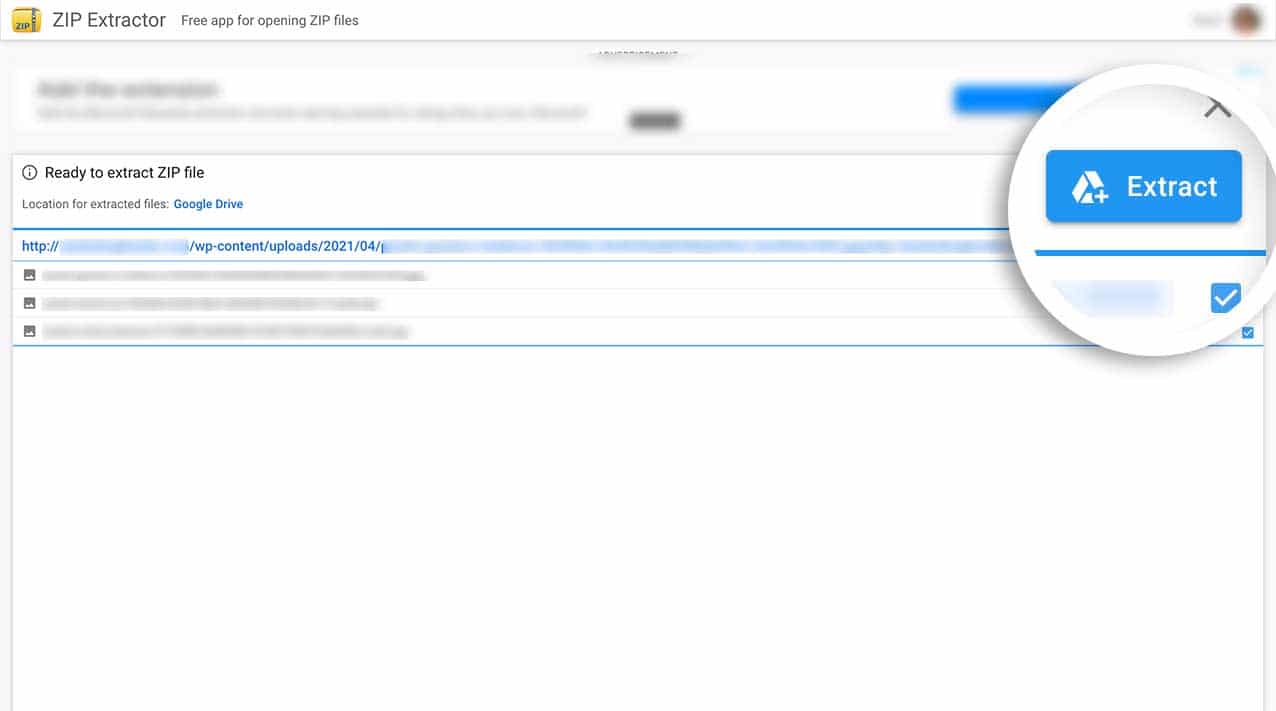
Ora vedrai la directory principale con le immagini o i file allegati all'interno del tuo Google Drive.
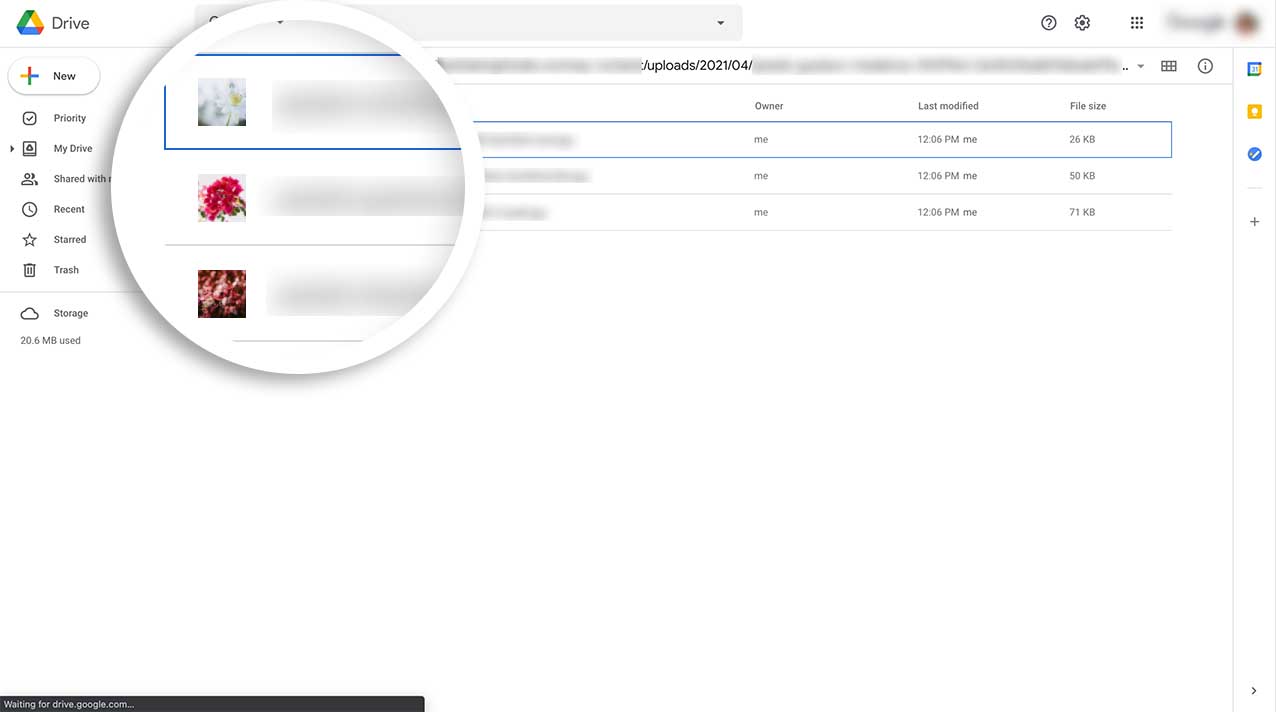
Ecco fatto! Ora sai come inviare più file a Google Drive utilizzando il nostro componente aggiuntivo Zapier.
Successivamente, desideri anche modificare il timeout quando utilizzi il campo Caricamento File Moderno? Dai un'occhiata al nostro tutorial su come modificare il timeout sul Caricamento File Moderno.


