


Riassunto AI
Introduzione
Vuoi accedere al valore di un campo di pagamento con quantità abilitata in un servizio di integrazione di terze parti? Con uno snippet di codice personalizzato, puoi rendere utilizzabili i Tag Intelligenti con il Campo Nascosto. Quindi aggiungi il valore del campo di pagamento al Campo Nascosto utilizzando i Tag Intelligenti.
In questo tutorial, ti guideremo attraverso i passaggi per aggiungere questo snippet al tuo sito e ti mostreremo come utilizzare il Tag Intelligente nei tuoi moduli.
Creazione di un modulo di pagamento
Per prima cosa dovrai creare un nuovo modulo o modificarne uno esistente per accedere al generatore di moduli. Nel generatore di moduli, assicurati di aggiungere il Campo Nascosto al tuo modulo.
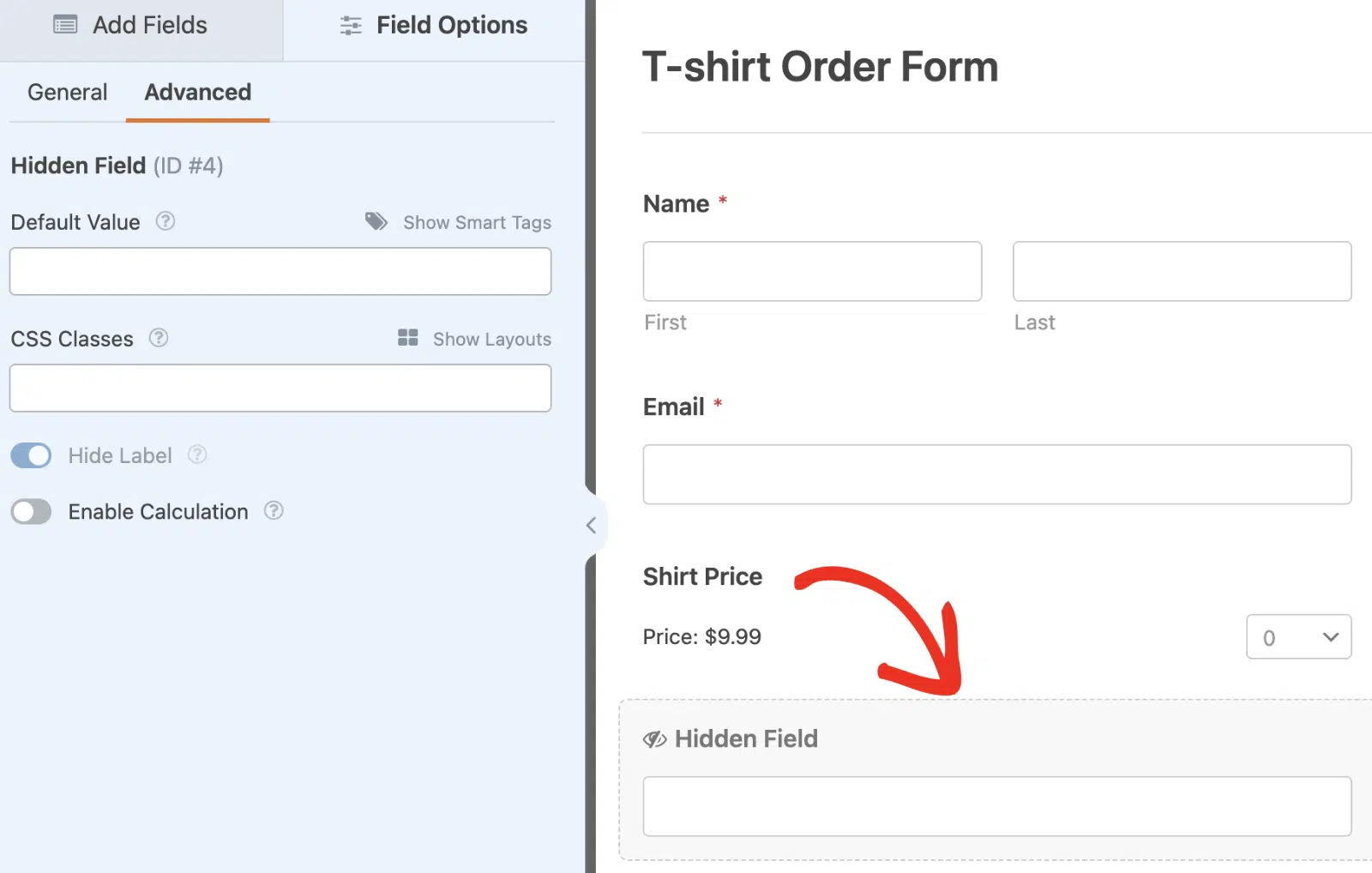
Assicurati di consultare il nostro tutorial per saperne di più su come abilitare la selezione della quantità in WPForms.
Aggiunta dello Snippet
Dopo aver creato il modulo di pagamento e abilitato la selezione della quantità, procedi all'aggiunta dello snippet qui sotto al tuo sito. Se hai bisogno di aiuto per aggiungere snippet in WordPress, assicurati di consultare questa utile documentazione.
/**
 * Make all Smart Tags workable for the Hidden field
 *
 * @link   https://wpforms.com/developers/how-to-pass-quantity-field-value-to-api-providers/
 */

add_filter( 'wpforms_process_filter', static function( $fields, $entry, $form_data ) {

	// payment form ID
	$form_id = 1334;

	// ID of a hidden field where you'll place a smart tag as the default value, e.g. {field_id="#"} or {field_html_id="#"}.
	$hidden_field_id = 4;

	if (
		empty( $form_data['id'] ) ||
		( (int) $form_data['id'] !== $form_id ) ||
		empty( $form_data['fields'][ $hidden_field_id ]['default_value'] )
	) {
		return $fields;
	}

	// Go magic!
	$fields[ $hidden_field_id ]['value'] = wpforms_process_smart_tags( $form_data['fields'][ $hidden_field_id ]['default_value'], $form_data, $fields );

	return $fields;

}, 10, 3 );
Lo snippet di codice sopra renderà i Tag Intelligenti di WPForms utilizzabili con il Campo Nascosto. Assicurati di sostituire $form_id con l'ID del modulo specifico che intendi utilizzare. Inoltre, sostituisci il valore $hidden_field_id con l'ID del Campo Nascosto sul tuo modulo.
Consulta il nostro tutorial per i dettagli su come recuperare l'ID del modulo e l'ID del campo in WPForms se hai bisogno di assistenza.
Utilizzo dei Tag Intelligenti con Campo Nascosto
Dopo aver aggiunto lo snippet al tuo sito, torna al generatore di moduli e seleziona il Campo Nascosto per aprire il suo pannello Opzioni Campo. Quindi naviga nella scheda Avanzate.
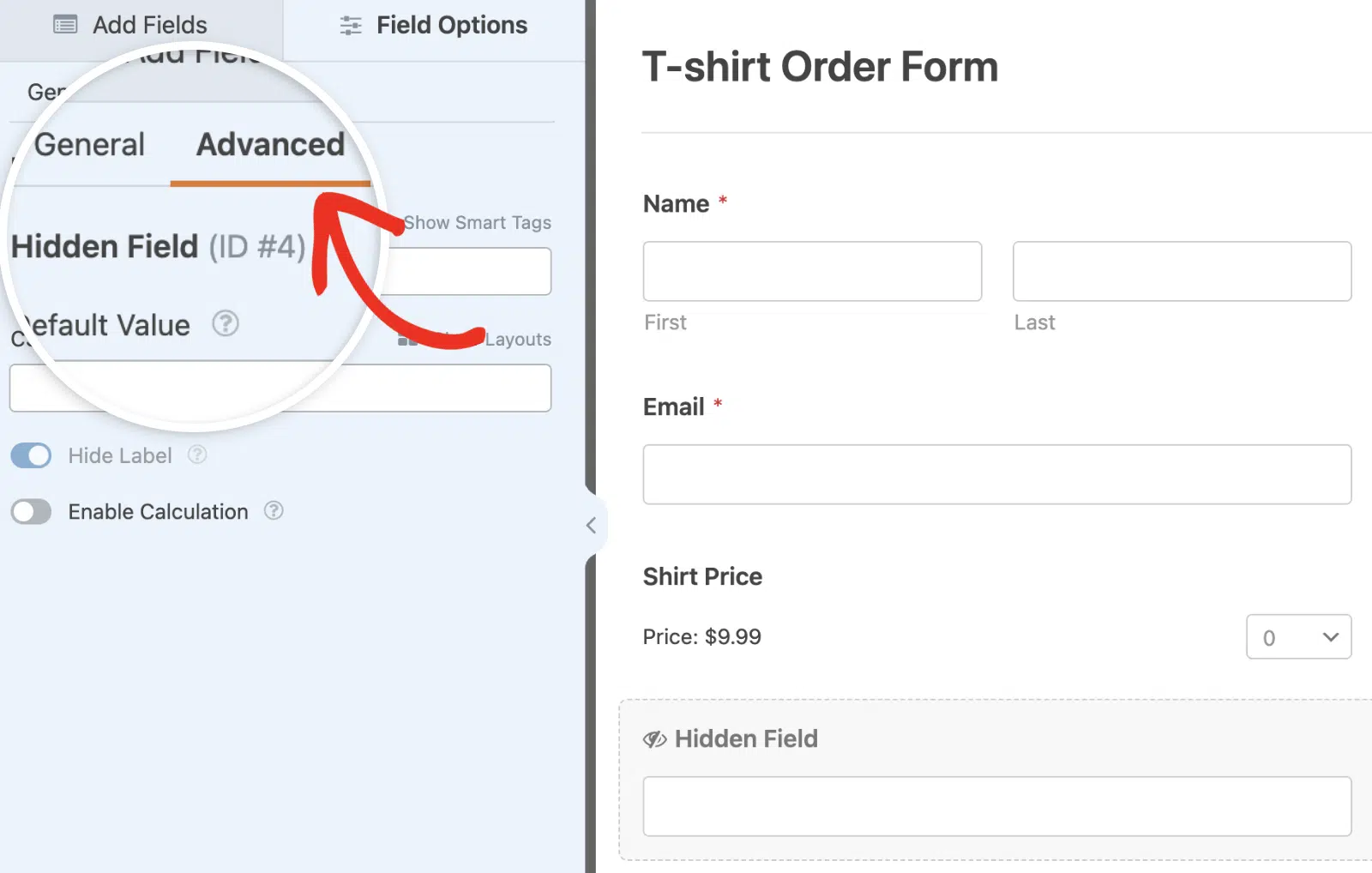
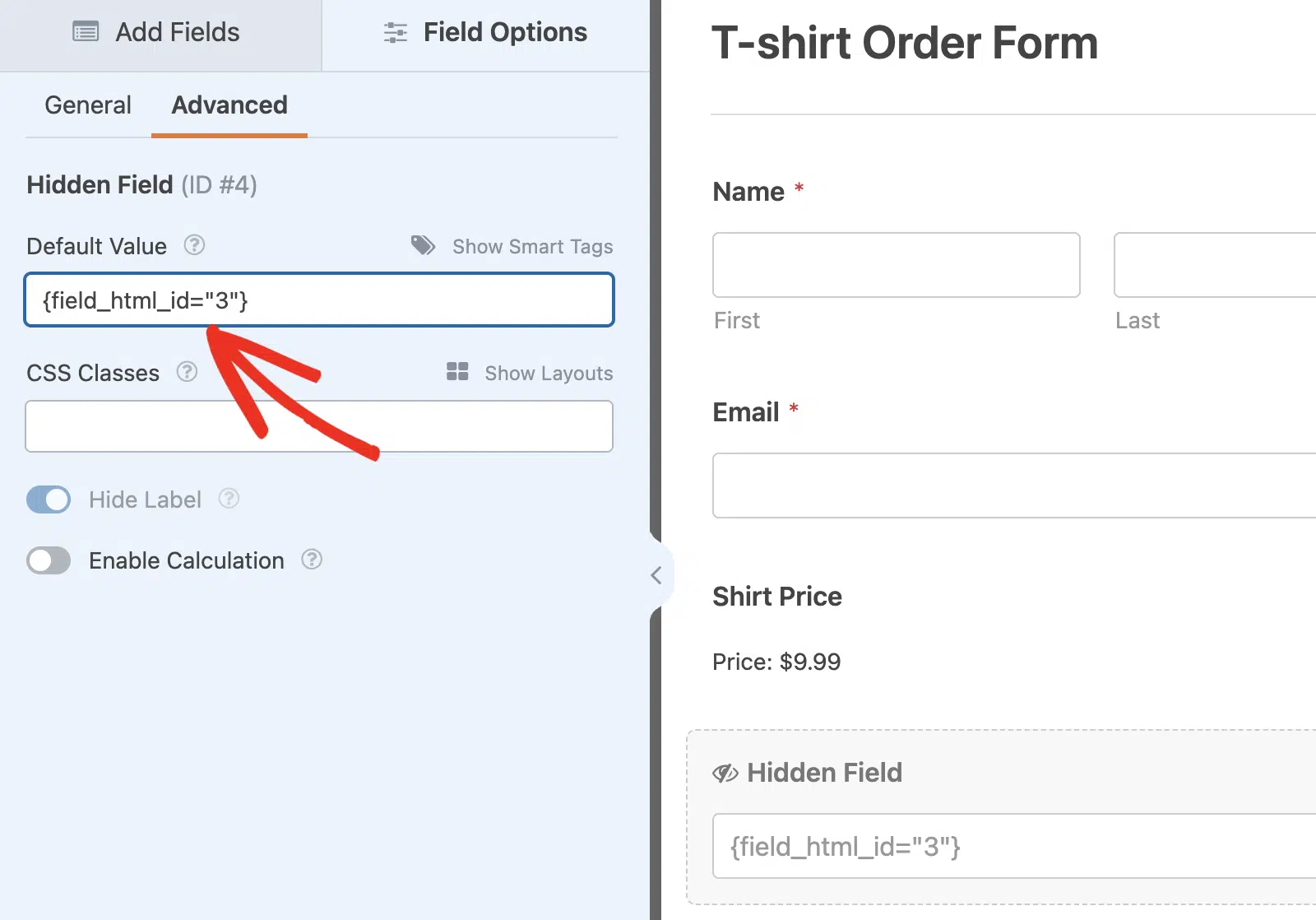
Dopodiché, puoi utilizzare uno qualsiasi dei seguenti Tag Intelligenti come valore predefinito per il campo:
{field_html_id="#"}restituisce il valore formattato HTML (prezzo x quantità){field_id="#|quantity"}restituisce solo il valore della quantità
Assicurati di sostituire # nel Tag Intelligente con l'ID del campo di pagamento sul tuo modulo con la selezione della quantità abilitata.
Mappatura del Campo Nascosto alle Integrazioni di Marketing
Dopo aver impostato il valore predefinito per il Campo Nascosto, sarai in grado di mapparlo come campo personalizzato quando utilizzi una qualsiasi delle nostre integrazioni di marketing.
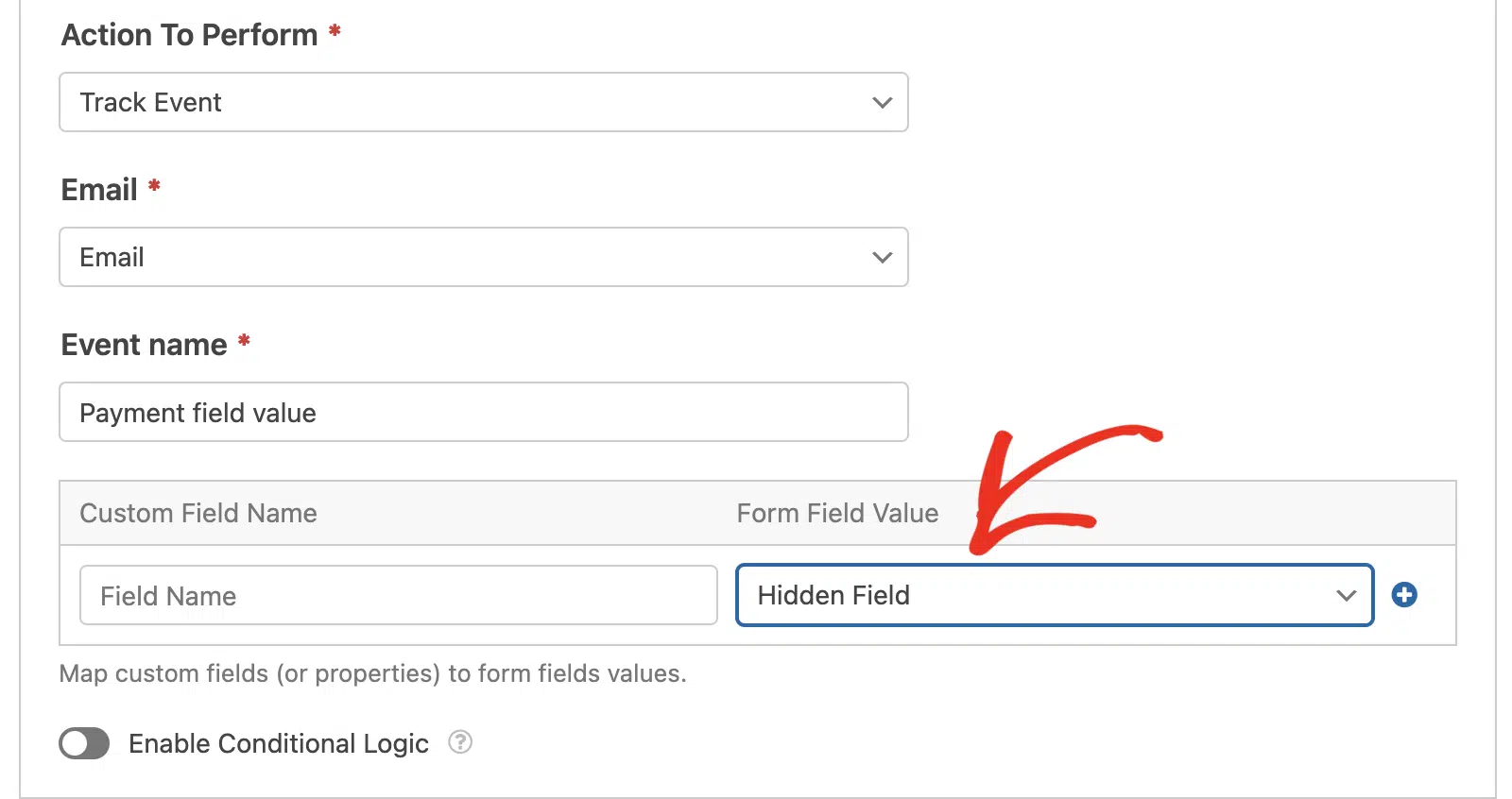
Una volta fatto, il valore del tuo campo di pagamento sarà accessibile nella dashboard dell'account dell'integrazione di marketing. Includerà il valore del pagamento e la quantità selezionata dall'utente.
Per saperne di più sull'integrazione di WPForms con strumenti di terze parti, assicurati di consultare la nostra guida completa alle integrazioni di marketing di WPForms.
Fatto! Ora sai come passare il valore del campo Quantità ai provider API in WPForms.
Vuoi anche imparare a creare i tuoi Tag Intelligenti personalizzati in WPForms? Dai un'occhiata al nostro tutorial su Come Creare un Tag Intelligente Personalizzato per maggiori dettagli.
Correlati
Riferimenti ai filtri:


