


Riassunto AI
Introduzione
Vuoi visualizzare l'ora corrente sul tuo modulo? Utilizzando gli Smart Tag di WPForms puoi creare uno smart tag che visualizzerà l'ora sui tuoi moduli. Con un piccolo snippet PHP, questo tutorial ti guiderà passo dopo passo!
Aggiungere lo Smart Tag per l'ora corrente
Per utilizzare uno Smart Tag, dovremo prima aggiungere lo snippet di codice per crearlo.
Se hai bisogno di aiuto su come aggiungere uno snippet di codice al tuo sito, ti preghiamo di consultare questo tutorial.
/**
 * Create a custom Smart Tag
 *
 * @link https://wpforms.com/developers/how-to-create-a-smart-tag-for-the-current-time
 */

function wpf_dev_register_smarttag( $tags ) {

    // Key is the tag, item is the tag name.
    $tags[ 'current_time' ] = 'Current Time';

    return $tags;
}

add_filter( 'wpforms_smart_tags', 'wpf_dev_register_smarttag' );


/**
 * Process the Smart Tag.
 *
 * @link https://wpforms.com/developers/how-to-create-a-smart-tag-for-the-current-time
 */

function wpf_dev_process_smarttag( $content, $tag ) {

    // Only run if it is our desired tag.
    if ( 'current_time' === $tag ) {

        date_default_timezone_set( 'US/Eastern' );

        $link = date( 'h:i:s A' );

        // Replace the tag with our link.
        $content = str_replace( '{current_time}', $link, $content );
    }

    return $content;
}

add_filter( 'wpforms_smart_tag_process', 'wpf_dev_process_smarttag', 10, 2 );
Diamo un'occhiata più da vicino a ciascuna di queste funzioni.
Creazione dello Smart Tag
Prima di poter definire cos'è lo Smart Tag, dobbiamo prima crearlo.
La funzione wpf_dev_process_smarttag imposterà lo Smart Tag creandolo e denominandolo. Ciò significa che potremo richiamare questo Smart Tag nell'editor di moduli.
Definizione dello Smart Tag
Una volta chiamata la funzione per creare il tag, dobbiamo solo definire per cosa verrà utilizzato quel tag. In questo caso, definiremo il fuso orario e poi imposteremo il formato dell'ora.
Se hai bisogno di aiuto per impostare il fuso orario e il formato, consulta la Documentazione PHP per assistenza.
Come puoi vedere con la funzione wpf_dev_process_smarttag, stiamo impostando il fuso orario su US/Eastern e il formato dell'ora 'h:i:s A', verrà visualizzato come 03:12:46 PM.
E dopo aver salvato il codice, ora potrai utilizzare questo nuovo Smart Tag personalizzato nel tuo editor di moduli.
Creazione del modulo
Ora è il momento di creare il nostro modulo. Se hai bisogno di aiuto per creare un modulo, consulta questo articolo.
Aggiungeremo alcuni campi e in particolare un campo Testo a riga singola che avrà il Valore predefinito impostato come il nostro nuovo Smart Tag.
Per aggiungere un Valore predefinito, seleziona il campo modulo Testo a riga singola e fai clic sulla scheda Avanzate. Una volta lì, fai clic su Mostra Smart Tag e scorri fino a trovare lo Smart Tag che abbiamo appena aggiunto.
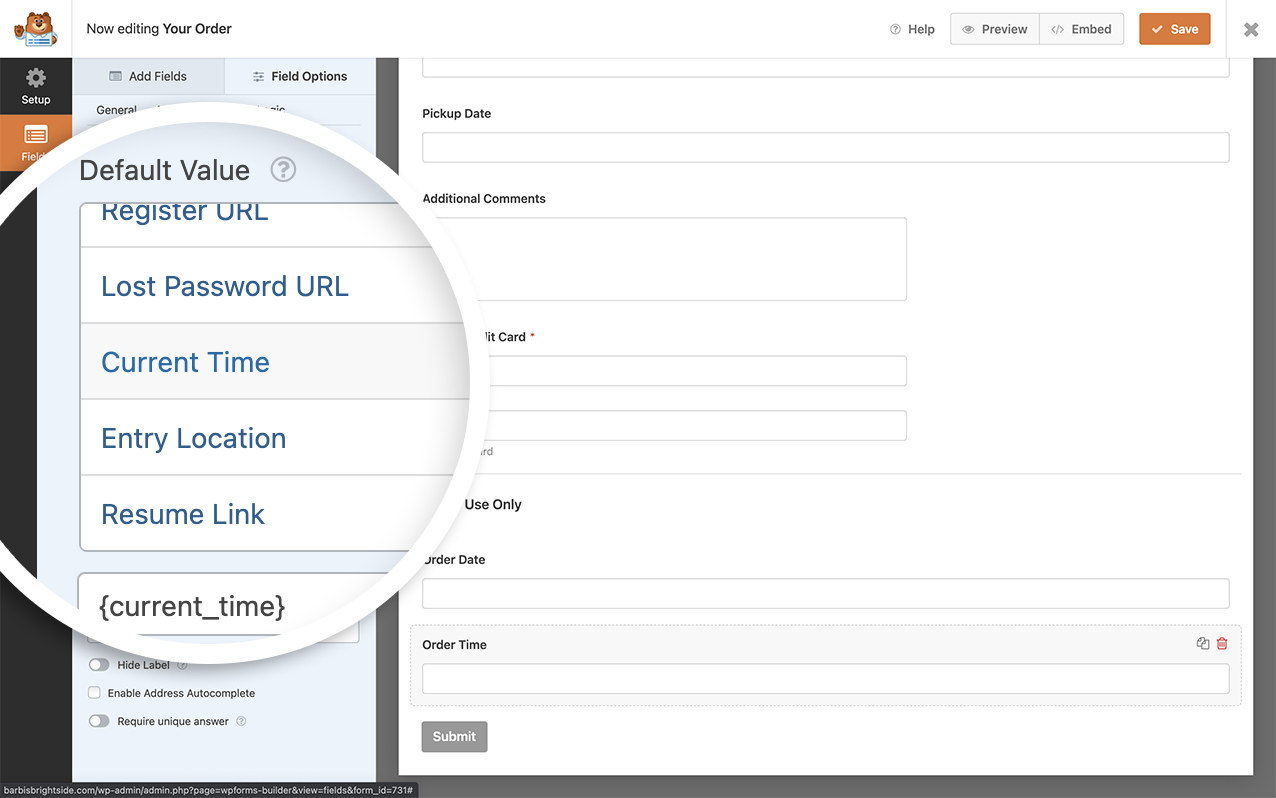
Se hai bisogno di ulteriore aiuto su come impostare un Valore predefinito per un campo Testo a riga singola, dai un'occhiata a questa documentazione.
E questo è tutto! Hai creato un nuovo Smart Tag per l'Ora corrente. Vuoi elaborare Smart Tag all'interno delle etichette dei campi? Dai un'occhiata al nostro tutorial su Come elaborare Smart Tag nelle etichette dei campi.
Correlati
Riferimenti ai filtri:


