









Plugin WordPress SendGrid Marketing

Transformez les soumissions de formulaires en contacts SendGrid

Le module complémentaire SendGrid ajoute automatiquement chaque soumission WPForms à SendGrid en tant que contact, avec une gestion native des listes, un mappage de champs personnalisés et la prise en charge de la logique conditionnelle.

Tout ce dont vous avez besoin pour connecter vos formulaires à SendGrid

Connectez n'importe quel formulaire WordPress à SendGrid et regardez les contacts atterrir dans vos listes dès qu'ils cliquent sur Envoyer. Rejoignez plus de 5 000 000 d'entreprises qui font confiance à WPForms pour alimenter leurs flux de travail. Commencez dès aujourd'hui avec WPForms !

Ajouter automatiquement des contacts

Chaque soumission crée ou met à jour un contact SendGrid pour vous, automatiquement.

Mapper n'importe quel champ

Faites correspondre les e-mails, noms, numéros de téléphone, adresses et vos champs personnalisés SendGrid en quelques clics.

Choisir vos listes

Recherchez et choisissez n'importe quelle liste SendGrid directement dans le constructeur de formulaires.

Routage conditionnel

Envoyez chaque contact à la bonne liste en fonction de la manière dont le formulaire a été rempli.

Supprimer ou effacer

Un formulaire peut retirer quelqu'un d'une liste ou supprimer complètement un contact lorsque vous en avez besoin.

Nettoyer les champs personnalisés

Les valeurs de texte, numériques et de date arrivent en correspondance avec leur type de champ SendGrid.

Réessayer en un clic

Si une synchronisation échoue, corrigez-la avec un bouton Réessayer vers SendGrid sur l'entrée.

Natif, pas de pont

Une connexion directe dans WPForms. Pas de middleware tiers à payer ou à maintenir.

Effacer les journaux d'entrées

Chaque transfert est noté sur l'entrée, vous savez donc toujours ce qui a atteint SendGrid.

Conçu pour votre façon de travailler

Peu importe pour quoi vous collectez des prospects, WPForms place chaque contact dans SendGrid au moment où le formulaire est soumis.

Inscriptions à la newsletter

Ajoutez un formulaire d'inscription à la newsletter à votre site et chaque abonné atterrit automatiquement dans votre liste de bienvenue SendGrid. La séquence de bienvenue que vous avez déjà créée dans SendGrid prend le relais, sans feuille de calcul du samedi à remplir.

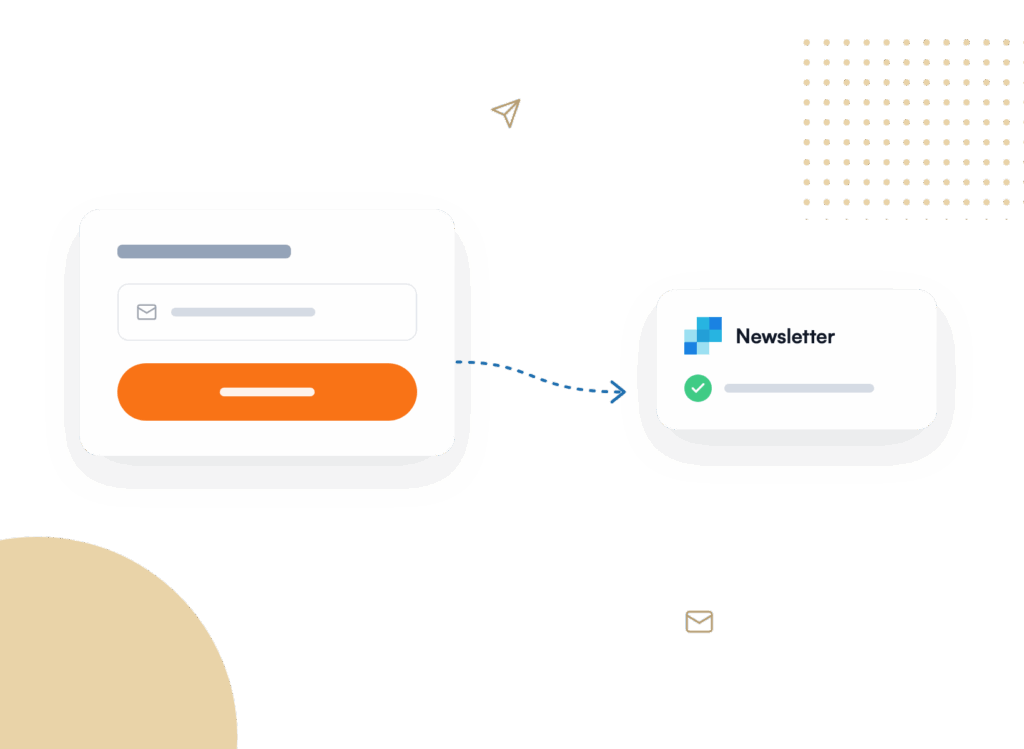
Graphique à deux panneaux montrant un formulaire d'inscription à gauche avec un champ e-mail et un bouton d'appel à l'action orange arrondi, lié à une carte "Newsletter" à droite avec une coche verte et du texte.

Devis & Routage des prospects

Exécutez un formulaire de demande de devis et acheminez les contacts vers votre liste de ventes, tandis qu'une deuxième connexion ajoute toute personne qui s'inscrit à votre liste de newsletter. La logique conditionnelle décide de la destination pour vous, de sorte que la segmentation commence dès le formulaire.

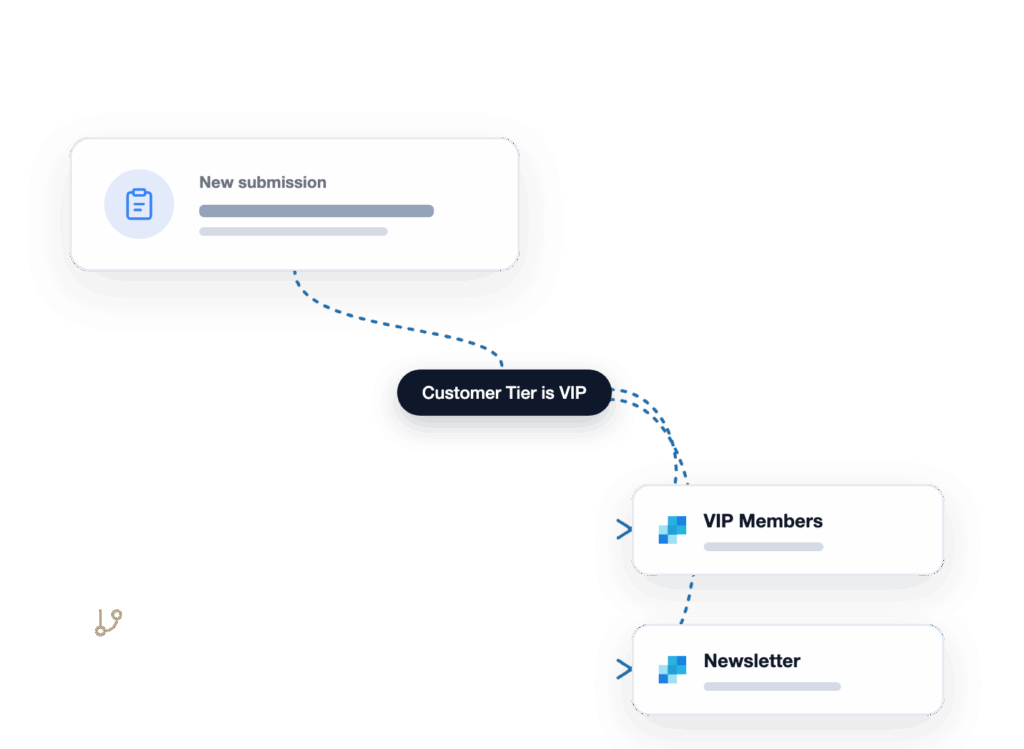
Flux de travail avec trois cartes : Nouvelle soumission → Le niveau du client est VIP → Membres VIP ; connectés par une ligne bleue pointillée vers la zone de carte inférieure.

Sites clients d'agences

Connectez le formulaire d'un client à son propre compte SendGrid, mappez les champs et transmettez-le. La connexion native tente de renvoyer et enregistre de manière autonome, il n'y a donc pas de plugin intermédiaire à surveiller sur les sites que vous gérez.

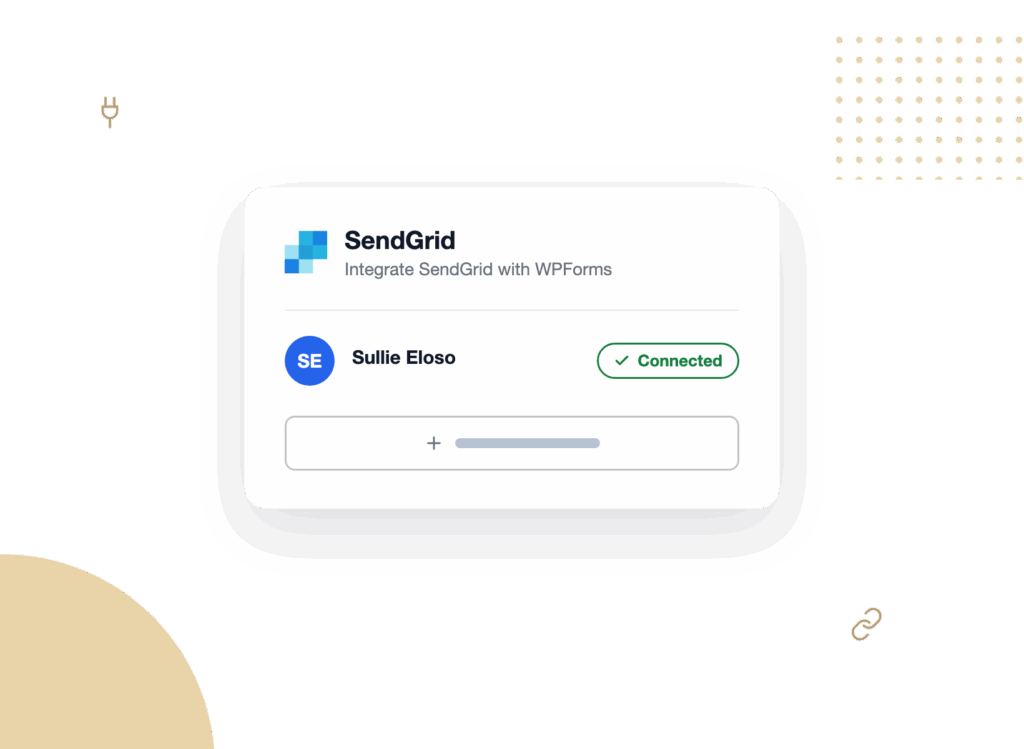
Dialogue montrant l'intégration SendGrid avec WPForms ; l'utilisateur Sullie Eloso est Connecté (coche verte).

Boutiques en ligne

Collectez les détails du client via un formulaire de commande ou de demande et poussez-les directement dans SendGrid, prêts pour les reçus, les offres et les suivis. Votre liste de campagnes reste à jour sans exportation manuelle après chaque vente.

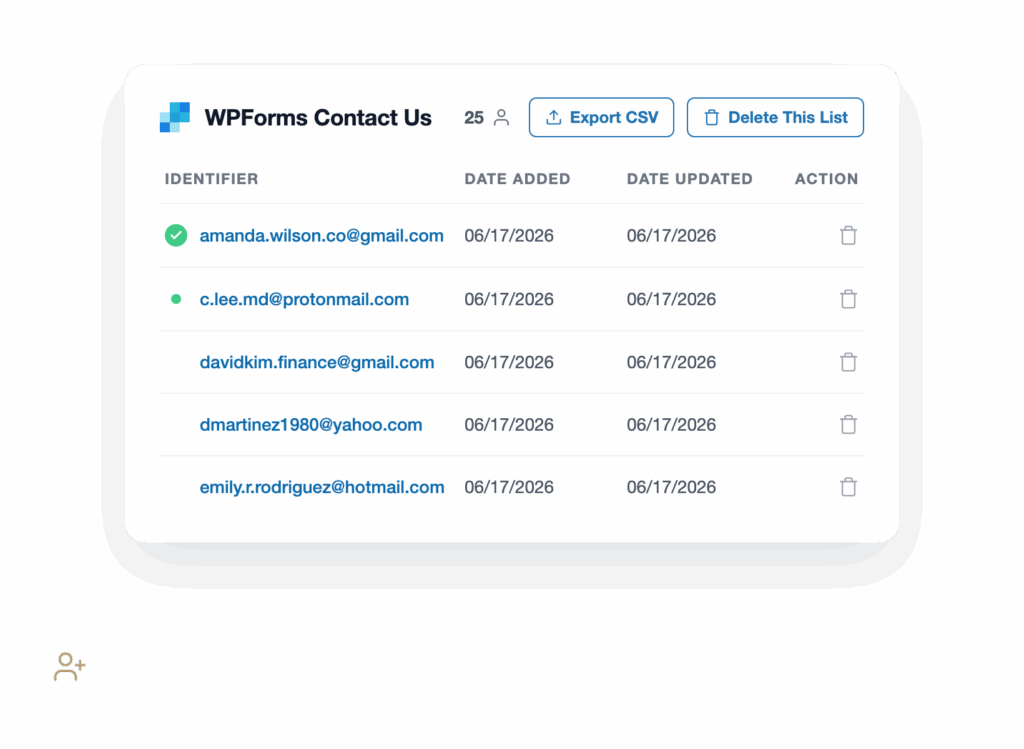
Contacts WPForms : liste d'e-mails avec dates d'ajout/mise à jour et icônes de suppression, plus bouton Exporter CSV en haut.

Profitez de toute la puissance de WPForms + SendGrid Marketing

Tout ce que vous connecteriez normalement avec un outil intermédiaire, WPForms l'intègre. Ainsi, les prospects que vous capturez sont toujours là où vos campagnes peuvent les atteindre.

Illustration comparative montrant "L'ancienne méthode" (exportation manuelle CSV) passant à "La nouvelle méthode" (ajouté automatiquement à SendGrid) avec un formulaire de configuration SendGrid sur le côté droit et un bouton "Gagner du temps" proéminent.

Oubliez le tableur du samedi

Au moment où quelqu'un soumet votre formulaire, WPForms transmet ses coordonnées à SendGrid et les ajoute à la bonne liste. Il n'y a pas de CSV à exporter et pas de rattrapage le lundi qui vous attend. Au moment où vous vous connectez, le contact est déjà dans SendGrid et fait partie de la campagne que vous avez créée pour lui.

Faites atterrir chaque contact dans la bonne liste

Choisissez les listes SendGrid auxquelles une soumission doit adhérer, directement depuis le constructeur de formulaires. Recherchez vos listes, sélectionnez-en autant que nécessaire et supprimez-en avec un seul clic. Vos segments restent propres car le tri se fait à la source, pas lors d'une session de nettoyage ultérieure.

Illustration d'une carte Nouvelle soumission à côté d'un formulaire de connexion SendGrid avec une liste déroulante de contacts et des options listées sur fond bleu.
Carte de connexion SendGrid avec un interrupteur pour la logique conditionnelle et les règles basées sur les groupes.

Acheminez les prospects automatiquement avec la logique conditionnelle

Envoyez quelqu'un vers votre liste de newsletter lorsqu'il coche la case d'opt-in, ou vers votre liste de ventes lorsqu'il demande un devis. Chaque connexion SendGrid suit les règles que vous définissez, de sorte que les bonnes personnes reçoivent la bonne campagne à chaque fois.

Vos données arrivent propres

Les champs texte, nombre et date sont mis en correspondance avec leur type de champ SendGrid avant d'être envoyés. Si une valeur ne convient jamais, ce champ unique s'écarte et le reste du contact arrive toujours. Un petit changement dans SendGrid ne vous coûte jamais tout le prospect.

Maquette d'interface utilisateur d'un constructeur de formulaires intitulé "Champs personnalisés" avec un tableau mappant les noms de champs aux valeurs de formulaire et des icônes d'action (plus/moins). La carte de gauche montre le type de champ "Date" correspondant à la date.
Carte de profil utilisateur pour Amanda Wilson montrant un statut Synchronisé et un bouton d'action SendGrid sur un panneau blanc arrondi avec fond violet.

Une connexion qui récupère par elle-même

Un outil intermédiaire envoie vos données et espère qu'elles arriveront. WPForms surveille la transmission jusqu'à ce qu'elle soit terminée. Si quelque chose nécessite votre attention, vous recevez une note directement sur l'entrée, un bouton de renvoi vers SendGrid en un clic, et les échecs répétés sont regroupés en un seul avis pour que votre boîte de réception reste calme.

Natif, donc aucun pont à maintenir

La connexion se trouve à l'intérieur de WPForms, le même constructeur de formulaires qui alimente déjà plus de 5 000 000 de sites Web. Vous ajoutez SendGrid à n'importe quel formulaire en quelques clics, sans outil tiers intermédiaire et sans feuille de calcul à tenir à jour. Ce sont juste vos formulaires qui alimentent le compte SendGrid que vous utilisez déjà.

Illustration de réseau montrant des icônes d'application interconnectées autour d'une carte blanche centrale avec un ours, plus un badge "Connecté".

Connectez vos formulaires à SendGrid. C'est aussi simple que ça.

Rejoignez les 5 000 000 de professionnels qui utilisent WPForms pour capturer des prospects et développer les campagnes par e-mail qu'ils gèrent déjà sur SendGrid.

✓ Garantie de remboursement de 14 jours · ✓ Installation en moins de 5 minutes · ✓ Aucune connaissance en codage requise · ✓ Utilisé sur 5 000 000 de sites

Questions fréquemment posées et ressources

Vous avez des questions sur le module complémentaire WPForms SendGrid ? Nous avons des réponses.

Comment fonctionne le module complémentaire WPForms SendGrid ?

Le module complémentaire SendGrid de WPForms connecte n'importe quel formulaire à votre compte SendGrid. Vous ajoutez une connexion SendGrid à un formulaire, mappez vos champs, choisissez vos listes et enregistrez. Dès lors, chaque soumission crée ou met à jour cette personne en tant que contact dans SendGrid et l'ajoute aux listes que vous avez choisies, automatiquement. Il n'y a aucun outil tiers intermédiaire et aucune exportation CSV à exécuter.

Le module complémentaire SendGrid envoie-t-il mes e-mails WordPress via SendGrid ?

Non. Le module complémentaire SendGrid de WPForms ajoute vos contacts de formulaire aux listes Marketing Campaigns de SendGrid. Il ne route pas vos e-mails WordPress via le service SMTP de SendGrid. Si vous souhaitez envoyer vos e-mails de notification WordPress et de formulaire via SendGrid pour une meilleure délivrabilité, c'est le rôle de WP Mail SMTP, et les deux fonctionnent parfaitement ensemble.

Quel plan WPForms inclut le module complémentaire SendGrid ?

Le module complémentaire SendGrid est disponible dans les plans WPForms Plus, Pro et Elite. Le plan Plus commence à 99,50 $/an et débloque l'ensemble complet des intégrations de marketing par e-mail, y compris SendGrid. Chaque plan inclut des formulaires illimités, des soumissions illimitées et des utilisateurs illimités. Vous pouvez comparer les options sur la page de tarification de WPForms.

Ai-je besoin d'un compte SendGrid pour utiliser le module complémentaire ?

Oui. Le module complémentaire SendGrid se connecte à votre propre compte SendGrid, vous aurez donc besoin d'un accès à Marketing Campaigns, et les plans SendGrid sont payants. Une fois que vous avez créé une clé API avec les autorisations Marketing dans SendGrid, vous la collez dans WPForms sous Paramètres » Intégrations » SendGrid et vous êtes connecté.

Puis-je ajouter des contacts à plus d'une liste SendGrid ?

Oui. Vous choisissez vos listes SendGrid directement dans le constructeur de formulaires, avec une recherche pour les trouver rapidement et une suppression en un clic pour les organiser. Choisissez une seule liste ou plusieurs, et ajoutez des connexions distinctes au même formulaire lorsque des réponses différentes doivent envoyer des personnes vers différentes listes.

Puis-je router des contacts vers différentes listes avec la logique conditionnelle ?

Oui. Chaque connexion SendGrid prend en charge la logique conditionnelle, vous pouvez donc envoyer une personne vers votre liste de newsletter lorsqu'elle s'inscrit, ou vers votre liste de vente lorsqu'elle demande un devis. Votre segmentation commence au niveau du formulaire au lieu d'une session de nettoyage ultérieure. En savoir plus sur la logique conditionnelle dans WPForms.

Que se passe-t-il si un contact ne parvient pas à se synchroniser avec SendGrid ?

Le module complémentaire SendGrid est conçu pour récupérer automatiquement. Si une liste ou un champ personnalisé a été modifié dans SendGrid après la création de votre formulaire, le module complémentaire met de côté cet élément et enregistre le reste du contact. Si quelque chose nécessite réellement votre intervention, WPForms affiche un bouton Réessayer avec SendGrid sur l'entrée, écrit une note dans le journal des entrées et regroupe les échecs répétés en une seule notification d'administrateur afin que votre boîte de réception ne soit pas inondée.

Puis-je mapper mes champs personnalisés SendGrid ?

Oui. Le module complémentaire SendGrid mappe vos champs de formulaire aux détails de contact SendGrid, y compris l'e-mail, le nom, le téléphone, l'adresse et tous les champs personnalisés que vous avez créés dans SendGrid. Les valeurs de texte, numériques et de date sont mises en correspondance avec leur type de champ SendGrid avant d'être envoyées, de sorte que vos données arrivent proprement.

Ai-je besoin d'un développeur pour configurer l'intégration SendGrid ?

Non. Connecter WPForms à SendGrid est un processus en quatre étapes sans code : créez une clé API SendGrid, ajoutez votre compte dans les paramètres WPForms, déposez SendGrid sur n'importe quel formulaire, puis mappez vos champs et enregistrez. La plupart des gens synchronisent leur premier formulaire avec SendGrid en quelques minutes, sans codage requis.

🔔 Abonnez-vous pour recevoir nos dernières mises à jour
📧 Abonnez-vous aux e-mails

Abonnement par e-mail

Rejoignez notre newsletter

Nous ne vous enverrons pas de spam. Nous envoyons un e-mail uniquement lorsque nous pensons qu'il vous sera réellement utile. Désabonnez-vous à tout moment !
Nouvelle fonctionnalité

Tableau de bord WPForms

Héros bleu foncé avec un logo d'ours circulaire à gauche, un grand titre "Présentation du nouveau tableau de bord WPForms" et un badge ANNONCE ; une maquette de tableau de bord est visible à droite.

Le tableau de bord WPForms est un nouvel écran d'accueil qui s'ouvre au moment où vous cliquez sur WPForms dans votre menu d'administration. Les cartes de statistiques en haut totalisent vos formulaires, entrées, paiements, vues et spams sur l'ensemble du site.

Un widget d'entrées présente l'activité sur la période de votre choix avec un tableau par formulaire des entrées, vues, interactions et taux de conversion, et un widget de paiements totalise tout ce qui est collecté une fois qu'une passerelle est connectée.

Avec le module complémentaire Géolocalisation actif, Top Locations classe les pays d’où proviennent vos visiteurs, et un panneau Étapes suivantes suggérées pointe vers les fonctionnalités à activer.

Rien à installer, car il est inclus dans tous les plans, y compris Lite !

Nouvelle fonctionnalité

Code QR WPForms

Bannière d'annonce : fond bleu foncé avec le titre « Dites bonjour au code QR WPForms : un scan ouvre votre formulaire » et un grand code QR à droite.

Chaque formulaire dispose désormais de son propre générateur de code QR intégré, sans rien de plus à installer ou à acheter.

Ouvrez les paramètres généraux d’un formulaire, choisissez la page sur laquelle se trouve le formulaire ou collez son URL, puis cliquez sur Générer le code QR pour le copier ou le télécharger en PNG ou en SVG prêt à imprimer.

Placez-le sur des menus, des emballages, des badges d’événement ou des cartes de visite, et chaque scan ouvrira votre formulaire au lieu d’une page qui ne donne aux gens que quelque chose à lire.

Inclus avec chaque plan, y compris Lite ; les plans Pro et Elite peuvent conserver, supprimer ou remplacer le logo WPForms au centre par le leur.

Nouvelle fonctionnalité

Champ de classement pour Sondages et enquêtes

Annonce héros : fond bleu foncé, avatar d'ours à gauche, grand texte « Introduction du nouveau champ de classement WPForms », et trois cartes d'options blanches empilées avec « Films » mis en surbrillance.

Le module Sondages et enquêtes gagne un champ de classement !

Au lieu de noter chaque option séparément, les répondants font glisser les options (ou appuient sur les boutons fléchés sur un téléphone) dans l'ordre qu'ils préfèrent, de sorte qu'une option doive toujours arriver en premier.

WPForms totalise chaque réponse en un décompte de « fois en #1 » et un classement moyen pour chaque option, avec un graphique qui rend le gagnant évident.

Disposez les options sous forme de liste verticale ou de grille, et utilisez des Choix d'images ou des Choix d'icônes à la place des étiquettes en texte brut.

Intégration Nouvelle fonctionnalité Paiements

Module Mercado Pago

Présentation du module complémentaire Mercado Pago WPForms : paiements par carte conçus pour l'Amérique latine

Le module complémentaire Mercado Pago apporte des paiements par carte sur la page, conçus pour l'Amérique latine, à vos formulaires.

Les acheteurs saisissent les détails de leur carte dans des champs sécurisés hébergés par Mercado Pago à l'intérieur du formulaire, choisissent un plan de paiement échelonné et paient en ARS, BRL, CLP, COP, MXN, PEN ou UYU sans quitter votre page.

Un paiement approuvé déclenche votre confirmation, vos notifications et vos intégrations au moment où l'argent est réellement transféré, et des remboursements complets ou partiels peuvent être émis depuis WPForms » Paiements.

WPForms ne facture aucuns frais de transaction et fonctionne avec les Quantités, les Coupons, les formulaires multipages, les formulaires conversationnels, les formulaires de prospects et les pages de formulaire.

IA Nouvelle fonctionnalité

WPForms Analytics

Héro bleu foncé avec un avatar d'ours à gauche, un grand titre WPForms v2.0 et une capture d'écran de l'analyse des formulaires à droite.

WPForms 2.0 ajoute une suite complète de suivi des performances des formulaires dans votre tableau de bord WordPress.

La page Tous les formulaires affiche désormais les Vues, les Entrées et le Taux de conversion pour chaque formulaire, et chaque formulaire obtient son propre tableau de bord d'analyse avec les vues, les interactions, le taux de conversion, les abandons et les erreurs sur les 7, 30 ou 90 derniers jours ou une plage personnalisée.

Un tableau champ par champ montre les interactions, le temps passé, les erreurs et les abandons pour chaque champ, vous permettant de voir exactement où les gens abandonnent, et vous pouvez définir un objectif de conversion pour suivre les progrès.

Il y a aussi un chat IA intégré qui lit vos données de formulaire et vous indique ce qui fonctionne, ce qui nuit aux conversions et ce qu'il faut corriger en premier.