








Intégration de formulaire WordPress Gutenberg

Ajoutez WPForms à n'importe quelle page Gutenberg et stylisez-la visuellement

La plupart des plugins de formulaire insèrent un shortcode dans vos pages. WPForms vous offre un bloc natif avec des thèmes en un clic et des contrôles de style complets dans la barre latérale du bloc, sans CSS nécessaire.

Tout ce que l'intégration WPForms + Gutenberg vous offre

Neuf fonctionnalités que l'éditeur de blocs ne fait pas par lui-même, le tout à l'intérieur du bloc WPForms.

Bloc WPForms natif pour Gutenberg

Trouvez le bloc WPForms dans l'outil d'insertion, choisissez un formulaire, et c'est fait. Pas de shortcode à coller.

Aperçu en direct dans l'éditeur de blocs

Votre formulaire s'affiche dans l'éditeur exactement comme les visiteurs le verront, donc chaque changement de style est instantanément visible.

Thèmes de formulaire pour l'éditeur de blocs

Un clic re-stylise l'ensemble du formulaire. Enregistrez vos propres thèmes et réutilisez-les sur différents formulaires.

Fonctionne dans l'éditeur de site et les modèles FSE

Utilisez le bloc WPForms dans les articles, les pages, les parties de modèle et les mises en page de l'éditeur de site complet.

Entrées de l'éditeur de blocs enregistrées dans WordPress

Les plans payants stockent chaque soumission dans WordPress, prête à être recherchée et exportée.

L'anti-spam reste activé dans l'éditeur de blocs

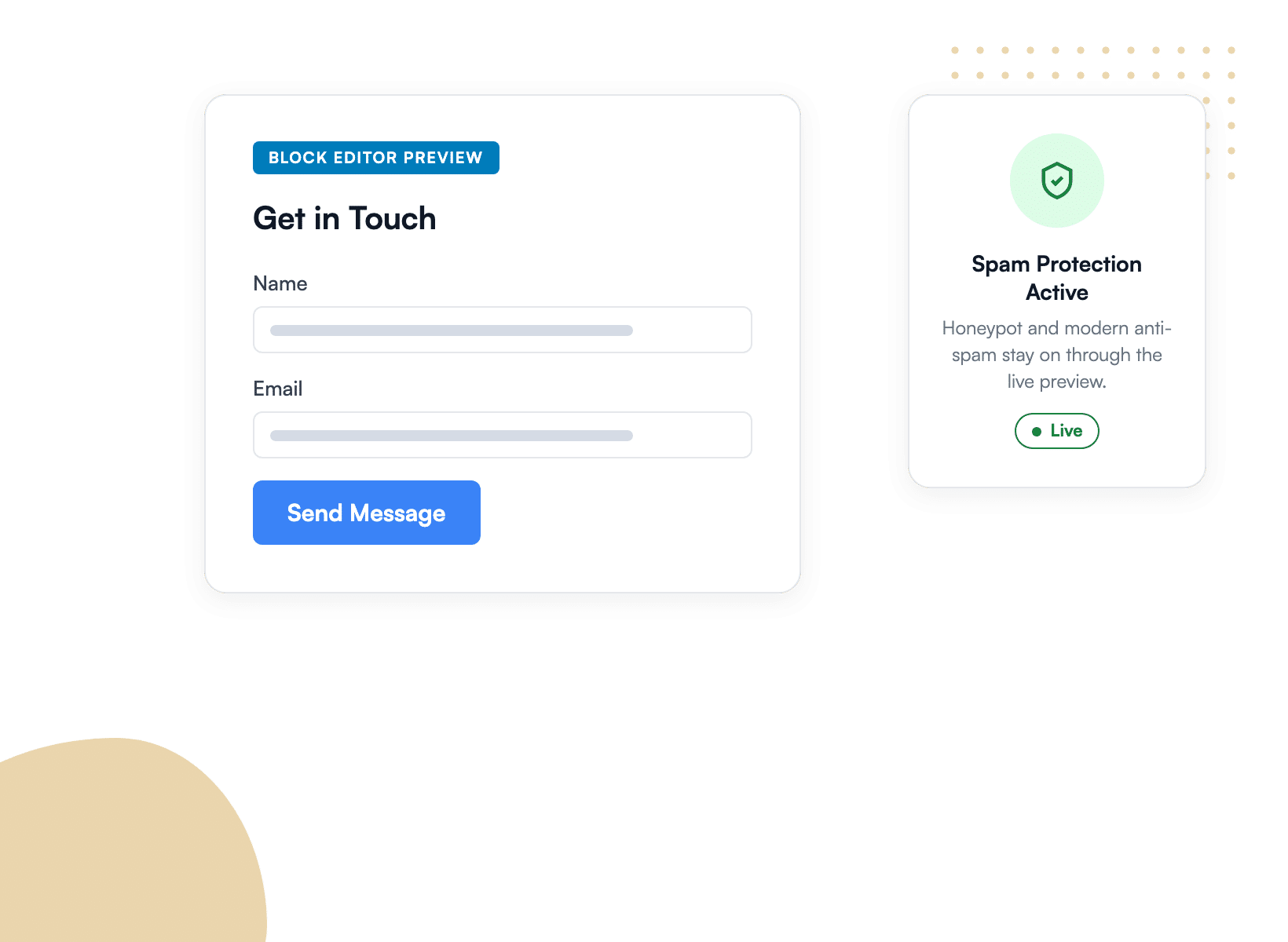
La protection honeypot et la protection anti-spam moderne restent actives dans l'aperçu de l'éditeur et sur la page en direct.

Plus de 2 100 modèles prêts pour l'éditeur de blocs

Commencez à partir de n'importe quel modèle WPForms et intégrez-le avec le même bloc.

Formulaires de paiement dans les pages Gutenberg

Acceptez des paiements uniques ou récurrents avec Stripe, Square, PayPal ou Authorize.Net.

Les intégrations natives continuent de fonctionner

Mailchimp, HubSpot, Salesforce, Google Sheets et Zapier se synchronisent depuis chaque formulaire intégré.

Tous les types de formulaires WPForms, rendus nativement dans l'éditeur de blocs.

Les formulaires de contact, d'inscription, de paiement et multi-étapes s'intègrent tous via le même bloc WPForms.

Intégration de formulaire de contact

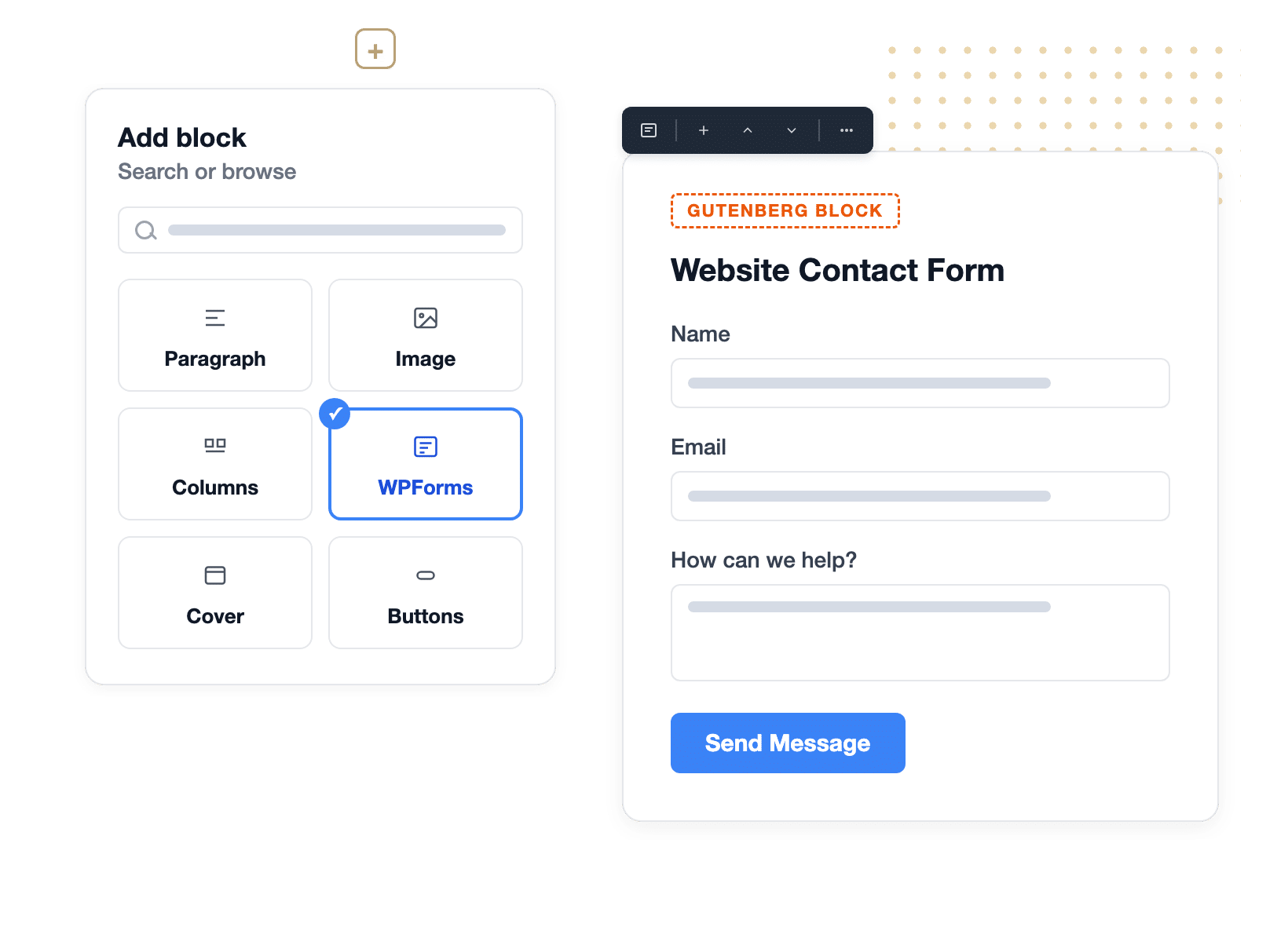
Ajoutez le bloc WPForms à n'importe quelle page ou modèle, choisissez votre formulaire de contact, et il s'affiche en direct dans l'éditeur de blocs. Les notifications par e-mail sont envoyées automatiquement, et les plans payants stockent également chaque entrée dans WordPress.

Formulaire de contact intégré dans une page Gutenberg

Intégration de formulaire d'inscription

Développez votre liste depuis n'importe quelle page de destination Gutenberg. WPForms synchronise les nouvelles inscriptions vers Mailchimp, ConvertKit (Kit), Constant Contact, ActiveCampaign, MailerLite, Brevo, AWeber et MailPoet via l'administration WPForms.

Formulaire d'inscription à la newsletter intégré dans une mise en page de l'éditeur de blocs

Intégration de formulaire de paiement

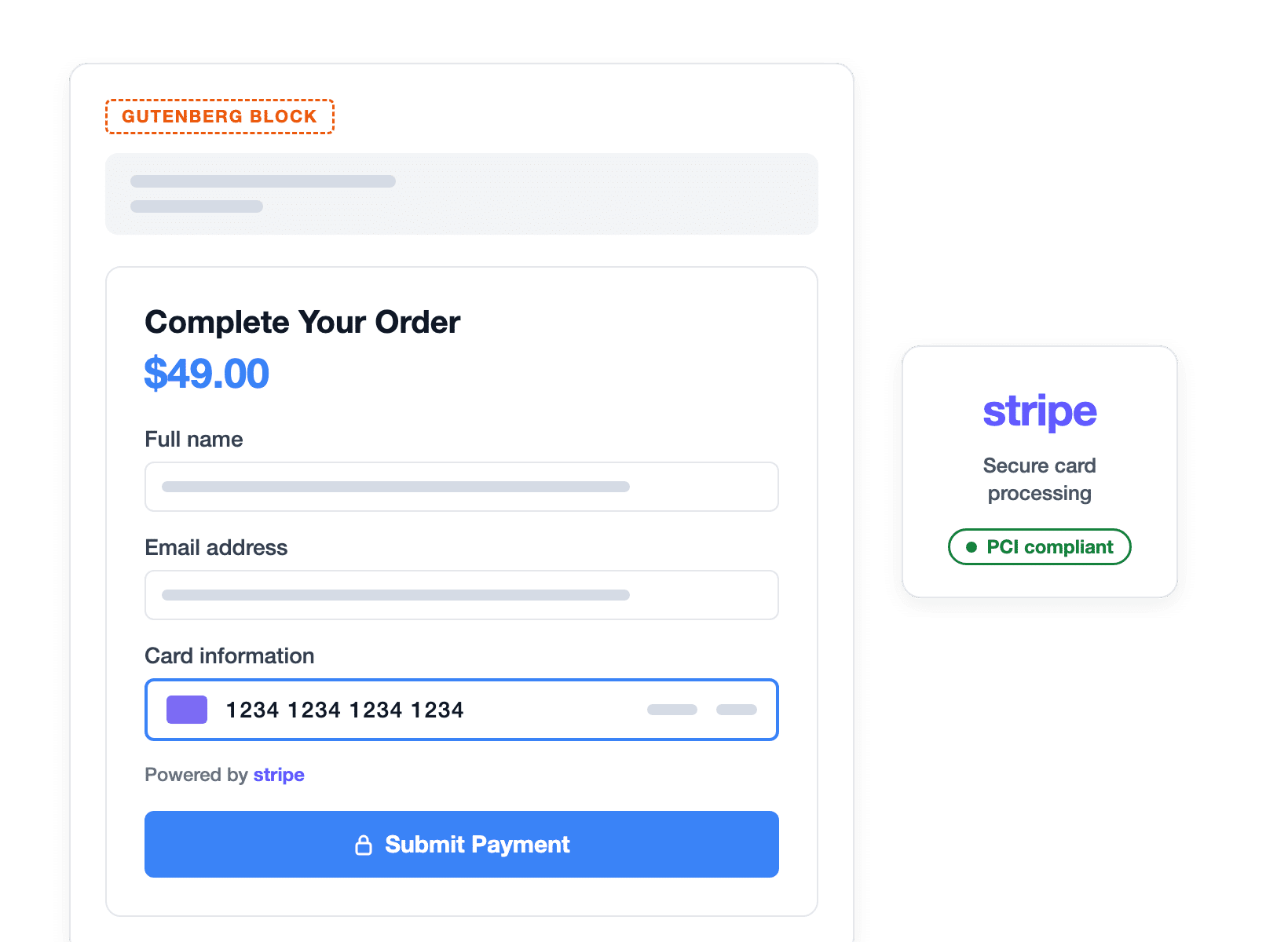
Acceptez des paiements dans n'importe quelle page de l'éditeur de blocs. WPForms prend en charge les paiements uniques et récurrents via Stripe (avec abonnements et coupons), Square, PayPal et Authorize.Net. Aucune boutique e-commerce requise.

Formulaire de paiement Stripe intégré dans une page Gutenberg

Intégration de formulaire multi-étapes

Divisez les longs formulaires en étapes avec une barre de progression. Chaque page que vous créez dans WPForms s'affiche dans votre mise en page Gutenberg sans aucune reconfiguration.

Formulaire multi-étapes avec barre de progression dans l'éditeur de blocs

Pourquoi plus de 5 millions de sites Web font confiance à l'intégration WPForms + Gutenberg

Cinq détails du flux de travail qui distinguent l'intégration WPForms Gutenberg des autres options de formulaires de l'éditeur de blocs.

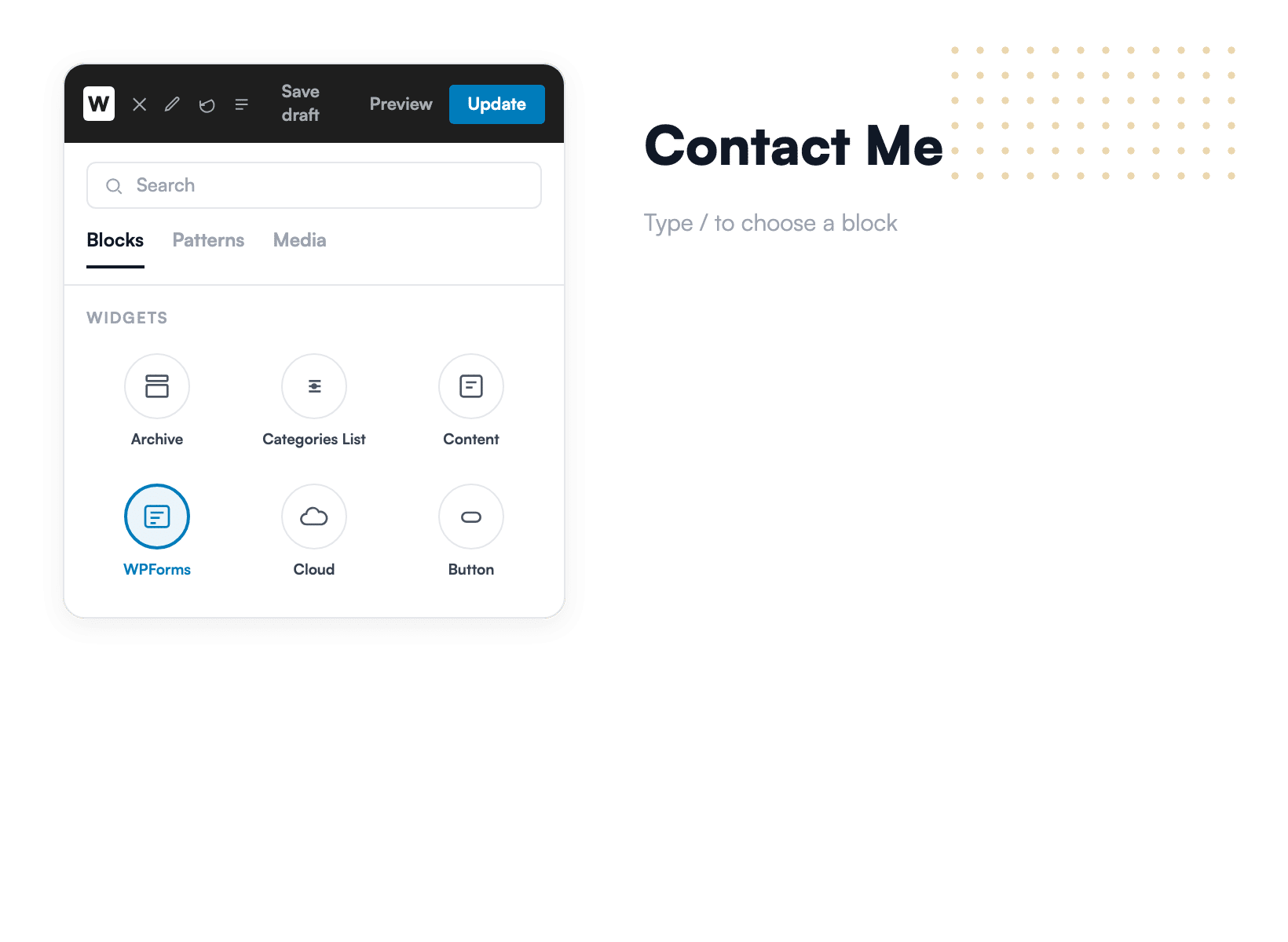
Le bloc WPForms dans l'insert de blocs Gutenberg

Un bloc WPForms natif dans l'insertion de blocs

Ouvrez n'importe quelle page ou modèle, recherchez WPForms dans l'insertion de blocs, et déposez le bloc dans votre mise en page.

Choisissez un formulaire que vous avez créé dans WPForms et il s'affiche en direct dans l'aperçu de l'éditeur, sans shortcodes ni plugins de pont.

Thèmes de formulaire en un clic et style complet dans la barre latérale du bloc

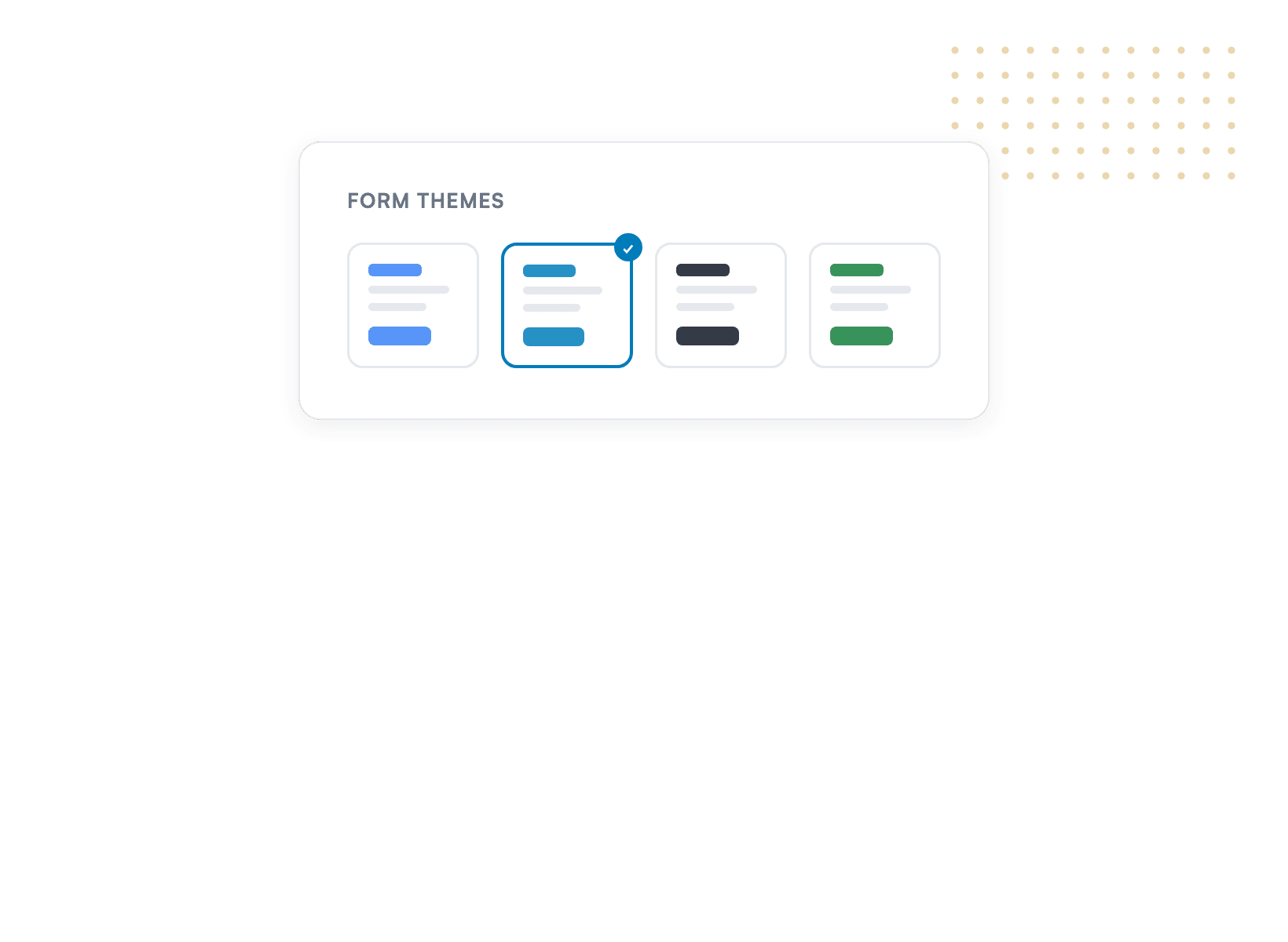
Appliquez un thème de formulaire prédéfini et chaque champ, étiquette, bouton, conteneur et arrière-plan se restyle pour correspondre à votre page.

Ajustez les polices, les couleurs, les bordures et l'espacement depuis la barre latérale du bloc, puis enregistrez le résultat comme un thème personnalisé à réutiliser sur différents formulaires.

Bibliothèque de préréglages de thèmes de formulaires et contrôles de style dans la barre latérale de l'éditeur de blocs
Paramètres du bloc WPForms dans la barre latérale Gutenberg avec protection anti-spam intacte

Anti-spam qui fonctionne toujours dans l'éditeur de blocs

De nombreux widgets de formulaire intégrés abandonnent silencieusement leur protection anti-spam dans l'aperçu de l'éditeur de blocs.

WPForms maintient la protection anti-spam honeypot et moderne active dans l'aperçu et sur la page publiée, il n'y a donc aucun écart entre la conception et la production.

Chaque soumission de l'intégration Gutenberg atterrit dans la base de données WordPress

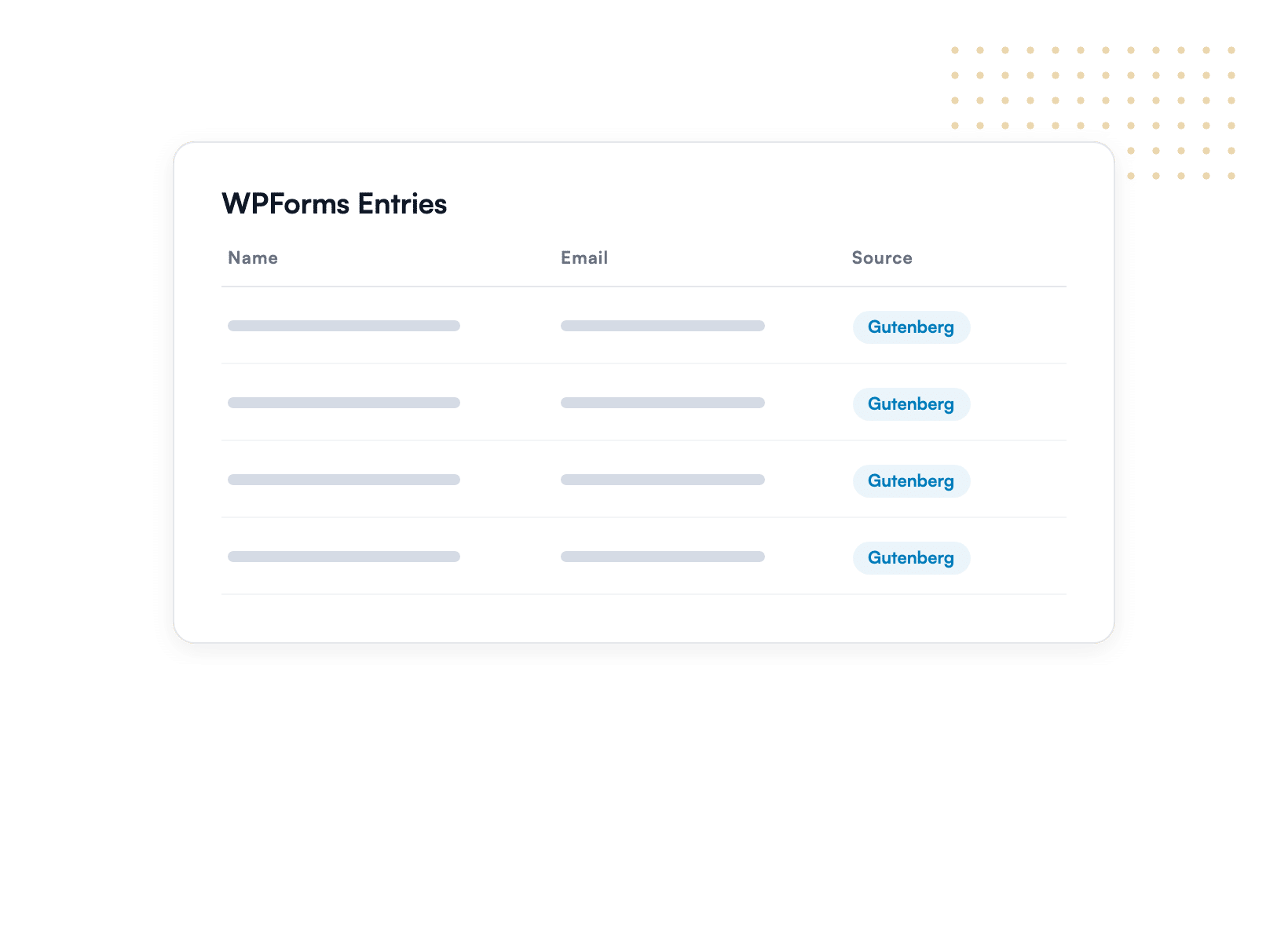
L'éditeur de blocs ne dispose pas d'une base de données d'entrées de formulaire. Avec une licence WPForms payante, chaque soumission est enregistrée dans WordPress.

Recherchez les entrées, exportez-les en CSV, Excel ou PDF, routez-les par e-mail et synchronisez-les avec votre CRM.

Flux d'intégration WPForms du constructeur de formulaires vers une page de l'éditeur de blocs
Flux d'intégration ajoutant un formulaire de paiement WPForms à une nouvelle page de l'éditeur de blocs

Paiements dans n'importe quelle mise en page d'éditeur de blocs sans boutique

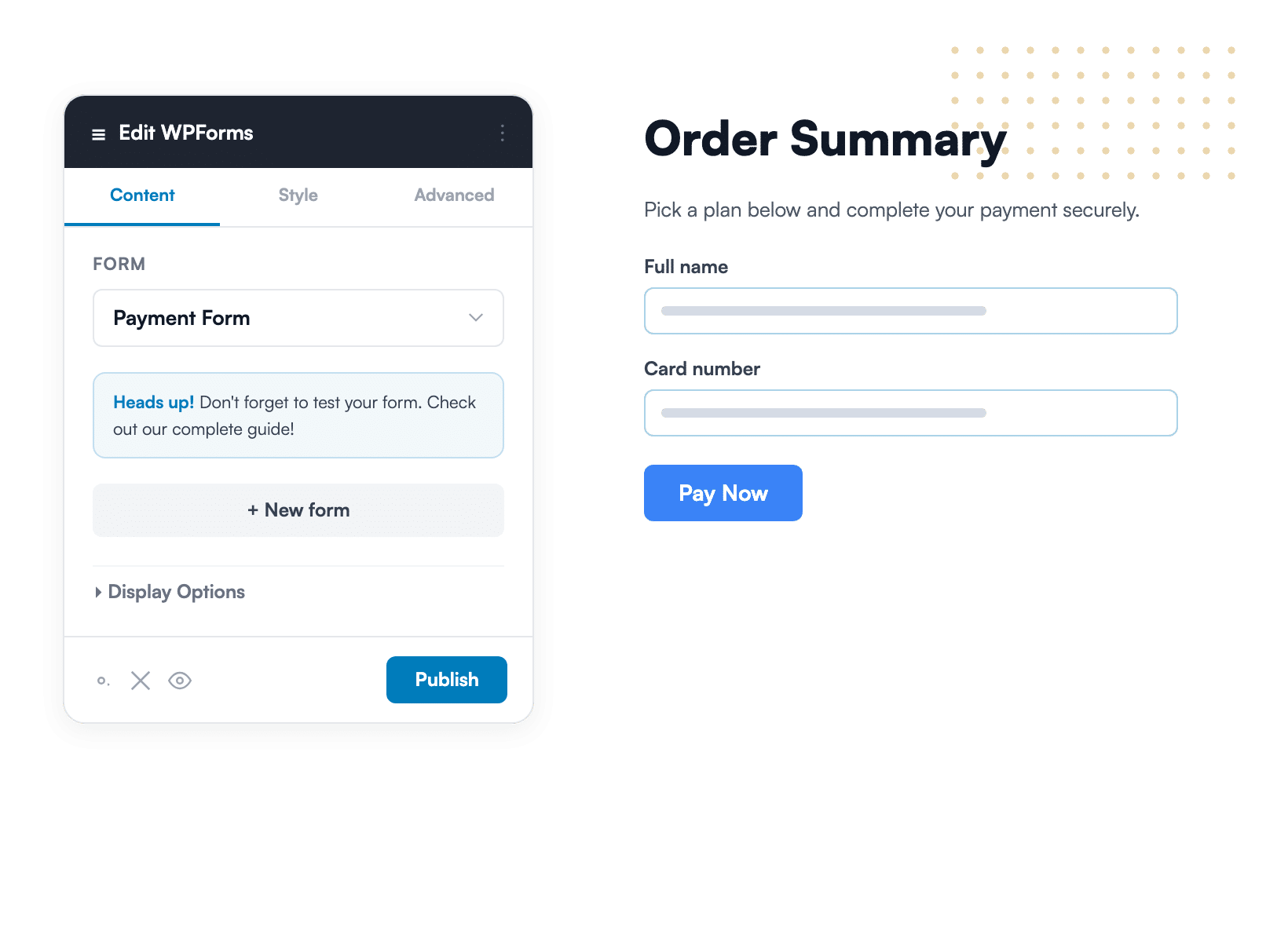
Créez un formulaire de paiement avec Stripe (abonnements et coupons inclus), Square, PayPal ou Authorize.Net, puis déposez-le dans n'importe quelle page ou partie de modèle.

WPForms Lite accepte les paiements Stripe avec des frais de 3 % par transaction, et les plans payants les suppriment.

Ajoutez l'intégration WPForms à votre site Gutenberg dès aujourd'hui

Rejoignez les 5 000 000 de professionnels qui font confiance à WPForms pour collecter des prospects, accepter des paiements et développer leurs sites avec l'éditeur de blocs.

✓ Garantie de remboursement de 14 jours · ✓ Aucune connaissance en codage requise · ✓ Utilisé sur plus de 5 millions de sites

Voir tout

Intégration WPForms + Gutenberg – Foire aux questions et Ressources

Vous avez des questions sur l'intégration WPForms Gutenberg ? Nous avons les réponses.

Comment ajouter un formulaire WPForms à une page Gutenberg ?

Ouvrez n'importe quelle page, article ou modèle FSE et cliquez sur l'outil d'insertion de blocs. Recherchez WPForms et ajoutez le bloc WPForms à votre mise en page.

Choisissez un formulaire que vous avez déjà créé dans WPForms dans le menu déroulant. L'éditeur de blocs le rend en direct, vous voyez donc exactement à quoi il ressemblera avant de publier. Si vous n'avez pas encore créé le formulaire, créez-le d'abord dans WPForms et revenez.

Vous pouvez ajouter le même formulaire à autant de pages que vous le souhaitez. Consultez notre guide étape par étape pour afficher WPForms sur votre site.

Puis-je utiliser le même formulaire WPForms sur plus d'une page Gutenberg ?

Oui. Ajoutez le bloc WPForms où vous en avez besoin, que ce soit sur une page de destination, un article de blog ou une partie de modèle de barre latérale, et choisissez le même formulaire à chaque fois.

Chaque copie envoie les mêmes notifications, conserve la même protection anti-spam et se synchronise avec les mêmes intégrations. Sur les plans payants, les entrées de chaque page atterrissent au même endroit, vous n'avez donc pas à vérifier chaque page séparément.

Modifiez le formulaire une fois dans WPForms et chaque page qui l'utilise est mise à jour automatiquement. Il n'y a rien à copier, coller ou synchroniser manuellement.

Le bloc WPForms fonctionne-t-il dans l'éditeur de site et les modèles FSE ?

Oui. Le bloc WPForms fonctionne dans les articles, les pages, les parties de modèles et les mises en page de l'éditeur complet du site, car il n'est pas limité à un seul type de contenu.

Cela signifie que vous pouvez placer un formulaire dans un en-tête, un pied de page, une partie de modèle de barre latérale ou un modèle de page personnalisé, et il s'affichera de la même manière qu'une page normale.

Chaque copie du formulaire conserve ses notifications et ses intégrations, et les plans payants enregistrent ses entrées dans WordPress. Modifiez le formulaire une fois dans WPForms et chaque modèle qui l'utilise est mis à jour automatiquement.

Puis-je styliser les formulaires WPForms dans l'éditeur de blocs sans écrire de CSS ?

Oui. La barre latérale du bloc WPForms dispose de panneaux de style pour les champs, les étiquettes, les boutons, les conteneurs et l'arrière-plan. Modifiez les polices, les couleurs, les bordures et l'espacement, et observez chaque modification dans l'aperçu en direct.

Vous pouvez également commencer à partir d'un thème de formulaire prédéfini pour une restructuration en un clic, puis l'ajuster pour qu'il corresponde à votre marque. Lorsque vous aimez le résultat, enregistrez-le comme thème personnalisé et réutilisez-le sur d'autres formulaires.

Consultez notre article sur comment styliser WPForms à l'aide de l'éditeur de blocs pour un tutoriel.

La protection anti-spam fonctionne-t-elle toujours lorsque j'intègre un formulaire WPForms dans l'éditeur de blocs ?

Oui. L'intégration d'un formulaire avec le bloc WPForms ne modifie pas sa protection anti-spam. La protection honeypot et la protection anti-spam moderne restent actives dans l'aperçu de l'éditeur et sur la page publiée, il n'y a donc aucun décalage entre l'éditeur et votre site en direct.

Tous les CAPTCHA que vous avez configurés, tels que Google reCAPTCHA, hCaptcha ou Cloudflare Turnstile, continuent également de fonctionner. Gérez-les par formulaire dans le constructeur de formulaires sous Paramètres » Protection anti-spam et sécurité.

Consultez notre guide pour prévenir le spam dans WPForms.

Où vont les soumissions d'un formulaire WPForms intégré à Gutenberg ?

Les notifications par e-mail sont envoyées dès que quelqu'un soumet le formulaire, quelle que soit la page sur laquelle il est intégré.

Avec une licence WPForms payante, chaque soumission est également stockée dans la base de données des entrées WPForms à l'intérieur de WordPress. Vous pouvez rechercher, filtrer et exporter les entrées au format CSV, Excel ou PDF.

Les entrées peuvent également être synchronisées avec les intégrations natives de WPForms, telles que Mailchimp, HubSpot, Salesforce ou Google Sheets, afin que rien ne soit perdu entre l'éditeur de blocs et votre boîte de réception. Consultez notre guide complet des entrées de formulaire.

Puis-je accepter des paiements avec WPForms sur une page Gutenberg ?

Oui. Créez un formulaire de paiement dans WPForms avec Stripe (abonnements et coupons pris en charge), Square, PayPal ou Authorize.Net, puis déposez le bloc WPForms sur n'importe quelle page ou modèle. Aucune boutique e-commerce n'est requise.

WPForms Lite accepte les paiements Stripe avec des frais de 3 % par transaction, et les plans payants suppriment ces frais. Les e-mails de notification arrivent dès que quelqu'un paie, vous pouvez donc le suivre immédiatement, et le formulaire conserve le même aspect et la même protection anti-spam que tout autre formulaire WPForms.

Consultez les plans et tarifs WPForms pour savoir ce que chaque plan inclut.

Le bloc WPForms est-il gratuit ?

Oui. Le bloc WPForms est inclus dans le plugin principal, donc WPForms Lite, la version gratuite, l'inclut. Créez un formulaire, ajoutez le bloc WPForms à n'importe quelle page ou modèle, et stylisez-le depuis la barre latérale du bloc.

Les plans payants ajoutent plus de fonctionnalités au même bloc, comme des types de champs supplémentaires, la gestion des entrées, et l'absence de frais de 3 % pour Stripe. Vous n'avez jamais besoin d'un plugin de bloc séparé ou d'un shortcode pour intégrer vos formulaires, quel que soit le plan.

Consultez les plans et tarifs WPForms pour comparer les plans.

🔔 Abonnez-vous pour recevoir nos dernières mises à jour
📧 Abonnez-vous aux e-mails

Abonnement par e-mail

Rejoignez notre newsletter

Nous ne vous enverrons pas de spam. Nous envoyons un e-mail uniquement lorsque nous pensons qu'il vous sera réellement utile. Désabonnez-vous à tout moment !
Amélioration Nouvelle fonctionnalité

Découvrez le nouvel éditeur de thèmes de formulaires front-end

Bannière principale annonçant le nouvel éditeur de thèmes de formulaires front-end ; mascotte d’ours à gauche et illustrations de formulaires empilées à droite.

L’éditeur de thèmes de formulaires front-end vous permet de redéfinir le style de vos formulaires WPForms sur les pages où ils sont intégrés, chaque ajustement s’affichant au fur et à mesure.

La sauvegarde depuis la page d’aperçu du formulaire définit son apparence par défaut, tandis que la sauvegarde ailleurs ne modifie que cet emplacement spécifique.

Ouvrez-le depuis l’élément « Modifier le thème du formulaire » de la barre d’administration, ou depuis un bouton « Modifier le thème » dans le constructeur, l’éditeur de blocs, Elementor ou Divi.

Chaque formulaire s’intègre harmonieusement partout où il apparaît.

Intégration Nouvelle fonctionnalité

Développez votre liste Drip directement depuis n'importe quel formulaire WPForms

Bannière d'annonce : « Annonce de Drip pour tous les utilisateurs de WPForms » avec une mascotte à gauche et un logo circulaire à droite.

Drip fonctionne désormais à l'intérieur même de WPForms, ainsi n'importe quel formulaire peut créer ou mettre à jour des abonnés dans votre compte Drip sans avoir besoin d'un module complémentaire séparé à gérer.

Les étiquettes définies sur une connexion accompagnent chaque nouvel abonné, ce qui permet au flux de travail Drip lié à cette étiquette de les prendre en charge immédiatement.

Liez un compte Drip dans WPForms » Paramètres » Intégrations, puis configurez une connexion depuis le panneau Marketing de l'éditeur de formulaire.

Les sites qui utilisaient le module complémentaire Drip précédent conservent leurs comptes, connexions et mappages de champs exactement tels qu'ils étaient.

Nouvelle fonctionnalité Paiements

Démarrez vos abonnements Stripe avec une période d'essai

Texte principal aligné à gauche : « Ajoutez une période d’essai aux abonnements Stripe dans WPForms », avec un avatar d’ours et un badge ANNONCE sur fond bleu foncé.

Un abonnement Stripe vendu via WPForms peut désormais commencer par une période d'essai : le souscripteur s'inscrit aujourd'hui et son premier paiement attend la fin de la période d'essai.

La carte est collectée et vérifiée à l'inscription, conservée par Stripe et débitée automatiquement le jour de la fin de la période d'essai.

La durée est un nombre de jours, de semaines, de mois ou d'années, choisi dans l'onglet Paiements de la création de formulaire pour chaque abonnement Stripe que vous vendez.

Chaque période d'essai apparaît dans WPForms » Paiements avec le statut En période d'essai jusqu'à ce que le premier paiement arrive.

Amélioration

Résumé hebdomadaire par e-mail

Bannière héros annonçant le résumé hebdomadaire par e-mail de WPForms avec une mascotte circulaire à gauche et une carte d'analyse blanche à droite, sur fond bleu foncé.

Le résumé hebdomadaire que WPForms vous envoie par e-mail s'ouvre désormais avec des tuiles de statistiques pour les entrées, les vues et le spam, chacune indiquant son évolution par rapport à la semaine précédente.

En dessous, un tableau donne à chaque formulaire sa propre ligne, et lorsque les données le justifient, le titre change pour signaler une meilleure semaine, une étape importante ou un formulaire qui s'est tu.

Un seul bouton vous ramène de l'e-mail à WPForms, de sorte que ce qui vaut la peine d'être vérifié est à portée de clic.

Intégration Nouvelle fonctionnalité Paiements

Module Complémentaire Paystack

Présentation du module complémentaire WPForms Paystack : Acceptez les paiements au Nigeria, au Ghana, en Afrique du Sud et au Kenya

Le module complémentaire Paystack ajoute les paiements par carte, virement bancaire et argent mobile à vos formulaires pour les acheteurs au Nigeria, au Ghana, en Afrique du Sud et au Kenya.

Les acheteurs cliquent sur soumettre et paient dans la fenêtre contextuelle Paystack en naira, cedis, rand ou shillings kenyans, sans aucun nouveau champ à ajouter à votre formulaire.

Les paiements par virement bancaire et par argent mobile sont enregistrés comme En attente, et WPForms peut conserver vos e-mails de notification jusqu'à ce que Paystack confirme le paiement, puis finalise la commande de lui-même.

Chaque paiement Paystack apparaît dans WPForms » Paiements, et des remboursements complets peuvent être émis sans quitter WordPress.