


Resumen de la IA
¿Le gustaría conectar WPForms con n8n para automatizar sus flujos de trabajo? El complemento n8n le permite enviar las entradas de sus formularios a miles de aplicaciones utilizando los flujos de trabajo de n8n, para que pueda automatizar lo que sucede después de que alguien envía su formulario.
En este tutorial, le mostraremos cómo instalar y utilizar el addon n8n con WPForms.
- Creación del flujo de trabajo en n8n
- Conexión de WPForms a n8n
- Configuración de eventos desencadenantes
- Preguntas frecuentes
Requisitos:
- Necesitará una licencia Pro o superior para acceder al complemento n8n.
- Asegúrese de que ha instalado WPForms versión 1.9.8.1 o superior para cumplir con la versión mínima requerida para el addon n8n
- Tienes una cuenta n8n (autoalojada o n8n cloud)
Antes de empezar, asegúrese de que WPForms está instalado y activado en su sitio WordPress.
Creación del flujo de trabajo en n8n
Para empezar, abra el panel de control del n8n y cree un nuevo flujo de trabajo.
En el editor de flujos de trabajo, haga clic en el icono + para añadir un nuevo nodo. Se abrirá un panel en el que podrá buscar aplicaciones y activadores disponibles.
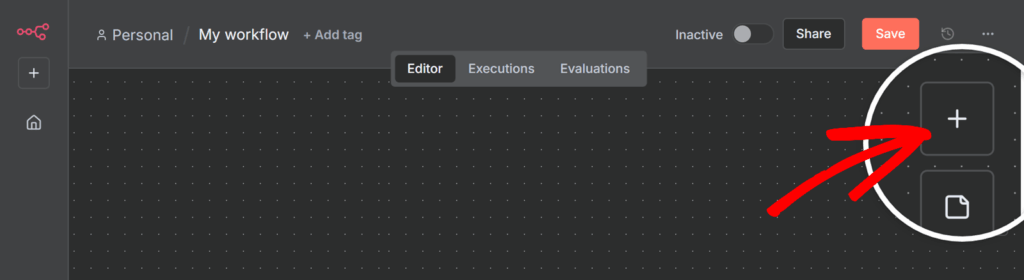
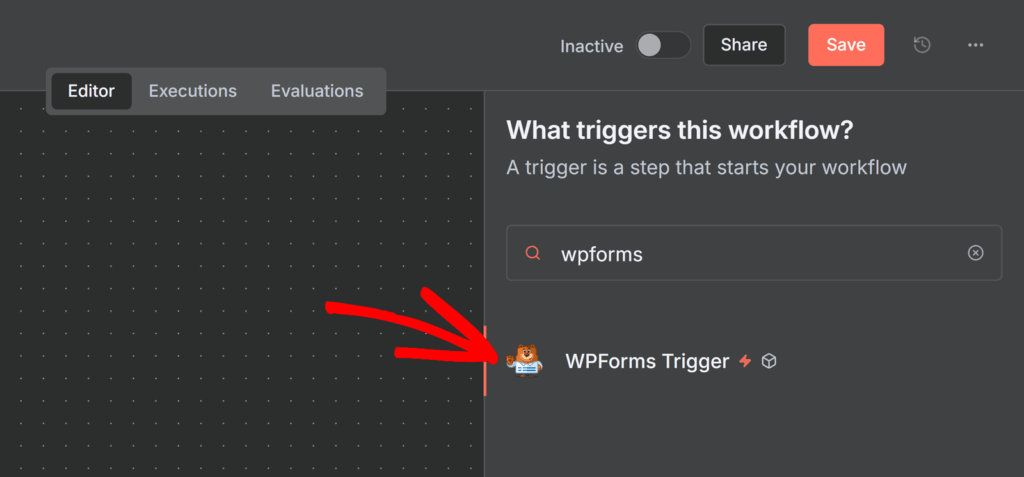
En la barra de búsqueda, escriba 'WPForms', luego seleccione WPForms Trigger de la lista.
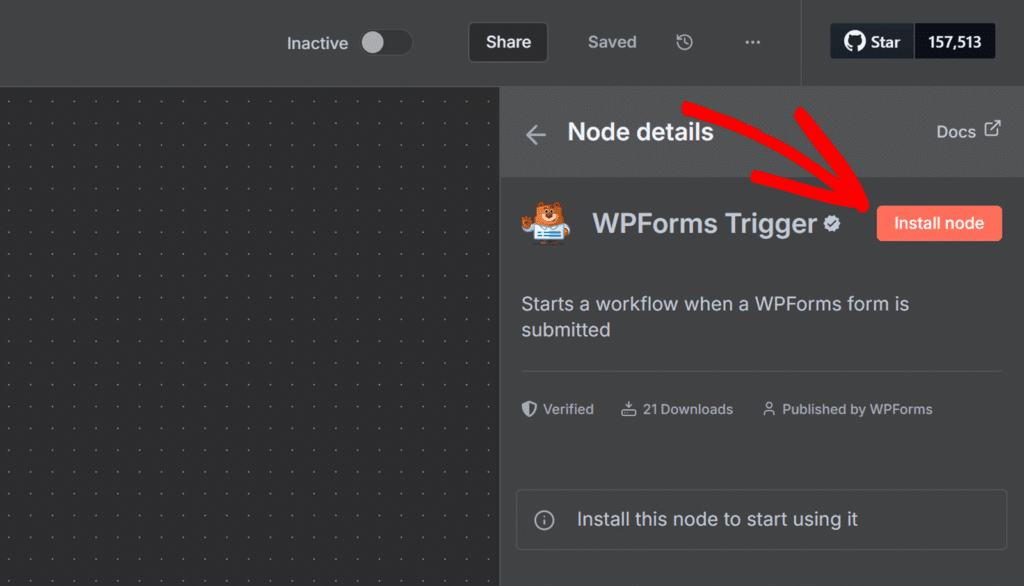
A continuación, haga clic en la opción Instalar nodo.
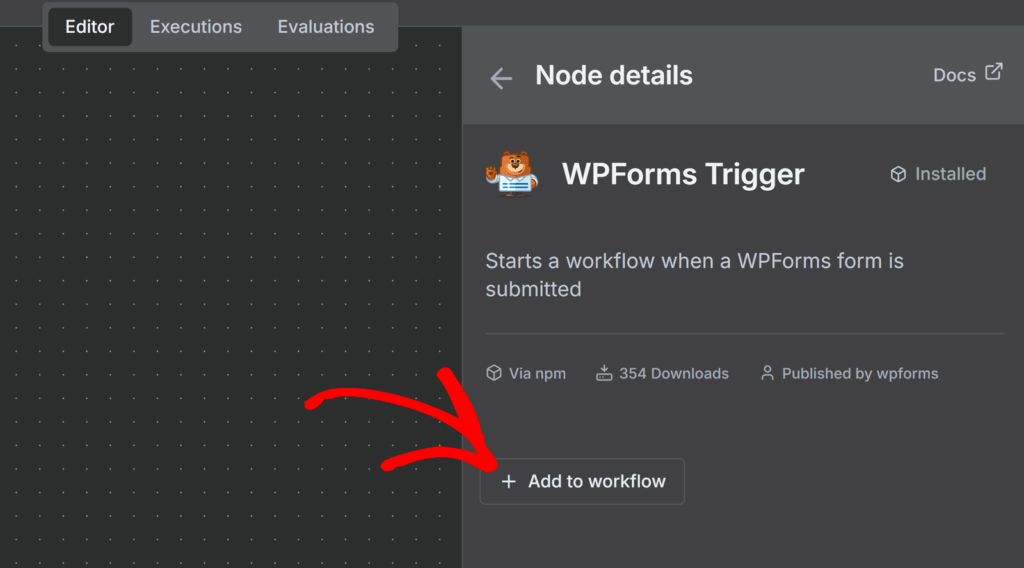
Una vez instalado el nodo, haga clic en Agregar al flujo de trabajo para insertar el nodo Activador de WPForms en su flujo de trabajo.
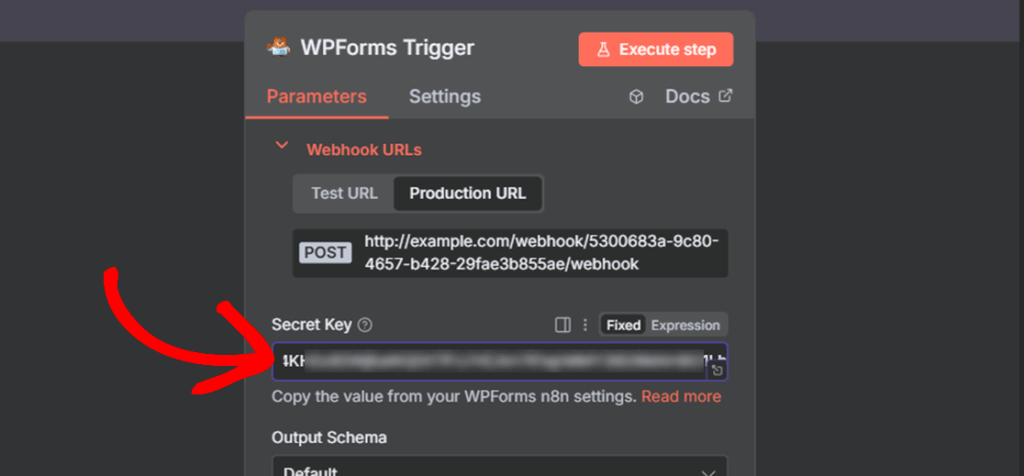
Una vez añadido, se abrirá la ventana del nodo WPForms Trigger. Aquí configurará cómo n8n se conecta con su formulario copiando la URL del webhook y añadiendo posteriormente la clave secreta de WPForms.
En la pestaña Parámetros, expanda la sección URLs de Webhooks, luego abra la pestaña URL de Producción para ver la dirección del webhook en vivo que recibirá los datos del formulario.
Haga clic en la URL mostrada para copiarla.
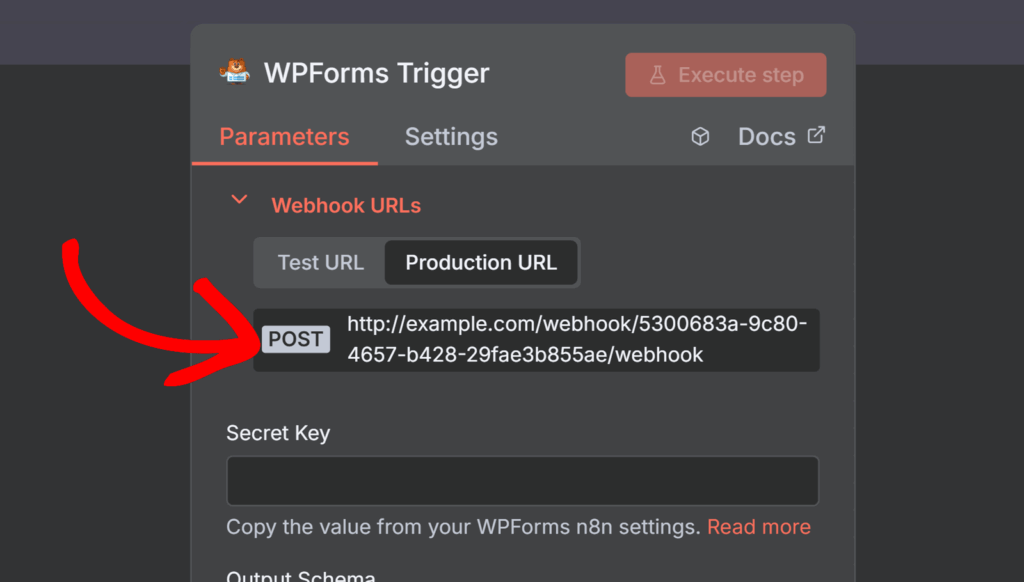
Mantenga esta pestaña abierta por ahora, ya que necesitará esta URL de webhook cuando configure la conexión en el constructor de formularios WPForms a continuación.
Conexión de WPForms a n8n
Ahora que su flujo de trabajo n8n está listo para recibir datos de formularios, es hora de configurar la integración en WPForms.
Empiece creando un nuevo formulario o editando uno existente. Una vez que esté en el creador de formularios, vaya a Marketing " n8n y haga clic en el conmutador Activar integración n8n para activarla.
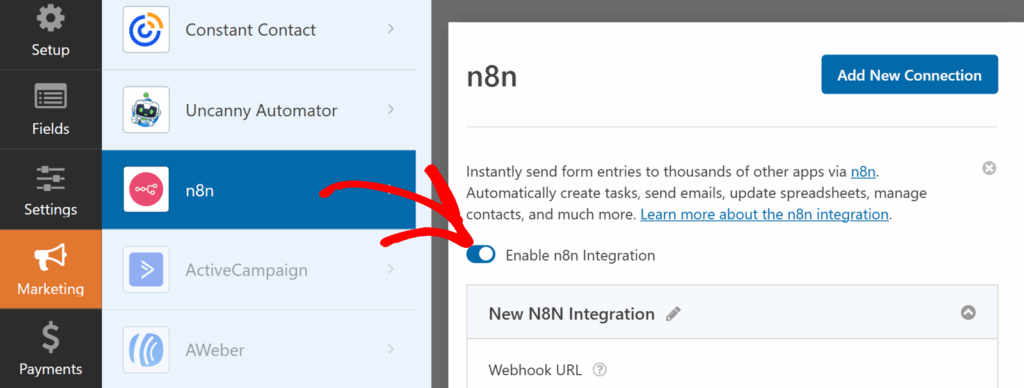
Una vez activada, verá que aparecen nuevos ajustes para su conexión n8n, incluidas las opciones URL Webhook, Clave secreta, Evento desencadenante y Asignación de campos.
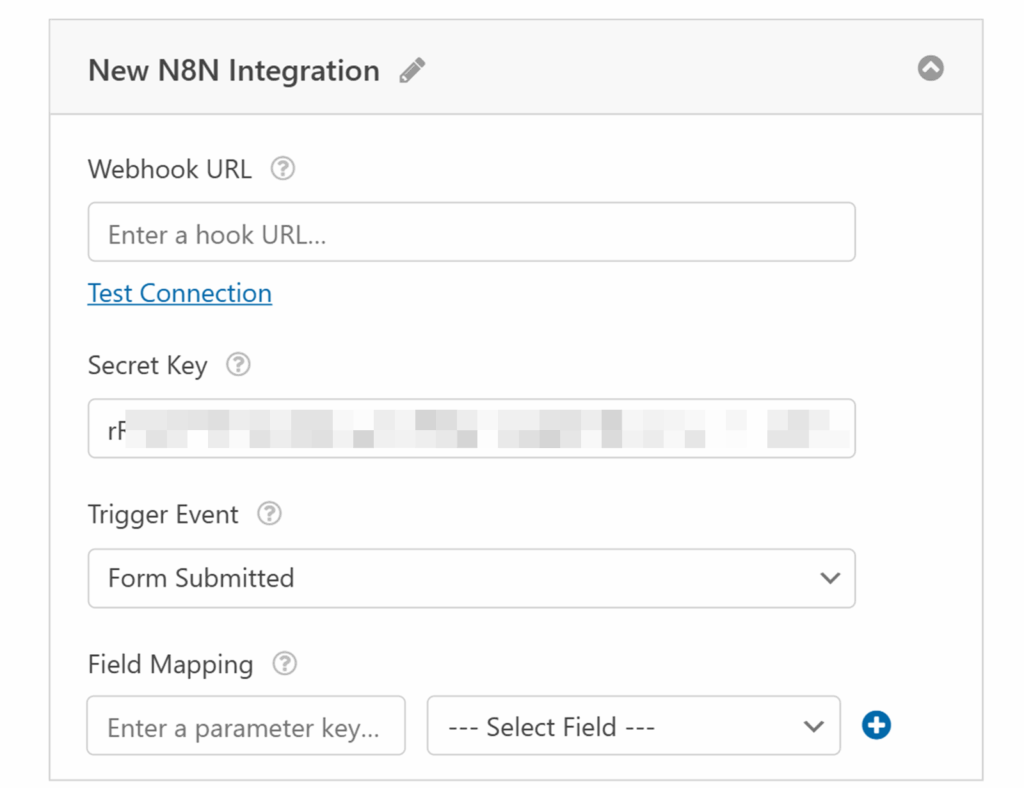
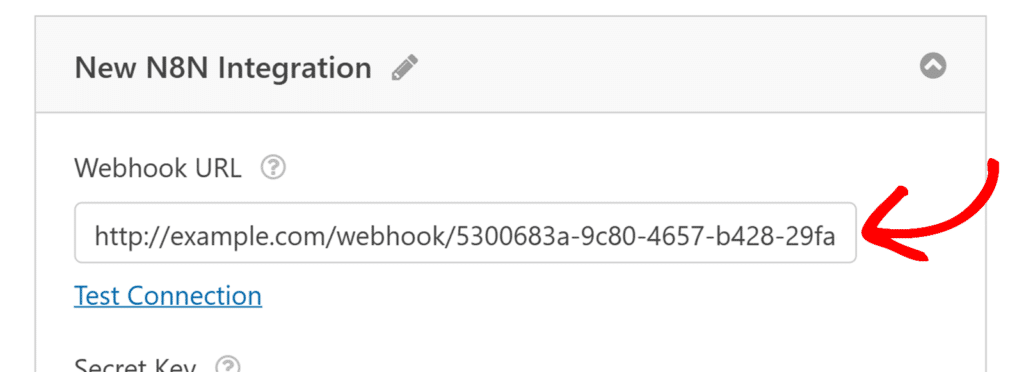
En el campo Webhook URL, pegue la URL de Producción que copió anteriormente del nodo WPForms Trigger en n8n.
A continuación, copie la clave secreta de WPForms.
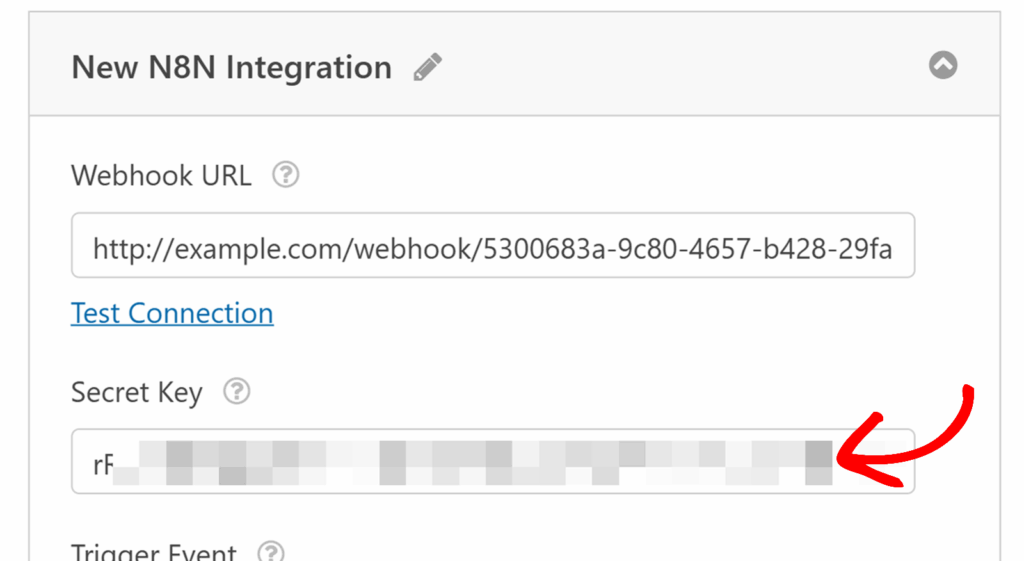
A continuación, vuelva a su flujo de trabajo en n8n y péguelo en el campo Clave secreta en el nodo Activador de WPForms.
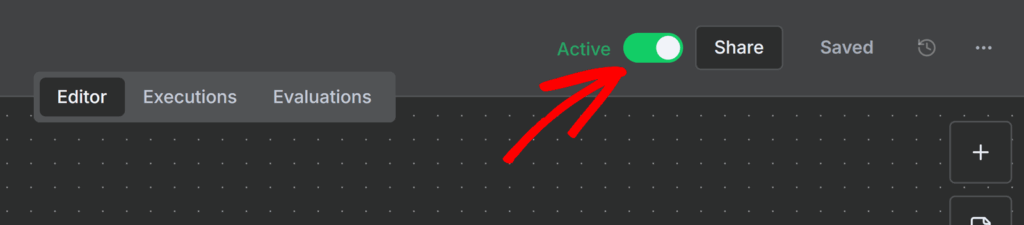
Una vez hecho esto, cierre la ventana emergente WPForms Trigger y active el interruptor Active en la esquina superior derecha para activar su flujo de trabajo.
Configuración de eventos desencadenantes
Ahora que su flujo de trabajo en n8n está activo, regrese al constructor de formularios WPForms para terminar de configurar su integración y personalizar cómo y cuándo su formulario interactúa con n8n.
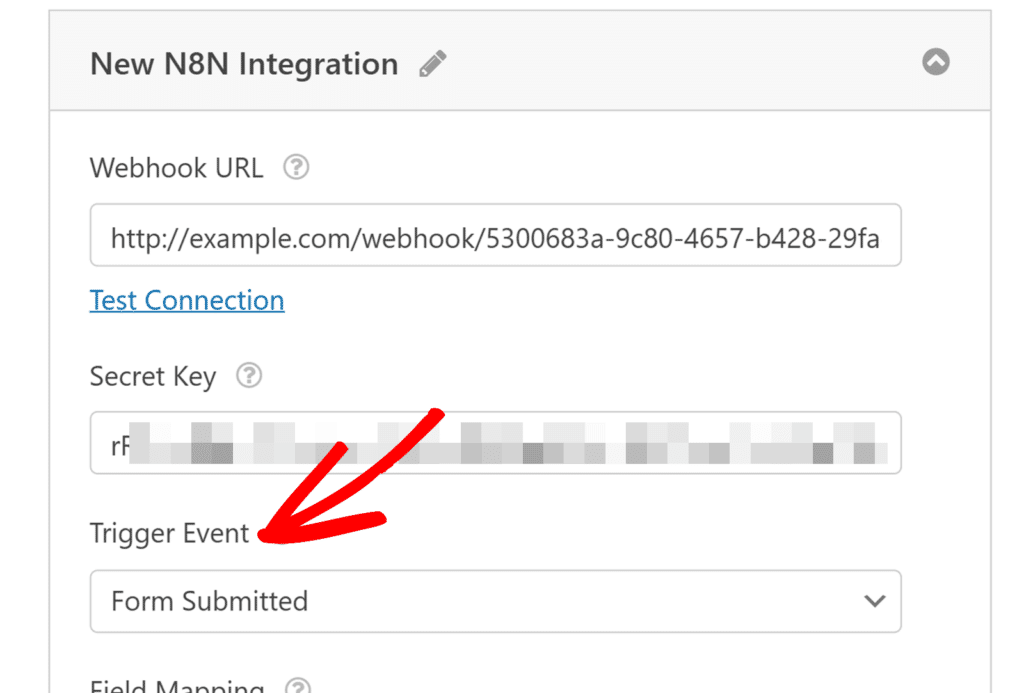
El menú desplegable Evento desencadenante del generador de formularios le permite decidir cuándo desencadenar el flujo de trabajo. Puede elegir entre las siguientes opciones:
- Formulario enviado - Ejecuta el flujo de trabajo cada vez que un usuario envía su formulario.
- Entrada marcada como spam: ejecuta el flujo de trabajo cuando un envío se marca como spam.
- Pago procesado - Ejecuta el flujo de trabajo después de que se complete un pago con éxito.
Asignaciones de campos
Debajo de la configuración del evento desencadenante, verá la sección Asignación de campos. Aquí puede especificar qué datos de formulario enviar a n8n.
Para configurarlo, introduzca una clave de parámetro, que es la etiqueta que n8n utilizará para identificar los datos. A continuación, seleccione el campo de formulario correspondiente en el desplegable situado junto a él.
Por ejemplo, para enviar la dirección de correo electrónico del usuario, tendrá que introducir email como clave de parámetro y seleccione el campo Email de su formulario de la lista.
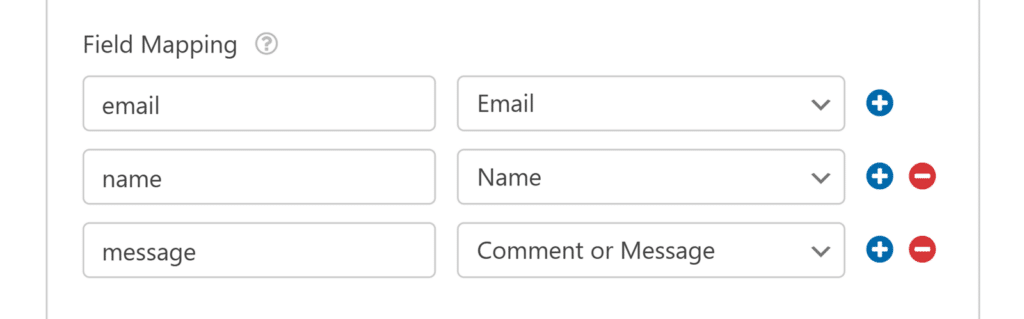
Puede seguir añadiendo más asignaciones de campos haciendo clic en el botón azul +.
Cuando haya terminado, no olvide hacer clic en Guardar en el generador de formularios para aplicar los cambios.
Preguntas frecuentes
Aquí hay algunas preguntas comunes sobre el uso del addon n8n con WPForms.
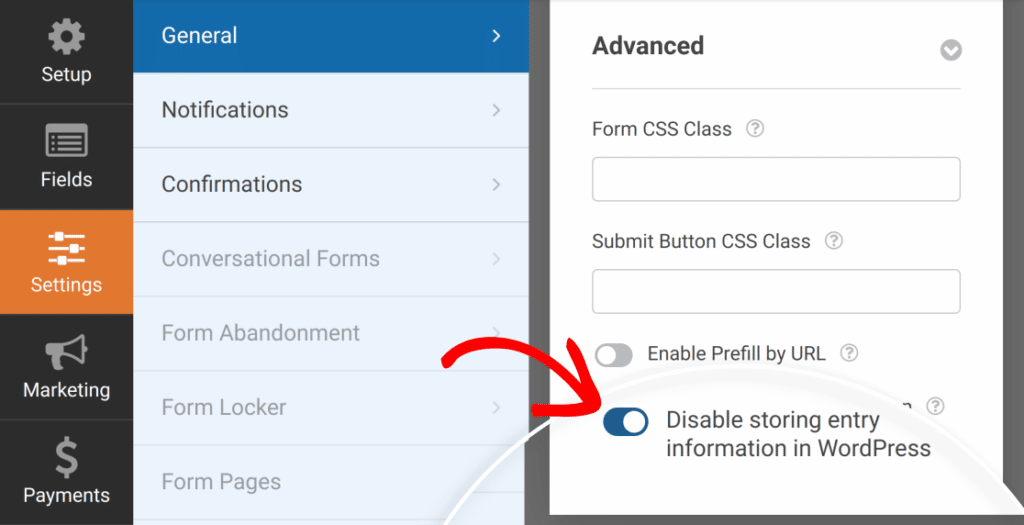
¿Puedo desactivar el almacenamiento de entradas cuando uso el addon n8n?
Si desea evitar que WPForms almacene las entradas de los formularios en la base de datos de su sitio, vaya a Configuración " General en el constructor de formularios, luego abra la sección Avanzado y habilite la opción Deshabilitar almacenamiento de información de entrada en WordPress.
¿Qué pasa si elimino el nodo WPForms en n8n?
Si el nodo WPForms en su flujo de trabajo n8n es borrado o eliminado, el envío de formularios ya no activará el flujo de trabajo. Para solucionar esto, agregue un nuevo nodo WPForms Trigger a su flujo de trabajo, copie su nueva URL de producción y actualice la URL Webhook en su creador de formularios WPForms. Una vez actualizado, reactive el flujo de trabajo en n8n para restaurar la conexión.
Ya está. Ha conectado con éxito WPForms con n8n.
A continuación, ¿le gustaría saber más sobre lo que puede hacer con las entradas de WPForms? Asegúrese de revisar nuestra guía completa de entradas para obtener detalles sobre todas las opciones y herramientas disponibles.