


KI-Zusammenfassung
Möchten Sie, dass WPForms Echtzeit-Updates erhält, wenn eine Zahlung über Square abgeschlossen oder erstattet wird? Mit aktivierten Square Webhooks können Ihre Formulare mit Square synchronisiert bleiben, sodass die Zahlungsstatus immer aktuell sind.
Diese Anleitung zeigt Ihnen, wie Sie Square Webhooks einfach mit WPForms verbinden und sicherstellen, dass Ihre Website mit Ihren Square-Aktivitäten synchron bleibt.
Bevor Sie beginnen, stellen Sie sicher, dass Sie WPForms auf Ihrer WordPress-Website installiert haben. Danach verbinden Sie Ihre Website mit Ihrem Square-Konto.
Webhooks verstehen
Webhooks sind eine Möglichkeit für Square, WPForms zu benachrichtigen, wenn ein Ereignis in Ihrem Konto auftritt, z. B. eine aktualisierte oder erstattete Zahlung. Sobald sie aktiviert sind, lauscht WPForms auf diese Ereignisse, damit Ihre Website Zahlungsstatusänderungen automatisch widerspiegeln kann.
Mit eingerichteten Square Webhooks müssen Sie Ihre Formulareinträge nach der Verarbeitung einer Transaktion nicht manuell überprüfen oder aktualisieren. Unabhängig davon, ob eine Zahlung durchgeht, erstattet oder teilweise zurückgegeben wird, bleibt Ihr WPForms-Dashboard auf dem neuesten Stand, basierend auf den neuesten Informationen von Square.
Webhooks in WPForms aktivieren
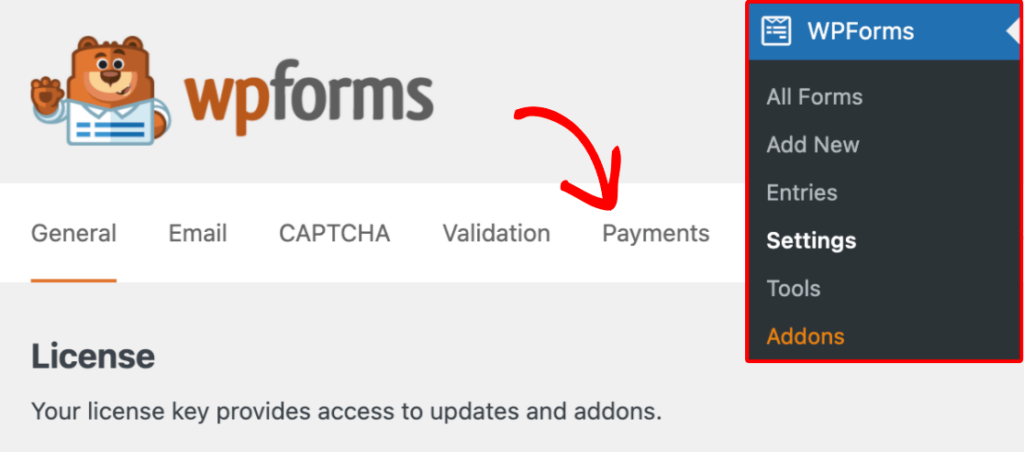
Öffnen Sie dazu Ihren WordPress-Adminbereich und gehen Sie zu WPForms » Einstellungen, dann klicken Sie auf die Registerkarte Zahlungen.
Scrollen Sie dann zum Abschnitt Square. Hier aktivieren Sie die Option Webhooks aktivieren.

Dadurch wird darunter eine Schaltfläche Webhooks verbinden angezeigt. Klicken Sie auf diese Schaltfläche, um die Webhook-Einrichtungsaufforderung zu öffnen.

Sie sehen nun ein Popup, das Sie auffordert, ein persönliches Zugriffstoken einzugeben. Um dies zu generieren, müssen Sie eine Anwendung im Square Developer Dashboard erstellen.
Erstellen einer Square-Anwendung
Klicken Sie in dem Popup auf den Link Square Developer Dashboard, um das Square Developer Portal in einem neuen Tab zu öffnen.

Klicken Sie dort auf das Symbol + unter Anwendungen, um eine neue App zu erstellen.

Geben Sie im erscheinenden Fenster einen Namen für Ihre Anwendung ein (dies dient nur Ihrer eigenen Referenz) und klicken Sie dann auf Weiter.

Wählen Sie auf dem nächsten Bildschirm alle zutreffenden Entwicklungsziele aus oder klicken Sie auf Überspringen, um direkt fortzufahren.
Sobald Ihre App erstellt ist, leitet Sie Square zum Bildschirm Anmeldeinformationen weiter, wo Sie das persönliche Zugriffstoken kopieren und in WPForms einfügen müssen.
Generieren und Eingeben Ihres persönlichen Zugriffstokens
Suchen Sie auf dem Anmeldeinformationsbildschirm das Zugriffstoken für Ihre Anwendung und klicken Sie daneben auf Anzeigen.

Hinweis: Wenn Sie derzeit den Testmodus in WPForms verwenden, kopieren Sie unbedingt das Sandbox-Zugriffstoken. Wenn der Testmodus AUS ist, kopieren Sie stattdessen das Produktions-Zugriffstoken.
Kopieren Sie das Zugriffstoken. Kehren Sie dann zum WPForms-Popup zurück und fügen Sie das Token in das Feld Persönliches Zugriffstoken ein. Klicken Sie anschließend auf OK, um fortzufahren.

Wenn alles korrekt eingerichtet ist, sehen Sie eine Bestätigungsmeldung, dass Ihr Webhook erfolgreich erstellt wurde. Klicken Sie auf Schließen, und die Seite wird neu geladen.

Häufig gestellte Fragen
Dies sind Antworten auf einige der häufigsten Fragen, die wir zum Einrichten von Square Webhooks in WPForms erhalten.
Muss ich Webhooks sowohl für den Testmodus als auch für den Live-Modus einrichten?
Ja, Square stellt separate Anmeldeinformationen für die Sandbox- (Test-) und Produktions- (Live-) Umgebungen bereit. Stellen Sie sicher, dass Sie den richtigen Zugriffstoken verwenden, je nachdem, ob der Testmodus in Ihren WPForms-Einstellungen aktiviert ist.
Das ist alles! Jetzt wissen Sie, wie Sie Square Webhooks mit WPForms einrichten.
Möchten Sie als Nächstes mehr über die Verwaltung von Zahlungen in WPForms erfahren? Sehen Sie sich unser Tutorial zum Erstellen von Zahlungsformularen in WPForms für weitere Informationen an.


