


KI-Zusammenfassung
Möchten Sie die Funktionalitäten von WPForms über die bestehenden Funktionen hinaus erweitern? Es gibt verschiedene Optionen für die benutzerdefinierte Entwicklung, um das WPForms-Plugin weiter anzupassen.
Dieses Tutorial zeigt Ihnen 3 verschiedene Möglichkeiten, benutzerdefinierte Entwicklungsunterstützung für WPForms zu erhalten.
Seahawk-Entwickler einstellen
Seahawk ist eine WordPress-Support-Website mit erschwinglichen Preisen. Sie sind eine globale Marke, der große Unternehmen wie GoDaddy, Pressable, Alibaba Cloud und andere vertrauen.
Seahawk bietet eine breite Palette von Dienstleistungen wie benutzerdefinierte WordPress-Entwicklung und -Anpassung, WooCommerce-Entwicklung, Plugin-Anpassung usw.
Mit ihrem benutzerdefinierten WordPress-Entwicklungsservice erhalten Sie Premium-Support zur Anpassung von Themes und Plugins auf Ihrer Website.
Diese Option ist perfekt für Online-Anfänger, die nicht technisch versiert sind. Sie können einen Entwickler bei Seahawk beauftragen, WPForms nach Ihren spezifischen Anforderungen anzupassen.
Um loszulegen, besuchen Sie die Website von Seahawk. Dort angekommen, können Sie auf das Textfeld in der unteren linken Ecke der Seite klicken, um mit einem Live-Chat-Mitarbeiter zu sprechen.
Im Live-Chat müssen Sie Details zu Ihren spezifischen Anforderungen mitteilen.
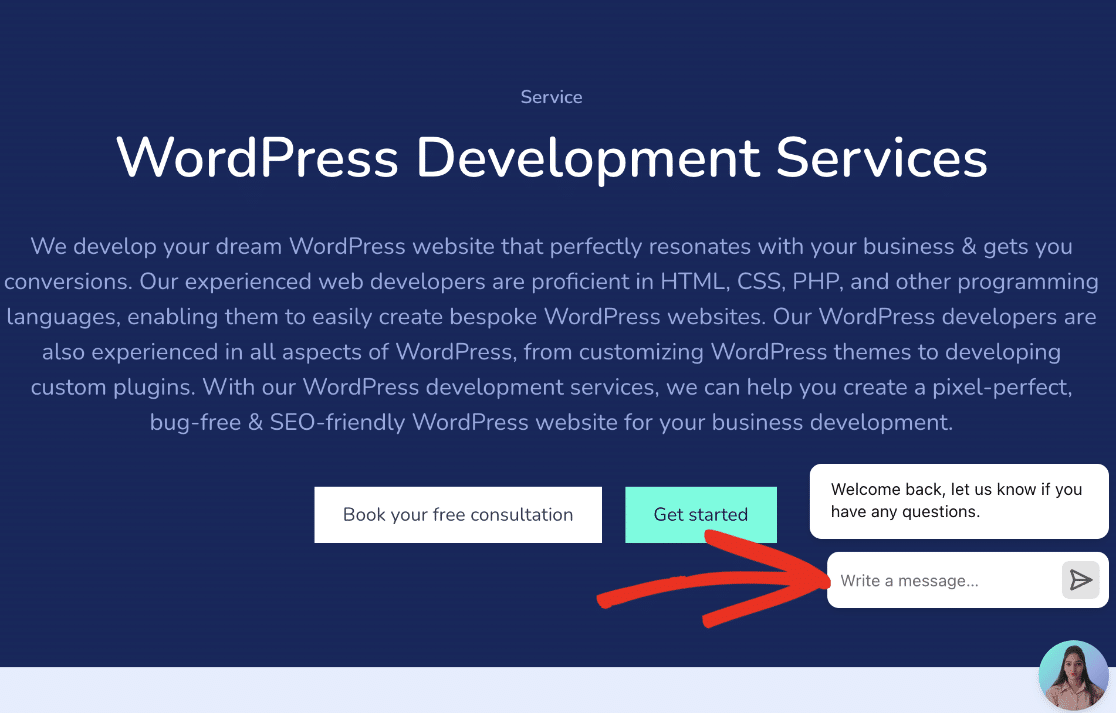
Alternativ können Sie auf die Schaltfläche Kostenlose Beratung buchen klicken, um einen Termin zu vereinbaren.
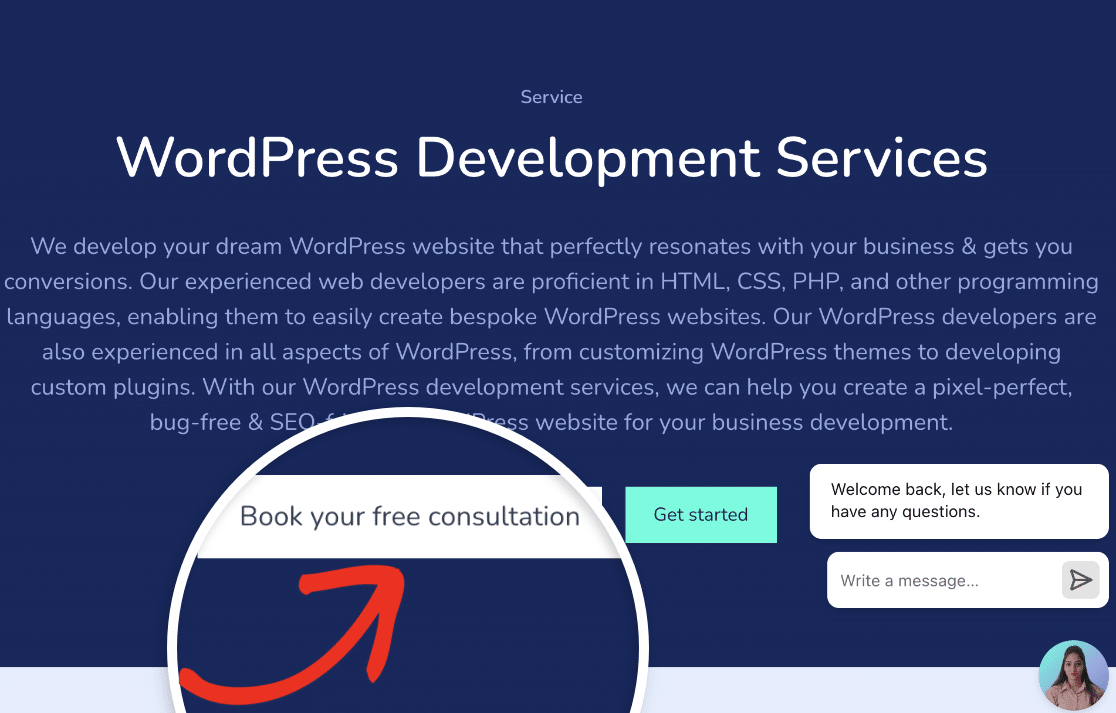
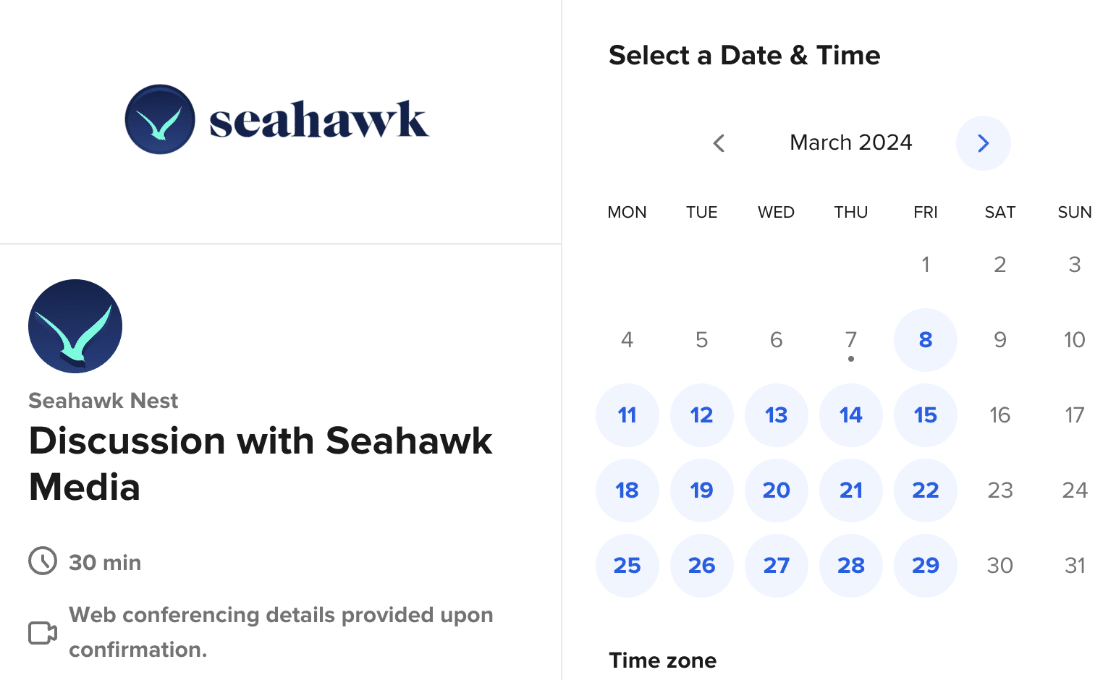
Nachdem Sie auf die Schaltfläche geklickt haben, werden Sie zu einer Seite weitergeleitet, auf der Sie ein Datum und eine Uhrzeit für die Beratung auswählen können.
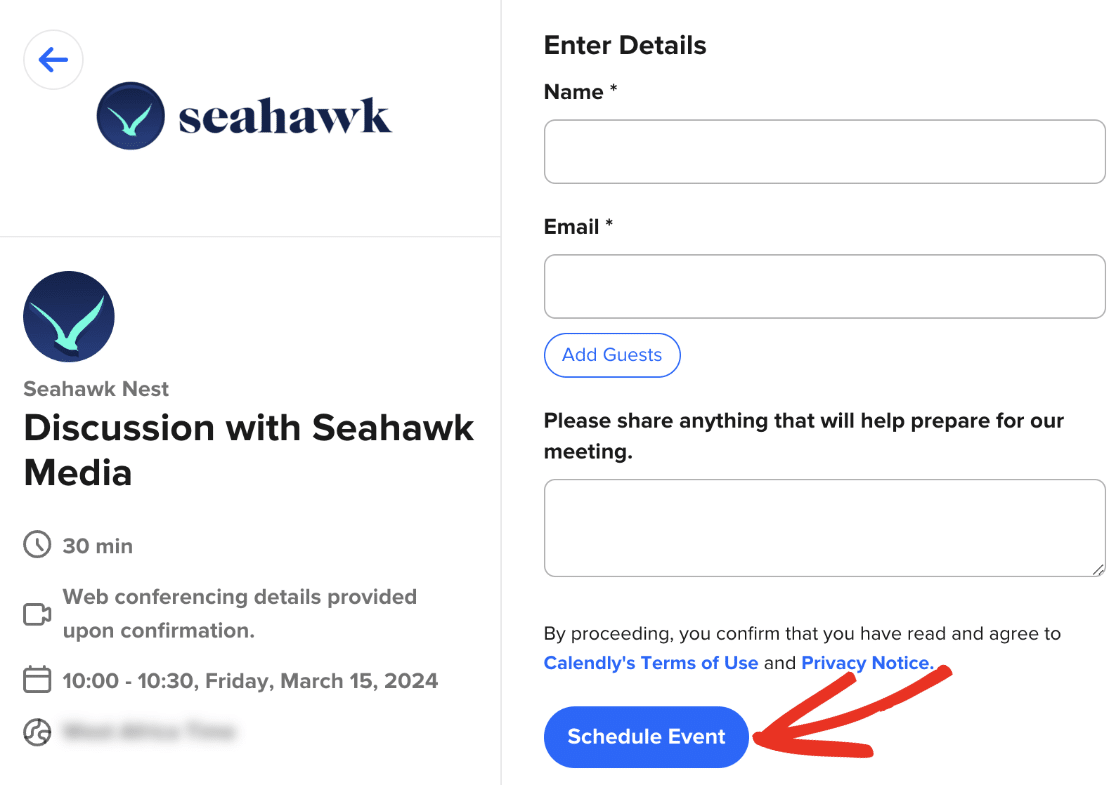
Sobald Sie ein geeignetes Datum und eine geeignete Uhrzeit ausgewählt haben, müssen Sie Ihren Namen und Ihre E-Mail-Adresse in das Formular eingeben. Sie können optional grundlegende Details zu Ihren Projektanforderungen angeben. Klicken Sie abschließend auf die Schaltfläche Ereignis planen, um Ihren Termin zu buchen.
Nach der Planung des Termins erhalten Sie einen Google Meet-Einladungslink an die von Ihnen eingegebene E-Mail-Adresse. Einer der Fachleute von Seahawk wird an dem Meeting teilnehmen, um mehr über die Anforderungen Ihres Projekts zu erfahren.
Hinweis: Vor dem Meeting empfehlen wir, Details zu der benutzerdefinierten Entwicklung aufzuschreiben, die Sie vom Seahawk-Team anfordern möchten.
Verwendung der WPCode-Integration
WPCode ist ein WordPress-Plugin, mit dem Sie ganz einfach Code-Snippets zu jedem Teil Ihrer Website hinzufügen können.
WPForms lässt sich nahtlos mit WPCode integrieren, sodass Benutzer fertige Snippets auf ihre Website importieren können. Diese Code-Snippets können nützlich sein, um Aktionen wie das Ausblenden der Senden-Schaltfläche, das Zentrieren eines Formulars und mehr durchzuführen.
Um auf diese Funktion zuzugreifen, gehen Sie zu WPForms » Tools und wählen Sie dann den Tab Code-Snippets.
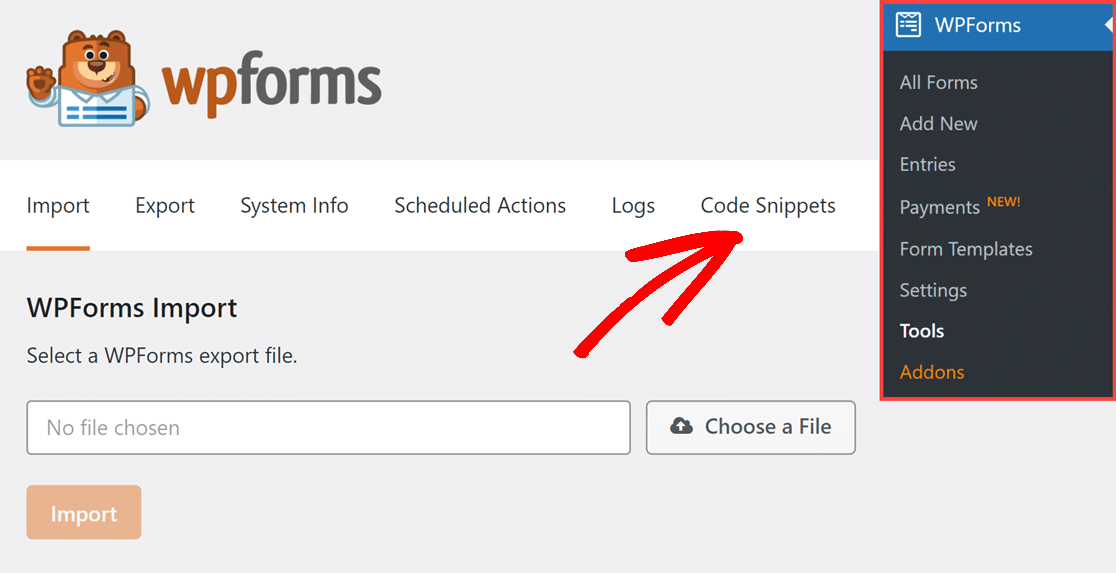
Wenn Sie dies noch nicht getan haben, müssen Sie das WPCode-Plugin auf Ihrer WordPress-Site installieren und aktivieren. Nach der Installation des Plugins sehen Sie benutzerdefinierte Snippets, die Sie sofort auf Ihrer Website verwenden können.
Hinweis: Sehen Sie sich das Tutorial von WPBeginner an, um Schritte zur Installation von WordPress-Plugins zu erhalten, falls Sie dabei Hilfe benötigen.
Um ein bestimmtes Snippet zu verwenden, klicken Sie einfach auf die Schaltfläche Snippet importieren daneben.
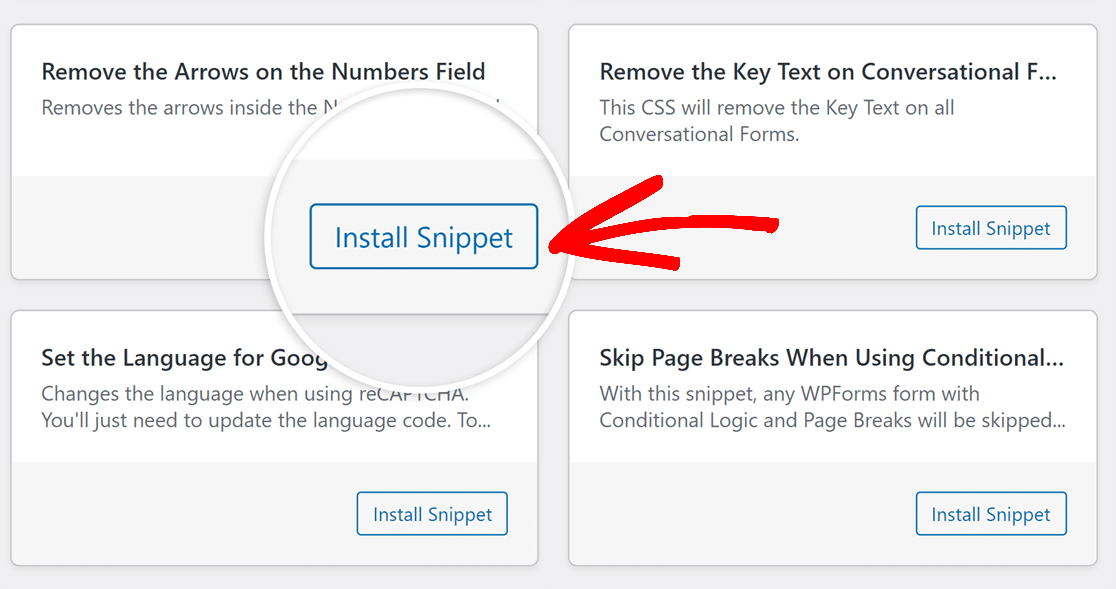
Hinweis: Um mehr über die Verwendung von WPCode mit WPForms zu erfahren, lesen Sie unbedingt unser Tutorial zur Code-Snippets-Integration für weitere Details.
Verwendung der Entwicklerdokumentation
Wenn Sie ein erfahrener Entwickler sind, der die Funktionen von WPForms erweitern möchte, sollten Sie die Entwicklerdokumentation von WPForms prüfen.
Unsere Entwicklerdokumentation bietet Tutorials und Code-Snippets, um jeden Aspekt des WPForms-Plugins anzupassen. Egal, ob Sie Formularfelder anpassen oder dem Plugin und den Add-ons zusätzliche Funktionen hinzufügen möchten, Sie finden hierfür ein detailliertes Tutorial.
Das ist alles! Jetzt kennen Sie die verschiedenen Möglichkeiten, benutzerdefinierte Entwicklungsunterstützung für die Anpassung des WPForms-Plugins zu erhalten.
Möchten Sie als Nächstes lernen, wie Sie Ihre Formulare gestalten, ohne CSS schreiben zu müssen? Schauen Sie sich unbedingt unser Tutorial zur Formulargestaltung für eine detaillierte Anleitung an.


