


Resumo de IA
Introdução
Gostaria de exibir a hora atual no seu formulário? Usando os Smart Tags do WPForms, você pode criar uma smart tag que exibirá a hora nos seus formulários. Com um pequeno trecho de PHP, este tutorial irá guiá-lo em cada etapa!
Adicionando a Smart Tag para a hora atual
Para usar uma Smart Tag, primeiro precisamos adicionar o trecho de código para criá-la.
Se precisar de ajuda sobre como adicionar um trecho de código ao seu site, por favor, revise este tutorial.
/**
 * Create a custom Smart Tag
 *
 * @link https://wpforms.com/developers/how-to-create-a-smart-tag-for-the-current-time
 */

function wpf_dev_register_smarttag( $tags ) {

    // Key is the tag, item is the tag name.
    $tags[ 'current_time' ] = 'Current Time';

    return $tags;
}

add_filter( 'wpforms_smart_tags', 'wpf_dev_register_smarttag' );


/**
 * Process the Smart Tag.
 *
 * @link https://wpforms.com/developers/how-to-create-a-smart-tag-for-the-current-time
 */

function wpf_dev_process_smarttag( $content, $tag ) {

    // Only run if it is our desired tag.
    if ( 'current_time' === $tag ) {

        date_default_timezone_set( 'US/Eastern' );

        $link = date( 'h:i:s A' );

        // Replace the tag with our link.
        $content = str_replace( '{current_time}', $link, $content );
    }

    return $content;
}

add_filter( 'wpforms_smart_tag_process', 'wpf_dev_process_smarttag', 10, 2 );
Vamos dar uma olhada mais de perto em cada uma dessas funções.
Criando a Smart Tag
Antes de podermos definir o que é a Smart Tag, primeiro precisamos criá-la.
A função wpf_dev_process_smarttag configurará a Smart Tag, criando-a e nomeando-a. Isso significa que poderemos chamar essa Smart Tag no construtor de formulários.
Definindo a Smart Tag
Depois que a função para criar a tag for chamada, só precisamos definir para que essa tag será usada. Neste caso, vamos definir o fuso horário e, em seguida, o formato da hora.
Se precisar de ajuda para definir o fuso horário e o formato, consulte a Documentação PHP para obter assistência.
Como você pode ver com a função wpf_dev_process_smarttag, estamos definindo o fuso horário como US/Eastern e o formato de hora ‘h:i:s A’, que será exibido como 03:12:46 PM.
E após salvar o código, você poderá usar esta nova Smart Tag personalizada no seu construtor de formulários.
Criando o formulário
Agora é hora de criar nosso formulário. Se precisar de ajuda para criar um formulário, por favor, veja este artigo.
Vamos apenas adicionar alguns campos e, especificamente, um campo de Texto de Linha Única que terá o Valor Padrão definido como nossa nova Smart Tag.
Para adicionar um Valor Padrão, selecione o campo de formulário Texto de Linha Única e clique na aba Avançado. Uma vez lá, clique em Mostrar Smart Tags e role até encontrar a Smart Tag que acabamos de adicionar.
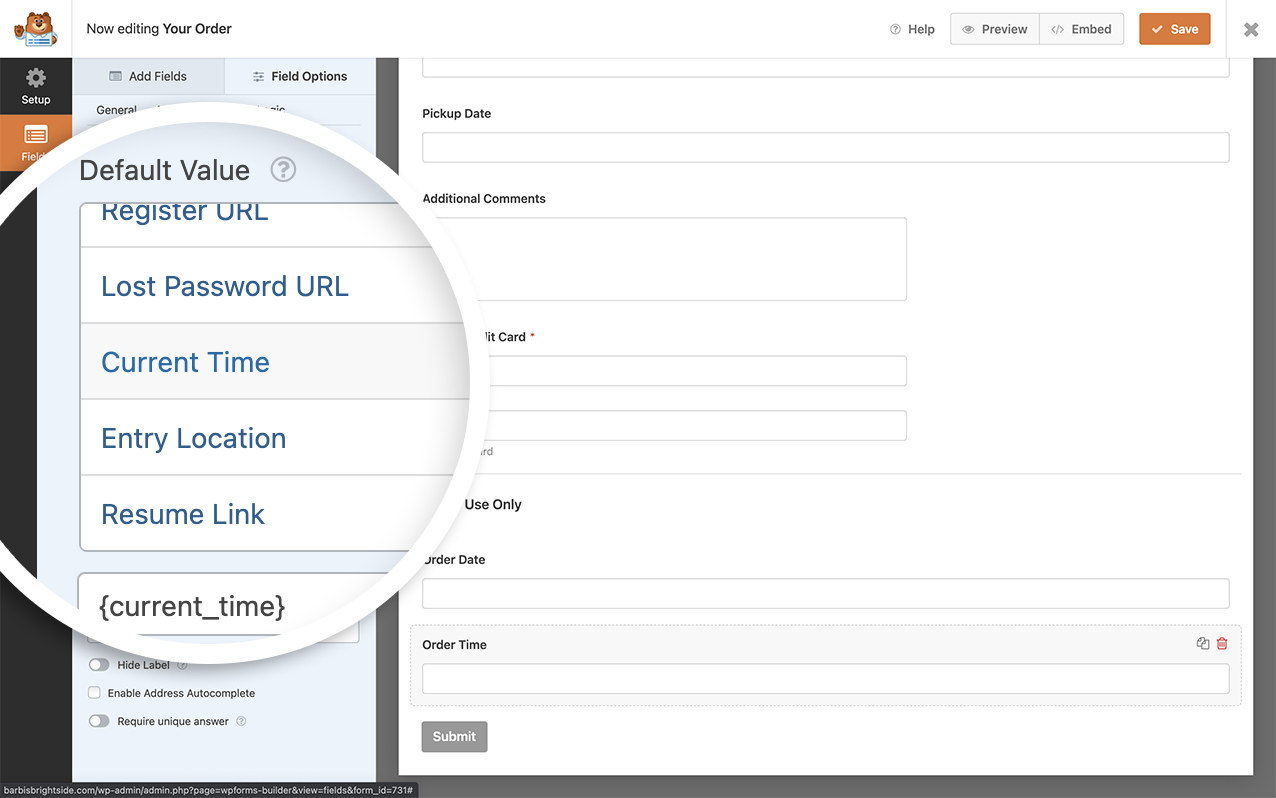
Se precisar de mais ajuda sobre como definir um Valor Padrão para um campo de Texto de Linha Única, por favor, confira esta documentação.
E é isso! Você agora criou uma nova Smart Tag para a Hora Atual. Gostaria de processar Smart Tags em rótulos de campo? Dê uma olhada em nosso tutorial sobre Como Processar Smart Tags em Rótulos de Campo.
Relacionado
Referências de Filtro: