


Resumo de IA
Visão geral
Gostaria de incluir propriedades adicionais na seção de campos personalizados ao personalizar o addon HubSpot? Nosso addon HubSpot permite incluir campos de formulário adicionais que serão mapeados para campos em sua conta HubSpot. No entanto, você pode estender esse recurso para incluir mais propriedades de campo que não são atualmente suportadas pelo addon principal.
Este guia cobrirá as etapas para adicionar o snippet ao seu site WordPress.
Adicionando o Snippet
Para começar, você precisará adicionar o trecho abaixo ao seu site. Se você não tem certeza de como ou onde adicionar trechos, revise esta documentação útil.
/**
  * Filter whether a specific HubSpot property should be allowed.
  *
  * @link https://wpforms.com/developers/adding-contact-properties-for-hubspot-addon/
  * @since {VERSION}
  *
  * @param bool   $allowed  Whether the property is allowed. Default false.
  * @param mixed  $property The HubSpot property being checked.
  *
  * @return bool True to allow the property, false to disallow.
*/

function wpf_hubspot_add_property( $allow, array $property ) {

	return $property['groupName'] === 'conversioninformation' ? true : $allow;

}

add_filter( 'wpforms_hubspot_api_allow_property', 'wpf_hubspot_add_property', 10, 2 );
No código acima, estamos atualizando a API do HubSpot para incluir os detalhes de conversioninformation como uma opção ao definir campos personalizados com o addon HubSpot.
Visualizando Novas Propriedades
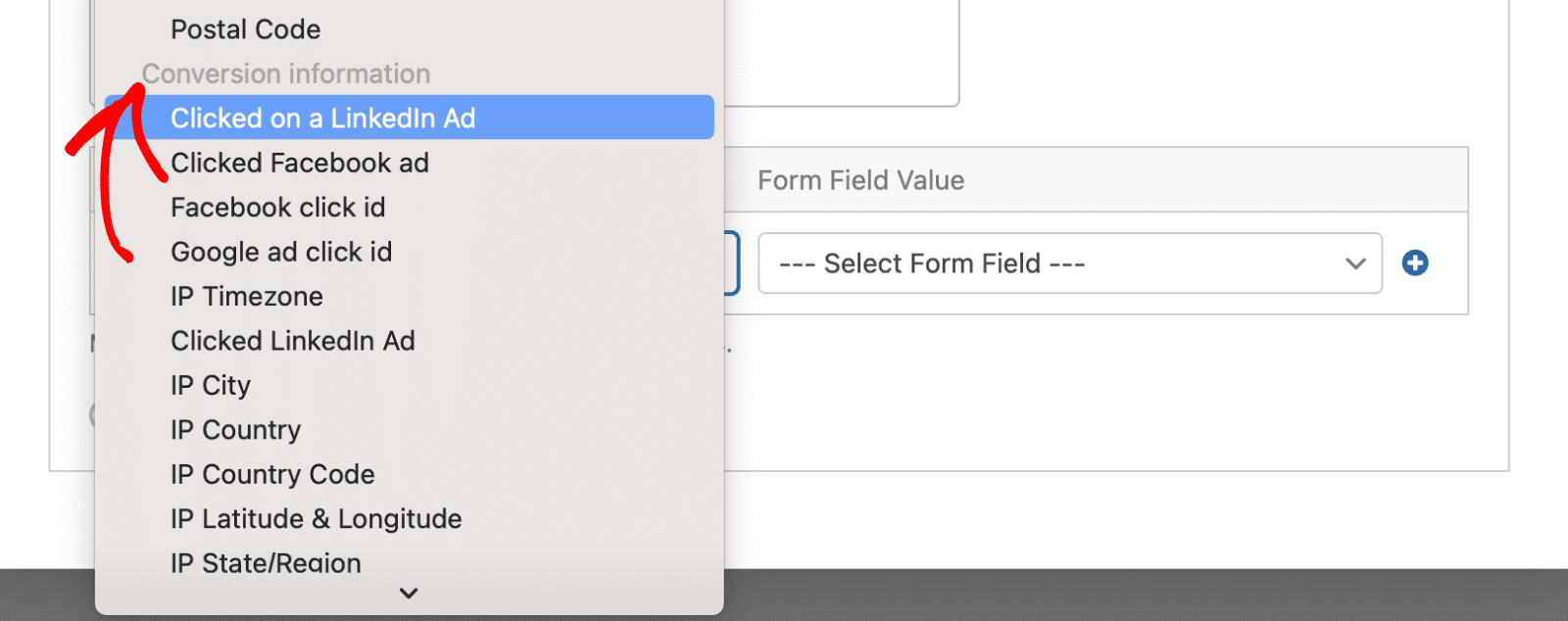
Após adicionar o snippet, a nova propriedade será adicionada à lista de campos disponíveis ao personalizar campos personalizados na página de integração do HubSpot.
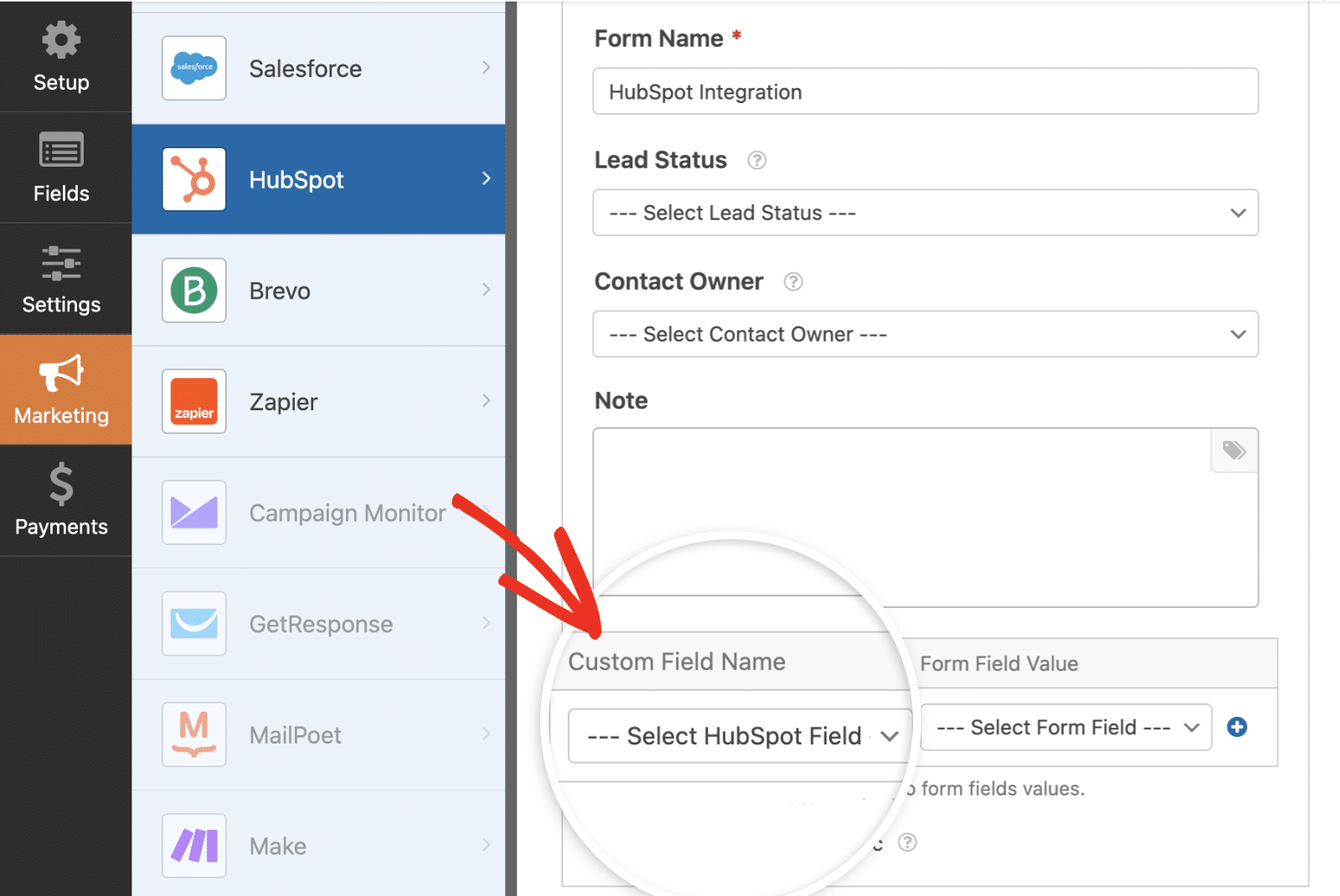
Para confirmar suas configurações, crie um novo formulário ou edite um existente para acessar o construtor de formulários. No construtor de formulários, navegue até Marketing » HubSpot e selecione o menu suspenso Nome do Campo Personalizado.
Você verá todos os campos sob a propriedade que você adicionou listados no menu suspenso.
Para saber mais sobre o addon HubSpot, certifique-se de conferir nosso guia detalhado sobre como instalar e usar o addon HubSpot no WPForms.
Perguntas Frequentes
Abaixo, respondemos a algumas das principais perguntas sobre a extensão de propriedades de contato ao usar o addon HubSpot com o WPForms.
Posso permitir várias propriedades?
Você pode modificar o snippet para incluir propriedades adicionais. Aqui está o snippet para conseguir isso:
function wpf_hubspot_add_multiple_properties( $allow, array $property ) {

	return in_array( $property['groupName'], [ 'conversioninformation', 'analyticsinformation' ], true ) ? true : $allow;

}

add_filter('wpforms_hubspot_api_allow_property', 'wpf_hubspot_add_multiple_properties', 10, 2);
No snippet acima, estamos atualizando a API para incluir as propriedades conversioninformation e analyticsinformation.
Posso incluir todas as propriedades de contato do HubSpot?
Sim, você pode incluir todas as propriedades de contato adicionais da sua conta HubSpot no WPForms. Para fazer isso, basta adicionar o snippet abaixo ao seu site:
add_filter( 'wpforms_hubspot_api_allow_property', '__return_true' );
É isso! Agora você aprendeu como personalizar o addon HubSpot para incluir propriedades de contato adicionais.
Em seguida, você gostaria de acessar o URL dos arquivos enviados através do campo de Upload de Arquivo? Certifique-se de conferir nosso tutorial para aprender como.
Relacionado
Referência de Filtro: wpforms_hubspot_api_allow_property