


Resumo de IA
Esta é uma etapa opcional, no entanto, se você não quiser exibir a imagem em largura total, sugerimos adicionar um pequeno trecho de CSS ao seu site para reduzi-la.
Este tutorial mostrará como recuperar o URL do campo de Upload de Arquivo usando PHP.
Configurando o Formulário
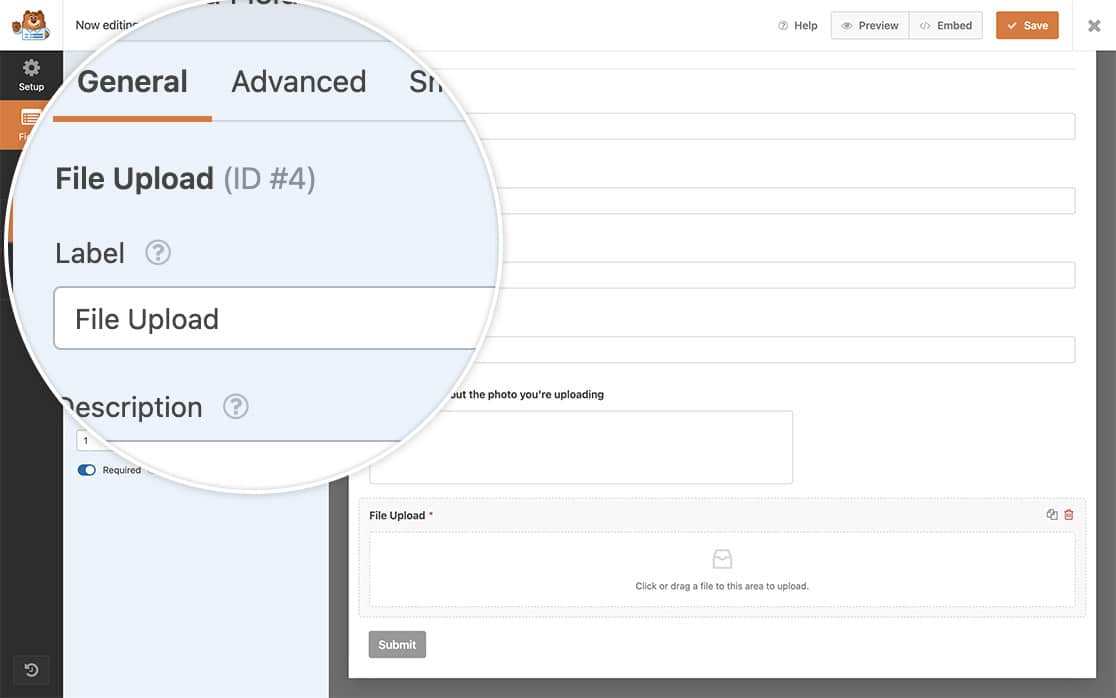
Para começar, vamos criar um novo formulário e adicionar os campos do nosso formulário. Adicione um campo de Upload de Arquivo ao seu formulário – é aqui que os usuários enviarão seus arquivos.
Se precisar de ajuda para criar seu formulário, revise nossa documentação de criação de formulários.
Obtendo o URL do Arquivo
Em seguida, você precisará adicionar o seguinte trecho de código que recuperará o URL do arquivo. Para obter ajuda com a adição de trechos de código ao seu site, confira nosso guia sobre adição de trechos de código personalizados.
Este trecho funciona:
- Verificando seu ID de formulário específico (1000 neste exemplo)
- Obtendo o URL do campo de Upload de Arquivo (ID 10 neste exemplo)
- Exibindo o URL na mensagem de confirmação
Você precisará atualizar a linha 10 com o ID do seu formulário e a linha 15 com o ID do seu campo de Upload de Arquivo. Se precisar de ajuda para encontrar esses IDs, revise este tutorial sobre localização de IDs de formulário e campo.
Adicionando CSS para reduzir o tamanho da imagem
Esta é uma etapa opcional, no entanto, se você não quiser exibir a imagem em largura total, sugerimos adicionar um pequeno trecho de CSS ao seu site para reduzi-la.
Para obter ajuda sobre onde adicionar trechos de CSS, confira este tutorial.
.image_container {
    max-width: 50%;
    margin: 0 auto;
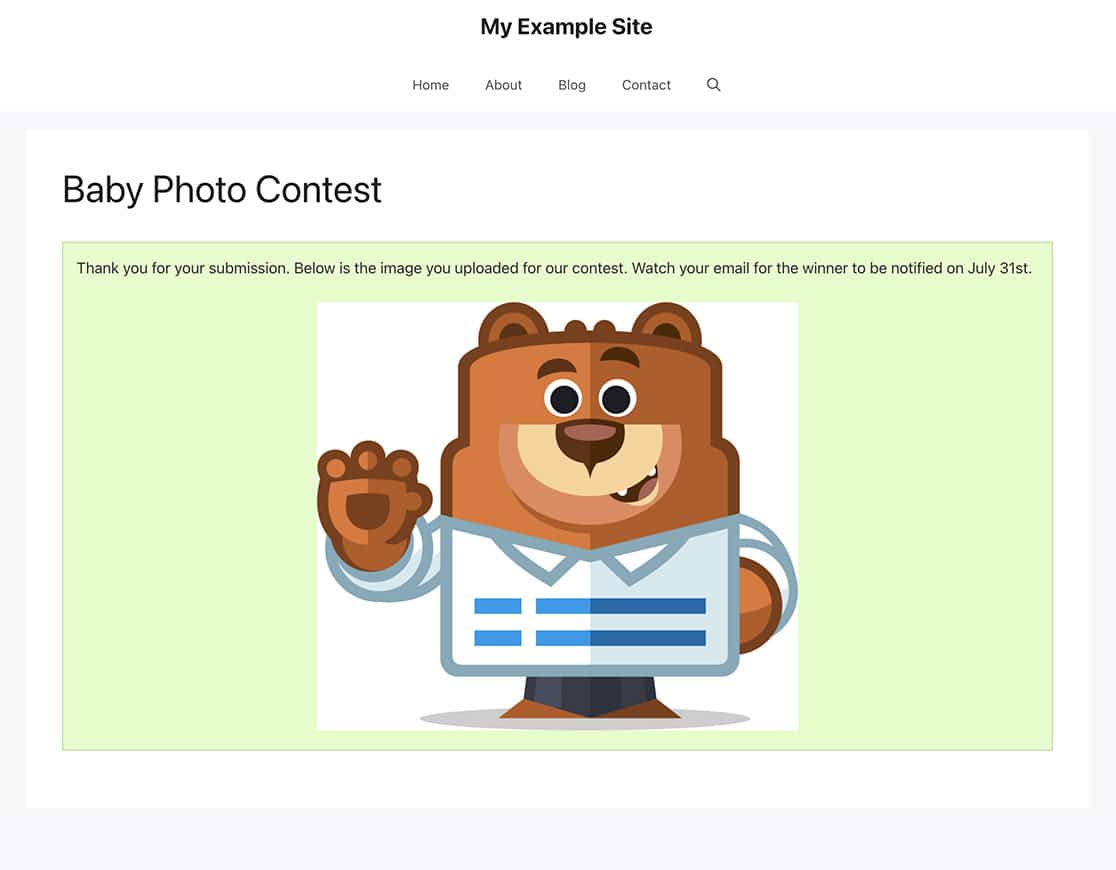
Agora, quando o formulário for concluído, seus visitantes verão a imagem deles abaixo da mensagem de confirmação.
Perguntas Frequentes
P: Posso enviar este URL para o Salesforce?
R: Com certeza! E não é necessário nenhum trecho de código para isso. Basta criar seu campo personalizado no Salesforce seguindo a documentação deles. Depois de adicionar o campo personalizado, basta editar seu formulário e, na aba Marketing, em Salesforce, mapeie os campos e o URL será enviado para o Salesforce sem necessidade de código.
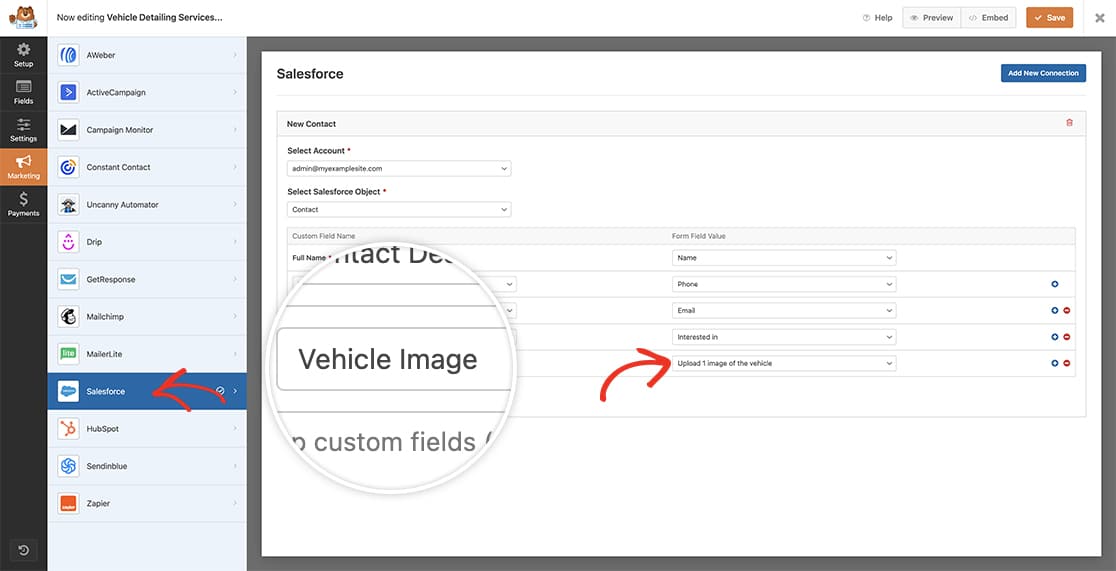
Lembre-se que isso será usado apenas para 1 upload de arquivo.
E é isso! Você salvou com sucesso o URL do arquivo enviado através do seu formulário. Gostaria de ocultar as opções de imagem em suas notificações por e-mail? Dê uma olhada em nosso artigo sobre Como Ocultar Opções de Imagem em E-mails de Notificação.