


AI要約
エントリーIDをMailchimpに送信しますか?これは、エントリーID番号を検索するだけで、ニュースレターに登録した特定のユーザーを簡単に追跡および検索する方法です。
このチュートリアルでは、ユーザーがフォームを完了したときに、このID番号をMailchimpに送信する方法の各ステップを説明します。
Mailchimpでのカスタムフィールドの作成
まず、このID番号を保存するためのカスタムフィールドをMailchimpに作成する必要があります。これを行うには、Mailchimpのガイドのステップに従ってください。
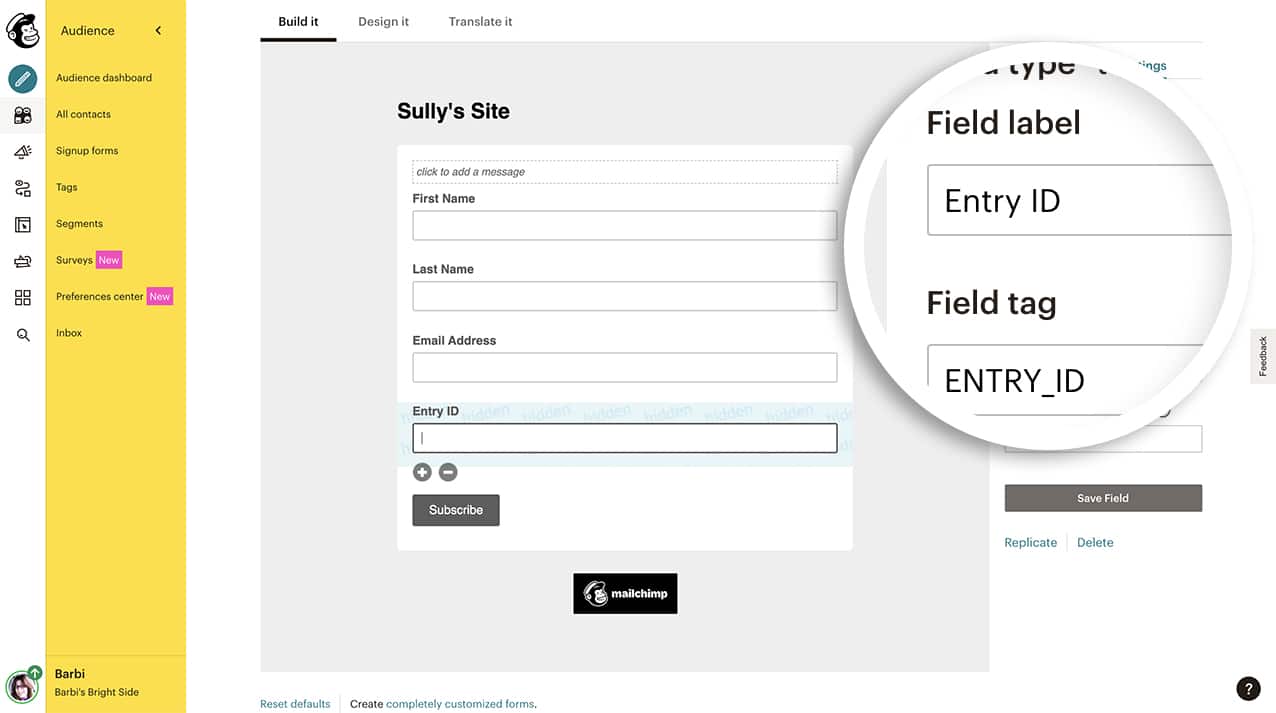
このフォームでは、名、姓、メールアドレス、およびシンプルなテキストフィールドを持つMailchimp内のフォームを作成しました。
このフィールドの設定では、フィールドラベルをエントリーID、フィールドタグをENTRY_IDとします。
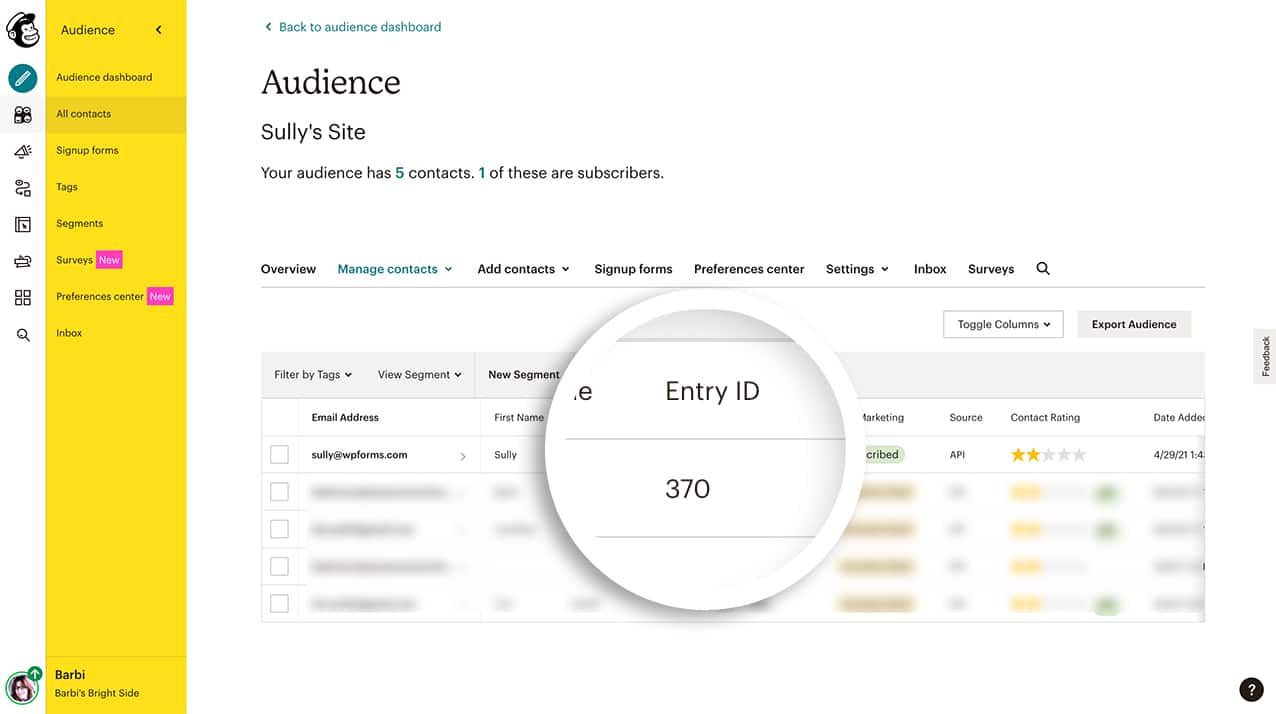
フィールドをフォームに保存すると、すべての連絡先ページにこのフィールドの列が表示されます。ここに、フォームが送信されたときにエントリーIDが保存されます。
フォームの作成
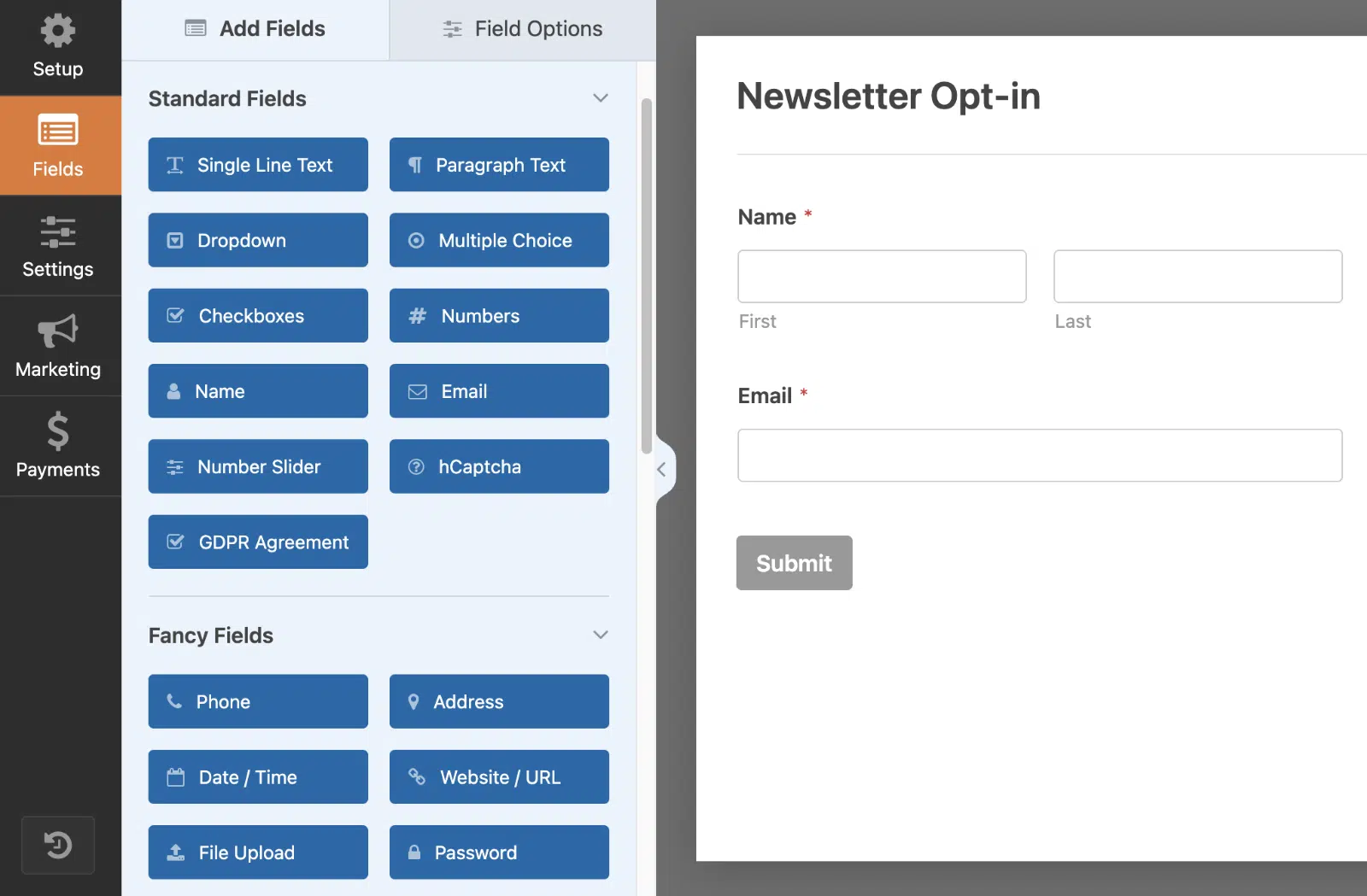
これを行うには、新しいフォームを作成するか、既存のフォームを編集してフォームビルダーにアクセスします。フォームビルダーで、フォームに追加したいフィールドを追加します。例では、名前とメールフィールドをフォームに追加しました。
フォームの作成にヘルプが必要な場合は、このチュートリアルを参照してください。
フォームとMailchimpの接続
注意:続行するには、サイトにMailchimpアドオンをインストールして設定する必要があります。詳細については、Mailchimpアドオンの設定に関するチュートリアルを参照してください。
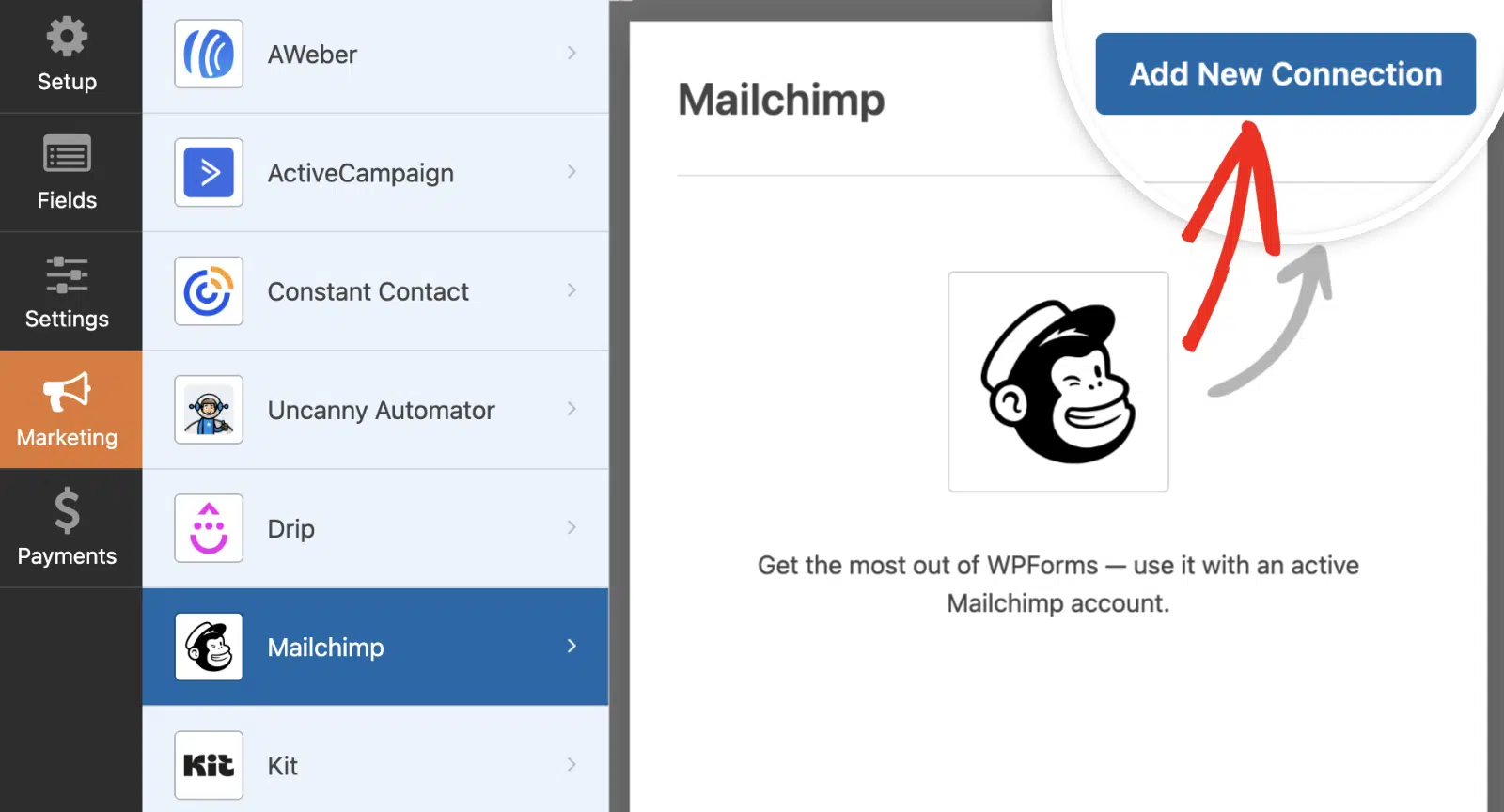
次に、フォームをMailchimpアカウントに接続します。これを行うには、マーケティング » Mailchimpに移動し、新しい接続を追加ボタンをクリックします。
次に、アカウントを接続し、フォームの送信ごとに実行するアクションを指定します。
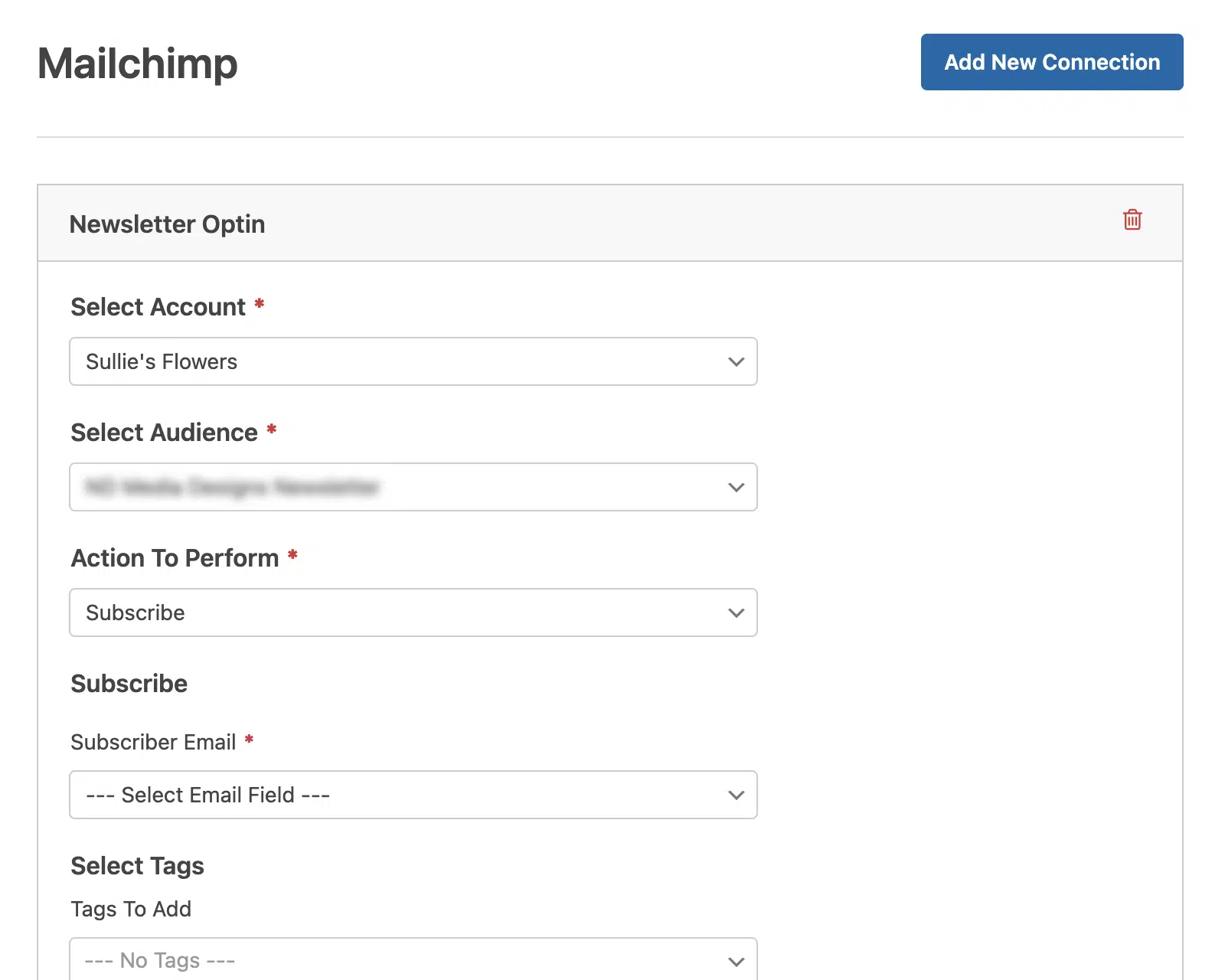
接続を設定し、フィールドをマッピングしたら、次のステップの準備ができました!
エントリーIDをMailchimpに送信するコードの追加
これで、フォームが処理され、サブスクライバーがMailchimpリストに追加されるときに、このIDを送信するスニペットを追加する時間です。
サイトにコードスニペットを追加する方法については、こちらのチュートリアルをご覧ください。
/** Send through entry ID from WPForms to Mailchimp
 *
 *  @link   https://wpforms.com/developers/how-to-send-the-entry-id-through-to-mailchimp/
**/

function wpf_dev_mailchimp_provider_process_action_subscribe_request_data( $data, $fields, $form_data, $entry_id ) {

    if ( empty( $entry_id ) ) {
      return $data;
    }

    // Change 'ENTRY_ID' to match the custom field you've created inside Mailchimp. See this doc for more details
    $data[ 'merge_fields' ][ 'ENTRY_ID' ] = absint( $entry_id );

    return $data;

}

add_action( 'wpforms_mailchimp_provider_process_action_subscribe_request_data', 'wpf_dev_mailchimp_provider_process_action_subscribe_request_data', 10, 4 );
これで、ユーザーがフォームを完了し、サブスクライバーを表示すると、連絡先リストにエントリーID番号が表示されます。
これで完了です!フォームのエントリーIDをMailchimpに送信する方法を学びました。
次に、一意のIDのスマートタグを作成して、フォームの他の領域で使用できるようにしますか?各フォームエントリーの一意のIDを作成するに関する記事をご覧ください。


